 MainIPTV Provider
iOS'ta Ekran Kaydıyla IPTV Nasıl Kaydedilir?
Video kaydetme zamanı! İster Mac, ister Apple TV, ister iOS cihaz kullanın, bu makale ekranınızı nasıl kaydedeceğinizi açıklar.
Video kaydetme zamanı! İster Mac, ister Apple TV, ister iOS cihaz kullanın, bu makale ekranınızı nasıl kaydedeceğinizi açıklar.
MacBook ekranınızı kaydedin
Mac ekranınızı kaydetmeye başlamak için QuickTime Player'ı açın. Dosya > Yeni Ekran Kaydı'na gidin. Ekran Kaydı penceresi açılacaktır.
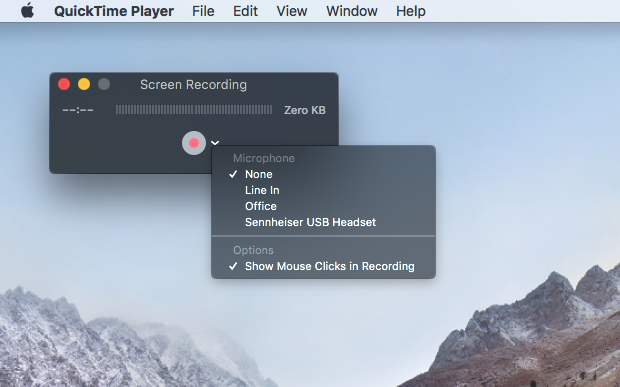
Kayıt düğmesinin yanındaki aşağı oka tıklayın; yapılandırma seçeneklerini göreceksiniz. Seslendirme eklemek için bir mikrofon kaynağı seçin. Kaydedilen videoda fare tıklamalarının (işaretçinin etrafında kalın siyah bir daire olarak) görünmesini istiyorsanız bu seçeneği açın.
Büyük kayıt düğmesine tıklayın. Şimdi tüm ekranı kaydetmek için tekrar tıklayabilir veya yalnızca bir bölümü kaydetmek için bir alanı sürükleyebilirsiniz. İkinci durumda seçiminizden memnun kaldığınızda Kaydı Başlat'a tıklayın.
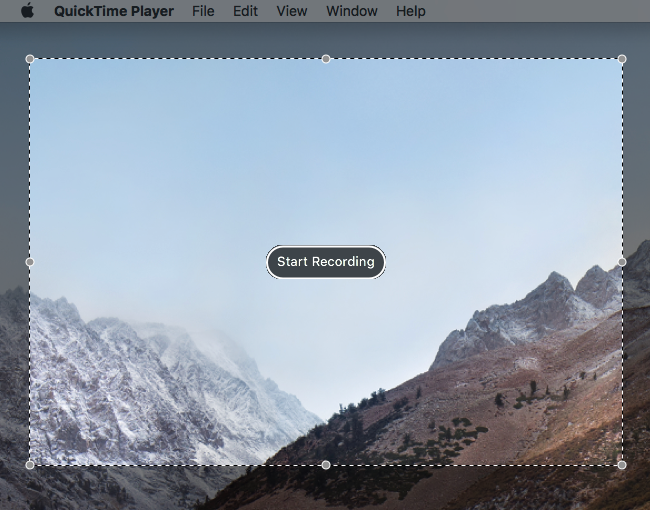
Kaydı bitirdiğinizde menü çubuğundaki kayıt düğmesine tıklayın. Videonuz QuickTime Player'da açılacaktır.
Videonuzu kaydedin, kırpın ve dışa aktarın
Videonuzu izledikten sonra düzenlemeniz gerekebilir. Bunu yapmadan önce Dosya > Kaydet'e gidip kaydın tamamının bir kopyasını kaydedin. Ardından Düzen > Kırp'a (Command+T) gidin. Videonuzun yeni başlangıç ve bitiş noktalarını sarı tutamaçlarla belirleyin. (Tam ekran kayıtlarda özellikle kaydı durdurmak için imlecin menü çubuğuna gittiği son kısmı çıkarmak isteyeceksiniz.)
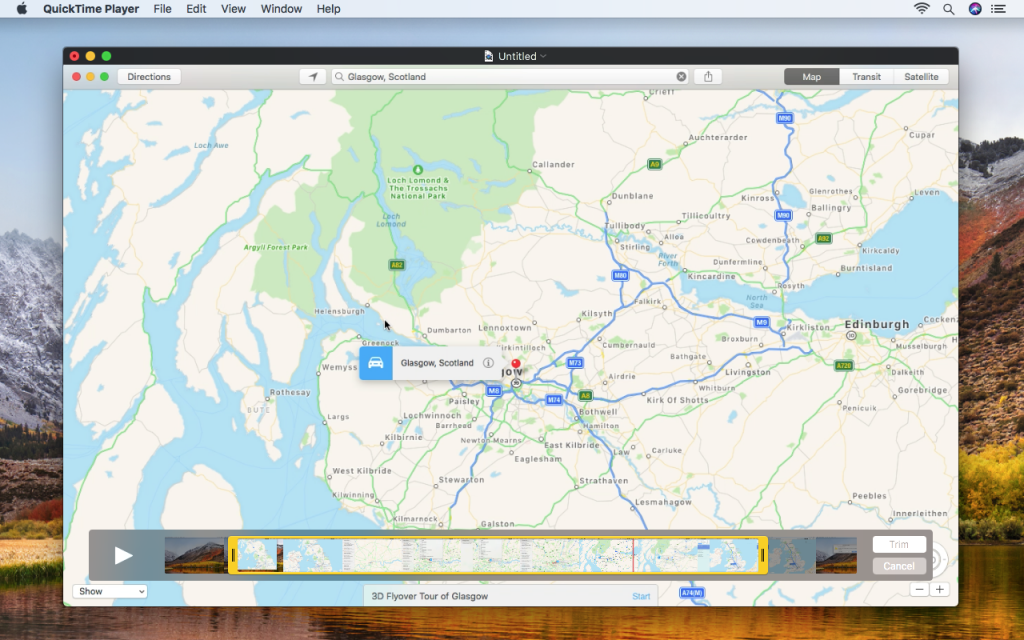
Kesilen bölüme asla ihtiyacınız olmayacağından eminseniz orijinal dosyanın üzerine yazmak için Dosya > Kaydet'e (Command+S) gidin; alternatif olarak klibinizi çoğaltın (Dosya > Çoğalt) ve kopyayı kaydedin.
Uzun videolar ve/veya yüksek çözünürlüklü ekranlardan alınanlar oldukça büyük olabilir. İsteğe bağlı olarak videonuzun daha düşük çözünürlüklü sürümlerini kaydetmek için Farklı Dışa Aktar… seçeneğini kullanabilirsiniz (e-postayla göndermek için kullanışlıdır). Ancak YouTube'a yüklüyorsanız kalitesini önceden düşürmeyin; site bunu sizin yerinize yapar. iCloud üzerinden paylaşırken de aynısı geçerlidir.
Apple TV ekranınızı kaydedin
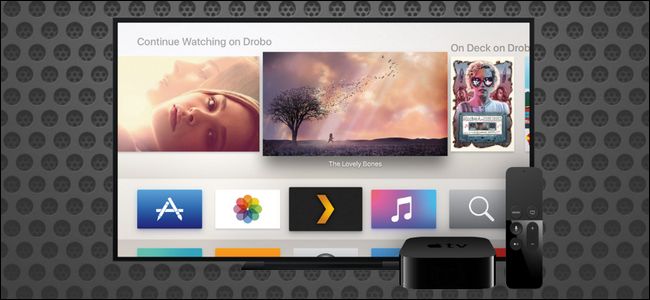
Apple TV'den video kaydetmek tamamen kolay değildir. Apple TV'niz içeriği yine HDMI üzerinden, bir televizyona veya bir ekran emülatörüne göndermeye devam etmelidir.
Apple TV'yi kaydetmek için ayrıca onu Mac'inize bağlamanız gerekir. Dördüncü nesil model USB-C kablosuyla bağlanabilir. Apple TV 4K'de USB-C bağlantı noktası yoktur; bu nedenle Apple TV'nizi aynı Wi-Fi ağında olması gereken Mac'inizle eşleştirmeniz gerekir.
Bunu nasıl yapacağınız kullandığınız macOS sürümüne bağlıdır. macOS Sierra'da cihazları eşleştirmek için Xcode'u (Mac App Store'da ücretsiz) kullanın. Window >Devices and Simulators'a gidin. Apple TV 4K'de Ayarlar uygulamasını açın ve Kumandalar ve Cihazlar > Remote Uygulaması ve Cihazlar'a gidin. Xcode'da Apple TV'nizi seçin ve Apple TV'de görünen PIN'i girin. Cihazlar artık eşleşmiş olmalıdır.
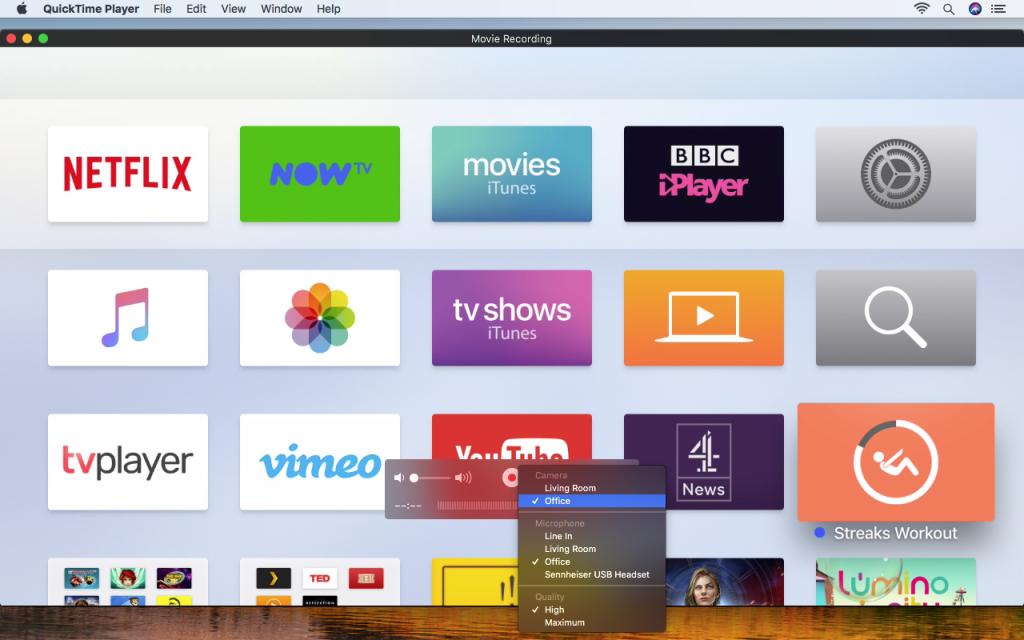
QuickTime Player'da Dosya > Yeni Film Kaydı'na gidin. Kayıt düğmesinin yanındaki aşağı oka tıklayın ve Kamera ile Mikrofon seçeneklerinden Apple TV'nizi seçin, ardından bir kalite ayarı (Yüksek veya Maksimum) belirleyin.
macOS Sierra kullanıyorsanız eşleştirdiğiniz Apple TV bu noktada QuickTime Player'da yansıtılmalıdır ve kayda başlayabilirsiniz. macOS High Sierra'da Kamera seçeneklerinden Apple TV'nizi seçtiğinizde Apple TV'deki bir kodu Mac'inize girmeniz ve ardından Apple TV'de ekran kaydını onaylamanız istenir. (Ayrıca kayıt sırasında Apple TV ekranının çevresinde kırmızı bir çerçeve görünür, ancak bu videonuza dahil olmaz.)
Not: QuickTime Player kullanırken Mac'in dahili kamerasından veya bağlı başka bir video/mikrofon kaynağından kayıt yapmanın yolu da kamera ve mikrofon kaynağı seçmektir.
iPhone veya iPad ekranını kaydedin
iOS 11'den itibaren iPhone veya iPad ek yazılım olmadan kendi ekranını kaydedebilir. Ayarlar uygulamasında Denetim Merkezi > Denetimleri Özelleştir'e gidin. Ekran Kaydı'nın yanındaki + işaretine dokunun.
Denetim Merkezi'ni bir sonraki sefer ekranın altından kaydırarak açtığınızda ekran kaydı düğmesini göreceksiniz. Ona dokunduğunuzda kayıt başlamadan önce üç saniyelik bir geri sayım olur. İşiniz bitince ekranın üstündeki kırmızı çubuğa ve ardından Durdur'a dokunun veya Denetim Merkezi'ndeki düğmeye ikinci kez basın. Videonuz Fotoğraflar'a kaydedilir.
iOS 10 çalıştıran bir iPhone veya iPad ile cihazınızı USB üzerinden Mac'inize bağlayın. Ardından QuickTime Player'da Apple TV kaydederken izlediğiniz işlemin aynısını uygulayın.
Bu rehber işinize yaradı mı?
Teşekkürler — geri bildiriminiz bu rehberi doğru tutmamıza yardımcı olur.