MainIPTV Provider
 Wie nehme ich IPTV mit VLC auf?
VLC ist eine der meistgenutzten Apps für IPTV-Streaming. Der VLC Media Player ist ein kostenloser, quelloffener, portabler und plattformübergreifender Mediaplayer und Streaming-Server des VideoLAN-Projekts.
VLC ist eine der meistgenutzten Apps für IPTV-Streaming. Der VLC Media Player ist ein kostenloser, quelloffener, portabler und plattformübergreifender Mediaplayer und Streaming-Server des VideoLAN-Projekts. VLC gibt es für Desktop-Betriebssysteme und mobile Plattformen wie Android, iOS, Tizen, Windows 10 Mobile und Windows Phone. In dieser Anleitung zeigen wir Ihnen, wie Sie Live-Sendungen mit VLC aufnehmen. Wie richte ich IPTV im VLC Media Player ein?
So nehmen Sie auf
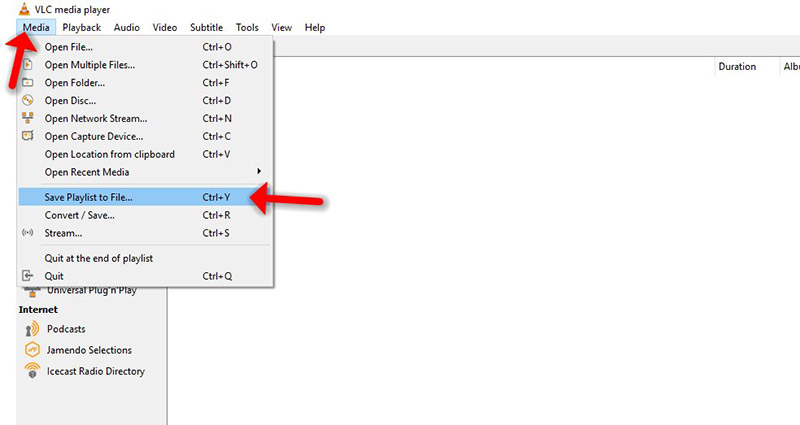
Schritt 1Um ein Video Ihres Desktops in eine Datei aufzunehmen, öffnen Sie in VLC das Menü „Medien“ und wählen Konvertieren / Speichern.
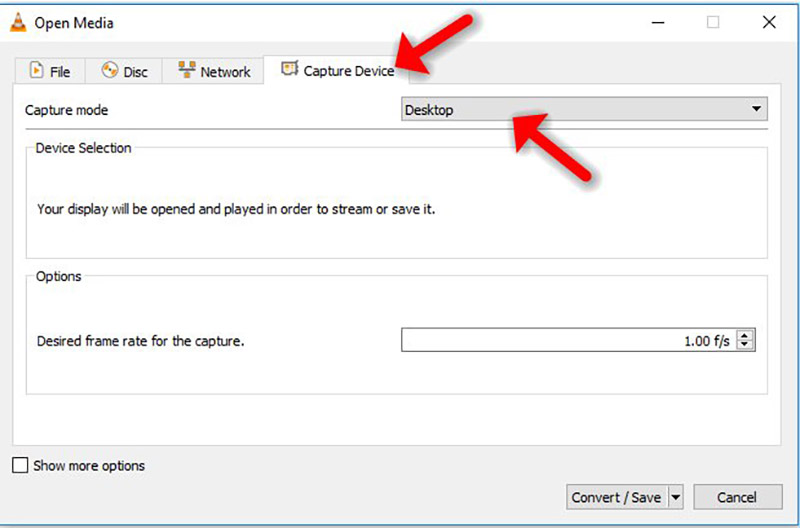
Schritt 2Öffnen Sie den Reiter „Aufnahmegerät“ und wählen Sie im Feld „Aufnahmemodus“ die Option „Desktop“.
Hinweis: Die Standard-Bildrate ist ein Bild pro Sekunde – das wirkt nicht flüssig. Erhöhen Sie die Bildrate, und klicken Sie dann auf Konvertieren / Speichern.
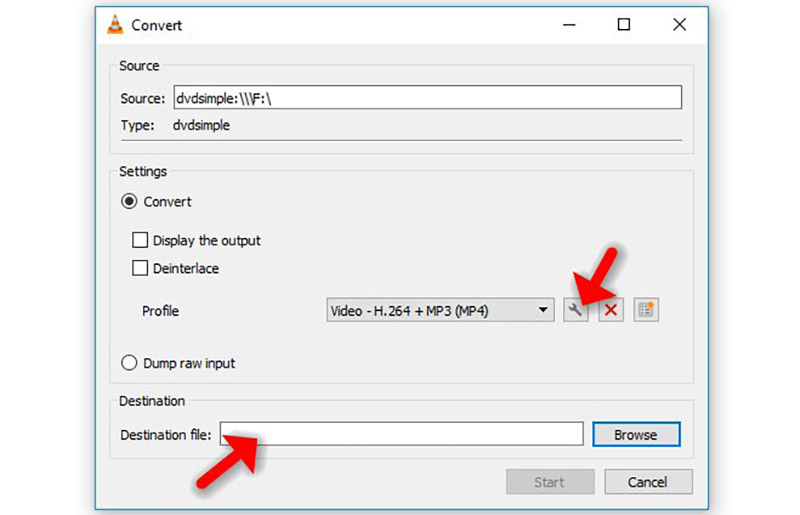
Schritt 3Legen Sie im Bereich Ziel eine Zieldatei fest. Optional können Sie die Ausgabe anzeigen lassen, um den Desktop während der Aufnahme im VLC-Fenster zu sehen – nötig ist das nicht.
Um Auflösung und Videocodec anzupassen, klicken Sie auf die Bearbeiten-Schaltfläche rechts neben dem Feld Profil.
Sie können auch ein Profil auswählen und es unverändert verwenden.
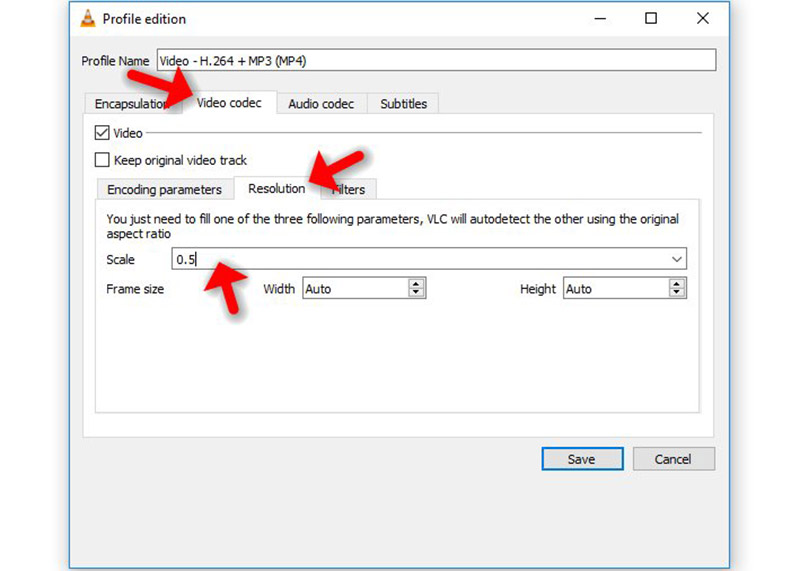
Schritt 4Ändern Sie die Auflösung im Reiter „Videocodec“ im Bereich Auflösung. Für die halbe Desktop-Auflösung geben Sie z. B. 0.5 im Feld Skalierung ein.
Schritt 5Wenn alle Optionen festgelegt sind, klicken Sie auf Speichern und dann auf Start.
VLC zeigt an, dass Ihr Desktop in eine Datei „gestreamt“ wird. Arbeiten Sie normal weiter – VLC nimmt den Desktop auf. Zum Beenden klicken Sie auf Stopp.
Öffnen Sie die gespeicherte Datei, um das Video anzusehen. Sie können es weitergeben, auf YouTube hochladen oder beliebig verwenden.
Hat diese Anleitung funktioniert?
Danke – Ihr Feedback hilft uns, diese Anleitung aktuell zu halten.