MainIPTV Provider
Wie richte ich IPTV auf Android-Geräten mit STBEmu ein?
Set-Top-Boxen sind eine hervorragende Möglichkeit, IPTV zu genießen. Wenn Sie keine MAG-Box wie das Modell 254 kaufen möchten, kann ein Android-Gerät Hardware und Oberfläche einer MAG-Box nachbilden.
Set-Top-Boxen sind eine hervorragende Möglichkeit, IPTV zu genießen. Wenn Sie keine MAG-Box wie das Modell 254 kaufen möchten, kann ein Android-Gerät Hardware und Oberfläche einer MAG-Box nachbilden.
Bitte beachten: Für diesen Emulator brauchen Sie ein leistungsstarkes Gerät.
Diese App richtet sich an erfahrene Nutzer. Sie muss zuerst konfiguriert werden, und wer noch nie IPTV-Boxen eingerichtet hat, findet das womöglich verwirrend. Schon ein kleiner Fehler bei der Konfiguration kann die App unbrauchbar machen.
In dieser Anleitung zeigen wir Ihnen, wie Sie STBemu für IPTV nutzen.
Die Anleitung hilft auch bei der Einrichtung von STBemu Pro.
HINWEIS: Diese App ist nicht offiziell; Hacker könnten sie nutzen, um Ihre IPTV-Abodaten zu stehlen. Daher empfehlen wir sie nicht.
STB Emulator einrichten
Schritt 1Laden Sie die App STB Emulator über den folgenden Link aus dem Play Store herunter und installieren Sie sie.
STB Emulator: https://play.google.com/store/apps/details?id=com.mvas.stb.emu.free&hl=en
STB Emulator Pro: https://play.google.com/store/apps/details?id=com.mvas.stb.emu.pro&hl=en
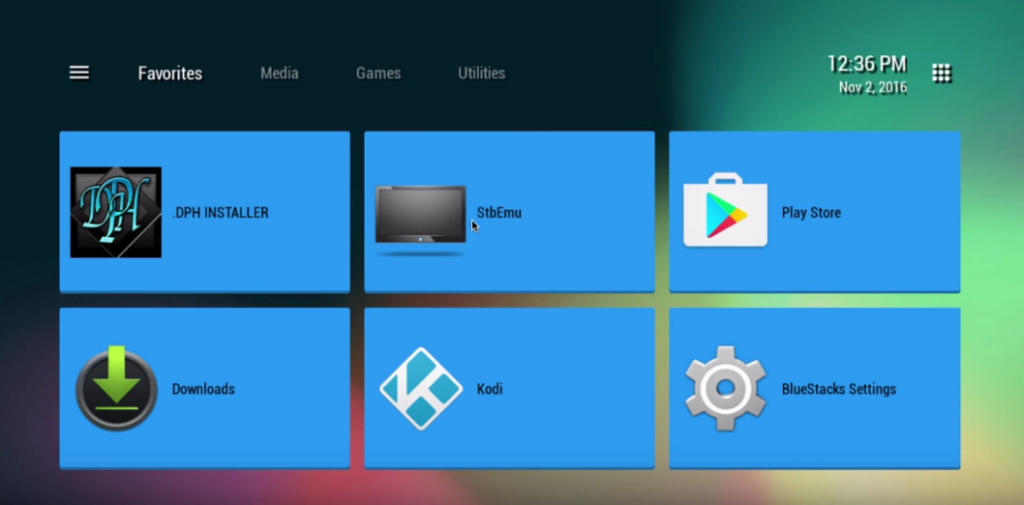
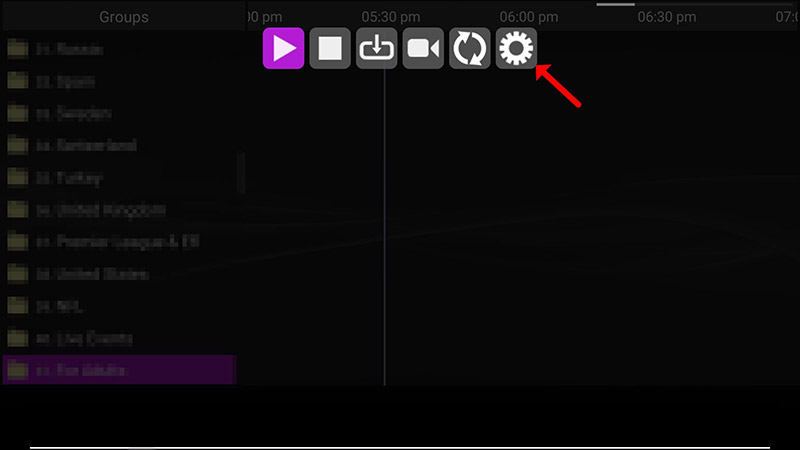
Schritt 2Wählen Sie oben rechts „Settings“.
Beim ersten Öffnen der App sehen Sie auf der Begrüßungsseite stattdessen „Configure Application“.
Schritt 3Wählen Sie „Profile“.
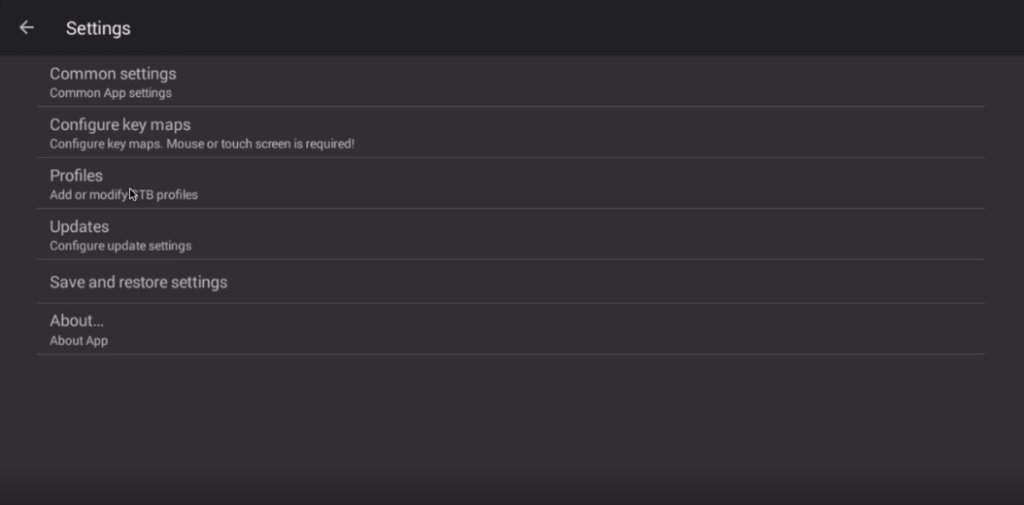
Schritt 4Wählen Sie „New profile“.
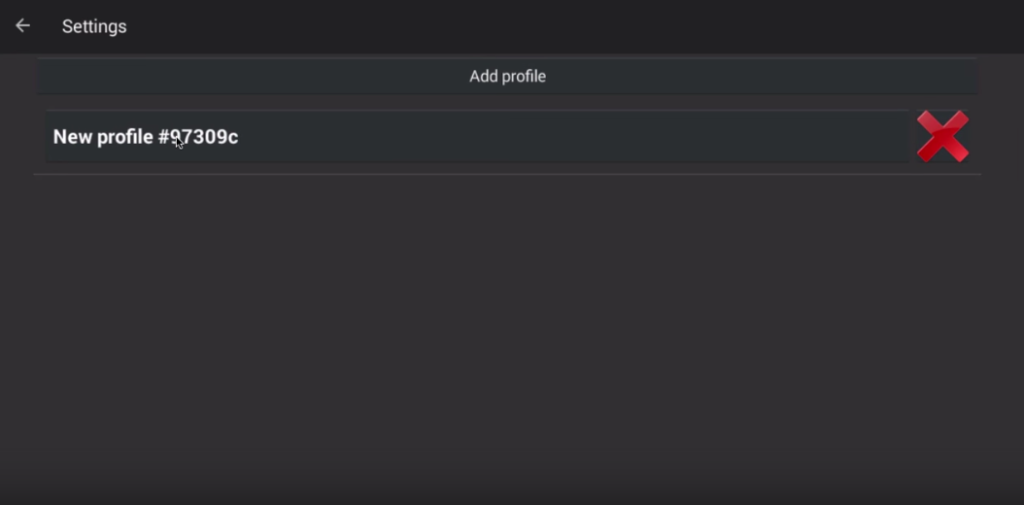
Schritt 5Geben Sie einen beliebigen Profilnamen ein und wählen Sie „STB Configuration“.
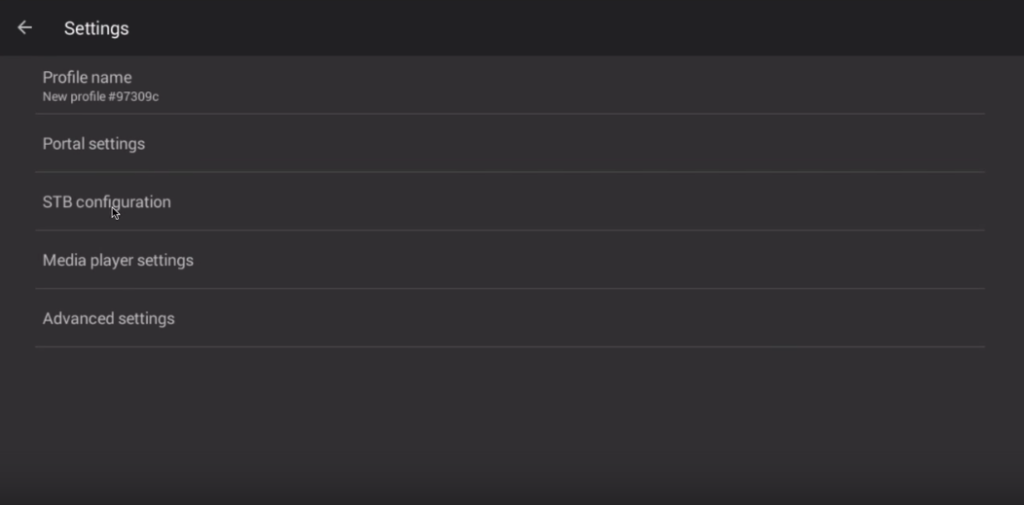
Schritt 6Hier finden Sie Ihre MAC-Adresse.
Was ist die MAC-Adresse?
Die MAC-Adresse ist eine Kennung, mit der Sie Ihr Gerät an Ihr Abo binden.
Sie beginnt meist mit „00:1A:79: …“; geben Sie die vollständige MAC an Ihren IPTV-Anbieter weiter.
Gute IPTV-Anbieter stellen ein Dashboard zur Verwaltung Ihres Abos bereit, in dem Sie die MAC hinzufügen können.
Gibt es kein Dashboard, wenden Sie sich an Ihren IPTV-Anbieter.
Tipp: Wenn Ihre MAC nicht mit „00:1A:79: …“ beginnt:
Schalten Sie das Gerät ein und öffnen Sie die App.
Wählen Sie im Hauptmenü System, dann System info > Reiter Network.
Notieren Sie die letzten 6 Zeichen Ihrer MAC-Adresse (z. B. bei „2A:B3:35:03:E7:36“ notieren Sie 03:E7:36).
Geben Sie im Textfeld 00:1A:79: gefolgt von den letzten sechs Zeichen Ihrer MAC ein (z. B. 00:1A:79:03:E7:36).
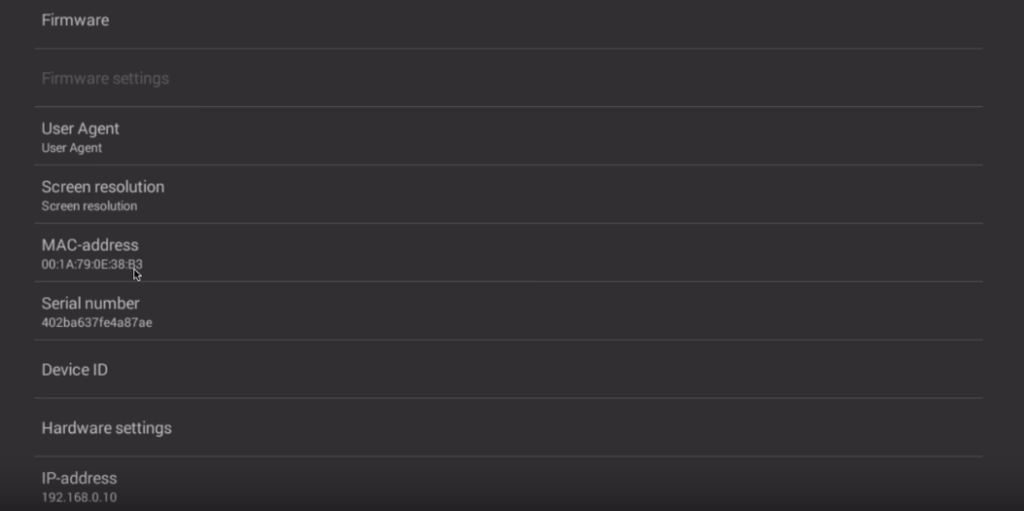
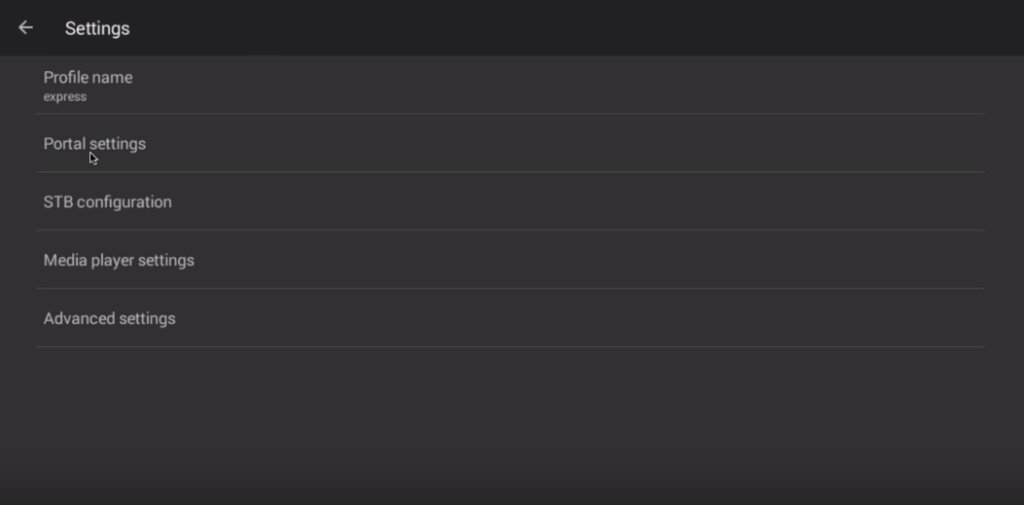
Schritt 7: Gehen Sie zurück, wählen Sie „Portal settings“, klicken Sie auf „Portal URL“ und geben Sie die Portaladresse Ihres IPTV-Anbieters ein.
Schritt 8Gehen Sie zurück und wählen Sie „Save and restore settings“.
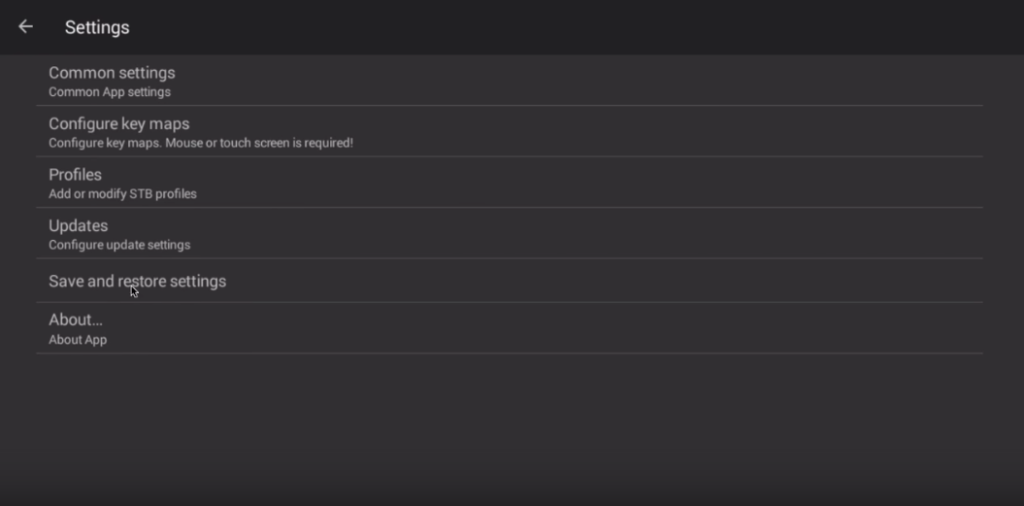
Schritt 9Wählen Sie „SAVE SETTINGS AND PROFILES“.
Starten Sie das Gerät zum Schluss neu – das Portal beginnt zu laden.
Ihr Android-Gerät bildet jetzt eine IPTV-Set-Top-Box nach – das Box-Erlebnis ohne MAG-Box. Der STB-Emulator kann etwas knifflig sein; bei Fehlern beenden und starten Sie die App neu oder installieren Sie sie neu.
Hat diese Anleitung funktioniert?
Danke – Ihr Feedback hilft uns, diese Anleitung aktuell zu halten.