MainIPTV Provider
 كيف تُعدّ IPTV على جهاز Openbox؟
ظل Openbox من أشهر أجهزة الاستقبال لسنوات لأنه بسعر معقول وسهل الاستخدام، خاصة لمستخدمي CCCam.
ظل Openbox من أشهر أجهزة الاستقبال لسنوات لأنه بسعر معقول وسهل الاستخدام وبسيط، خاصة لمستخدمي CCCam. والآن مع هيمنة IPTV على السوق، لم يعد أمام بعض مستخدمي Openbox خيار سوى تشغيل خدمة IPTV على هذا الجهاز. ما هو IPTV؟
تنبيه: يعتمد IPTV على ذاكرة RAM، إذ تخزّن مشغّلات IPTV الفيديو مؤقتًا أولًا ثم تشغّله. ولأن ذاكرة Openbox V8S ومعالجه متوسطان، فقد يتعطل الجهاز بعد تبديل القنوات أو أحيانًا دون سبب، لذا ننصحك بخفض توقعاتك عند استخدام IPTV على Openbox.
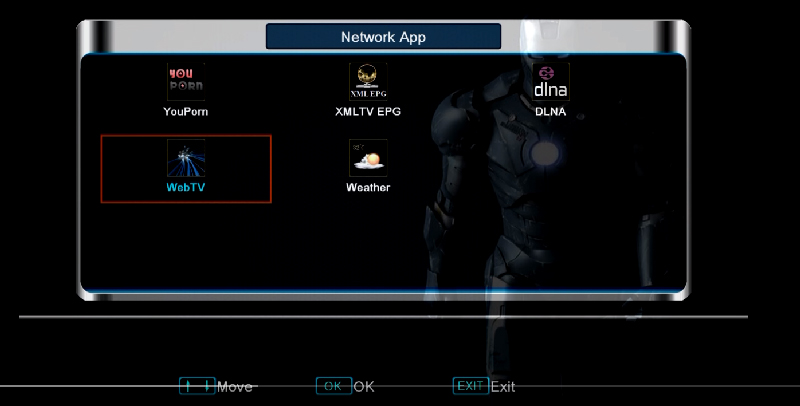
أشهر مشغّل IPTV على Openbox V8S يُسمّى WebTV. كل ما عليك هو استيراد ملف m3u من ذاكرة USB إلى الجهاز، وهناك طريقتان لذلك: الأولى والأشيع رفع الملف من قائمة تطبيق WebTV، وإذا لم تنجح أو لم يكن خيار «Read By USB» موجودًا في صفحة التطبيق، فيجب رفع ملف m3u من صفحة Upgrade في قائمة Tools. ما هو M3U؟
نصيحة: نقترح إعادة تسمية ملف m3u الخاص باشتراكك إلى WebTV.m3u، أي إذا كان اسم الملف «name.m3u» فغيّر «name» إلى «WebTV» واترك الامتداد m3u كما هو، إذ يقرأ تطبيق WebTV الملفات بهذا الاسم بشكل صحيح.
إذا واجهت مشكلة في عرض القنوات، فننصحك بإعادة تشغيل Openbox وراوتر WiFi.
كيف تضيف قنوات IPTV إلى Openbox
الخطوة 1اتبع ما يلي:
1- صِل ذاكرة USB التي تحتوي على ملف Web.m3u
2- افتح القائمة
3- انتقل يمينًا حتى «Multimedia»
4- من القائمة اختر «WebTV»
الخطوة 2إذا كانت هناك قنوات في القائمة فأفرغها بالضغط على الزر الأخضر Del All. ثم اضغط الزر الأصفر «Read By USB» فتظهر القنوات.
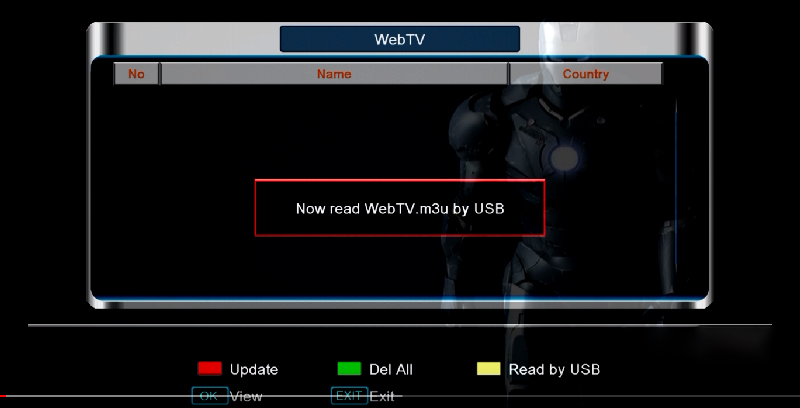
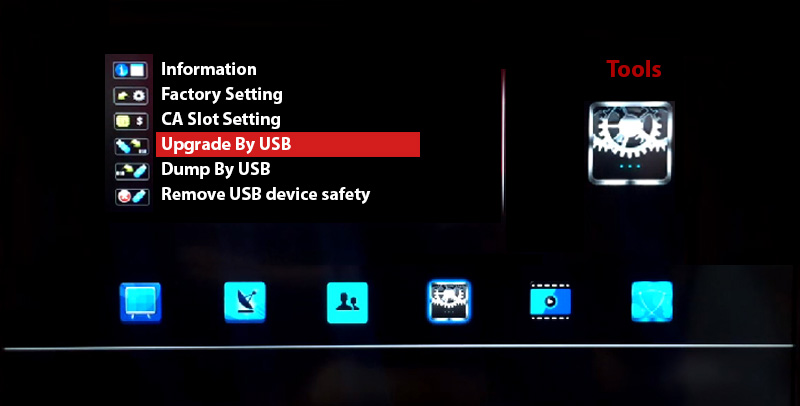
الخطوة 3إذا لم يكن لديك الخيار الأصفر «Read by USB»، فعُد إلى القائمة الرئيسية واختر «Tools».
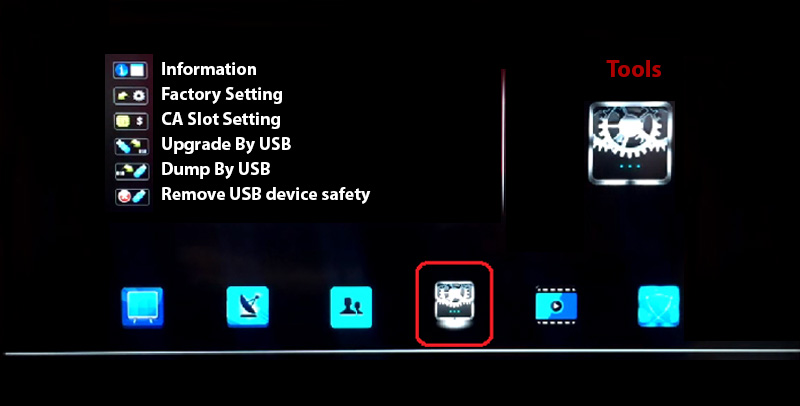
الخطوة 4الآن اختر «Upgrade By USB».
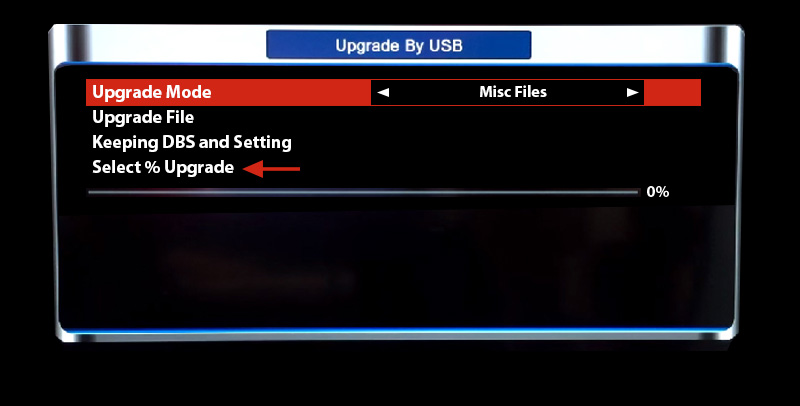
الخطوة 5في الصفحة التالية غيّر Upgrade Mode إلى «Misc Files» ومن أسفل القائمة اختر «Select & Upgrade» ثم اضغط OK.
الخطوة 6من النافذة التي تظهر اختر «WebTV.m3u (Web Stream)» وتأكد من ظهور علامة خضراء على اليمين، ثم اضغط الزر الأصفر لـUpgrade.
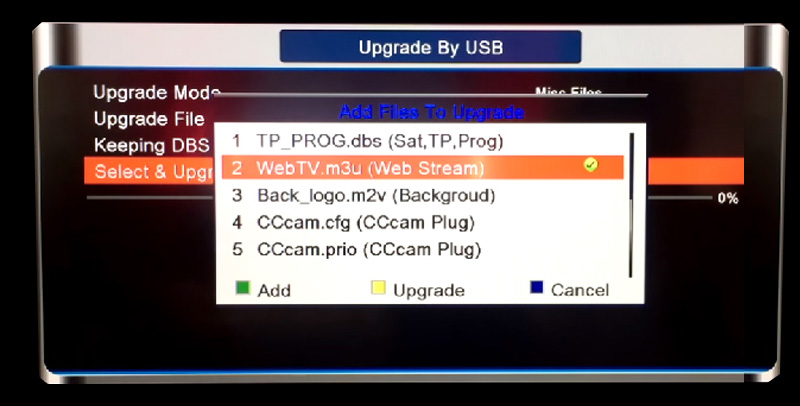
بعد انتهاء العملية سترى رسالة «Upgrade Finished. Press Info Key for Result». اضغط Exit مرتين للعودة إلى القائمة الرئيسية، ومن Multimedia افتح تطبيق WebTV وستظهر القنوات في القائمة.
لا تتردد في إرسال ملاحظاتك وأسئلتك حول هذا المقال في قسم التعليقات أدناه، وساعدنا على تحسين جودة مقالاتنا. شكرًا لك.
مزايا Openbox
- معالج ثنائي النواة، MIPS بتردد 600 ميغاهرتز
- ذاكرة DDR III بسعة 256 ميغابايت، وROM بسعة 400 ميغابايت، وذاكرة فلاش تسلسلية 8 ميغابايت
- مزيل تضمين DVB-S2
- متوافق كليًا مع MPEG-4 H.264/AVC Main Profile Level 3 وHigh Profile Level 4.1؛
- MPEG-2 MP@HL وMP@ML؛ وMPEG-1 Layer I وII وIII، وصوت رقمي (AC3)؛
- استقبال SCPC وMCPC من أقمار النطاقين C/Ku؛
- التحكم في تبديل عدة LNB (يدعم DiSEqC 1.0/1.1/Unicable/1.2/1.3 [USALS])
- يدعم البحث عبر NIT؛
- يدعم MPEG-5؛
- يدعم ترجمة DVB والتلتكست بلغات متعددة؛
- خيارات بحث تلقائي ويدوي عن القنوات؛
- بحث تلقائي عن الخدمات
- زمن تبديل القناة أقل من ثانية واحدة
- قوائم OSD بلغات كثيرة ودعم السمات
- قائمة على الشاشة (OSD) متعددة اللغات: الإنجليزية والفرنسية والألمانية والإيطالية والإسبانية،
- والسويدية والدنماركية واليونانية والبرتغالية والفنلندية والهولندية والتركية والتشيكية، حسب الاختيار
هل نجح معك هذا الدليل؟
شكرًا، ملاحظاتك تساعدنا على إبقاء هذا الدليل دقيقًا.