 MainIPTV Provider
¿Cómo configurar IPTV en un Openbox?
El Openbox ha sido uno de los receptores más populares durante años por ser asequible, sencillo y fácil de usar, sobre todo para los usuarios de CCCam.
El Openbox ha sido uno de los receptores más populares durante años por ser asequible, sencillo y fácil de usar, sobre todo para los usuarios de CCCam. Ahora que el IPTV domina el mercado, algunos usuarios de Openbox no tienen más remedio que usar el servicio IPTV en este receptor. ¿Qué es IPTV?
Atención: el IPTV depende mucho de la RAM, porque los reproductores IPTV primero cargan el vídeo en el búfer y luego lo reproducen. El Openbox V8S tiene una RAM y una CPU modestas, así que al cambiar de canal, o a veces sin motivo, puede bloquearse. Te recomendamos no tener expectativas muy altas al usar IPTV en el Openbox.
El reproductor IPTV más conocido del Openbox V8S se llama WebTV. Solo tienes que importar un archivo m3u desde un pendrive y listo, aunque hay dos formas de hacerlo. La primera, la habitual, es cargar el archivo desde el menú de la app WebTV. Si no funciona o no tienes la opción «Read By USB» en WebTV, hay que cargar el archivo m3u desde la página Upgrade del menú Tools del Openbox. ¿Qué es M3U?
Recomendación: cambia el nombre del archivo m3u de tu línea a WebTV.m3u; es decir, si tu archivo se llama «nombre.m3u», cambia «nombre» por «WebTV» y deja la extensión m3u. La app WebTV lee correctamente los archivos llamados WebTV.m3u.
Si tienes problemas para ver los canales, reinicia el Openbox y el router WiFi.
Cómo añadir canales IPTV al Openbox
Paso 1Haz lo siguiente:
1- Conecta el USB que contiene el archivo Web.m3u
2- Abre el menú
3- Desplázate a la derecha hasta «Multimedia»
4- En la lista, elige «WebTV»
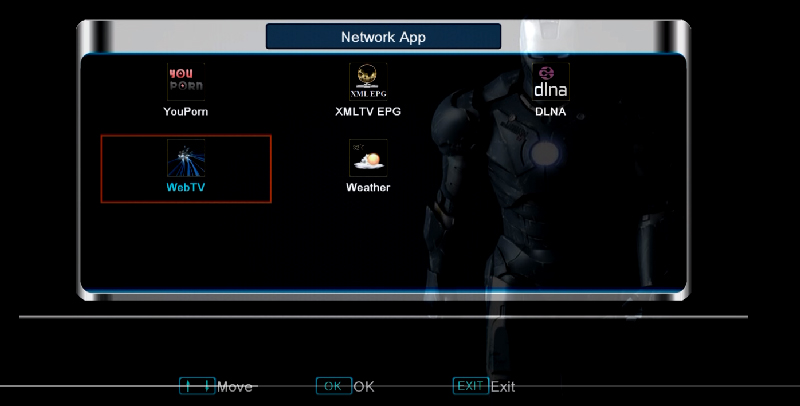
Paso 2Si ya hay canales en la lista, vacíala pulsando el botón verde: Del All. Después pulsa el botón amarillo «Read By USB» y aparecerán los canales.
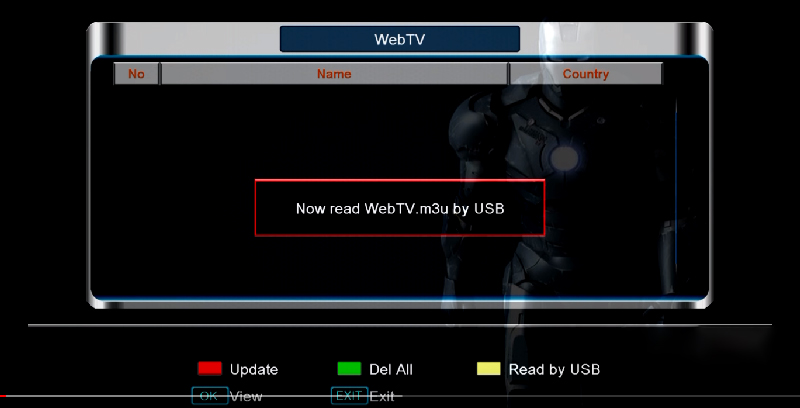
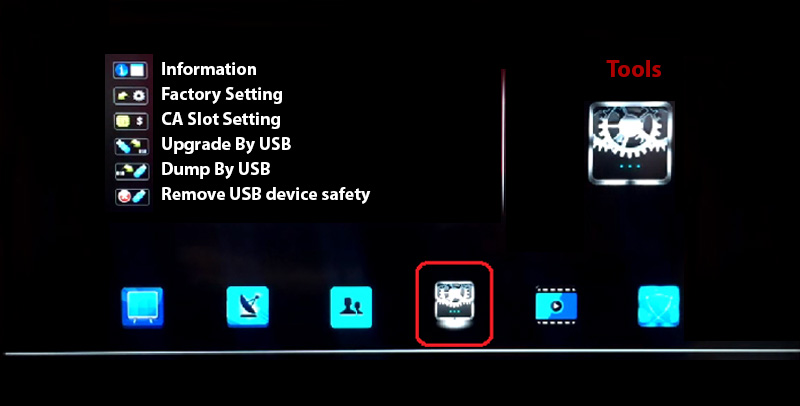
Paso 3Si no tienes la opción amarilla «Read by USB», vuelve al menú principal y elige «Tools».
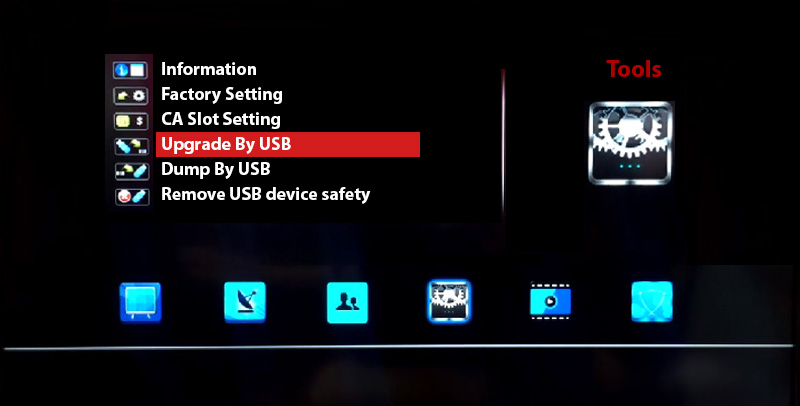
Paso 4Selecciona «Upgrade By USB».
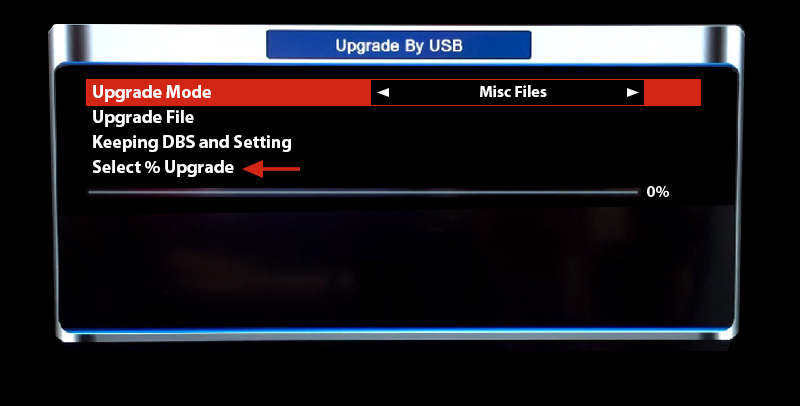
Paso 5En la siguiente página, cambia Upgrade Mode a «Misc Files» y, al final de la lista, elige «Select & Upgrade». Pulsa OK.
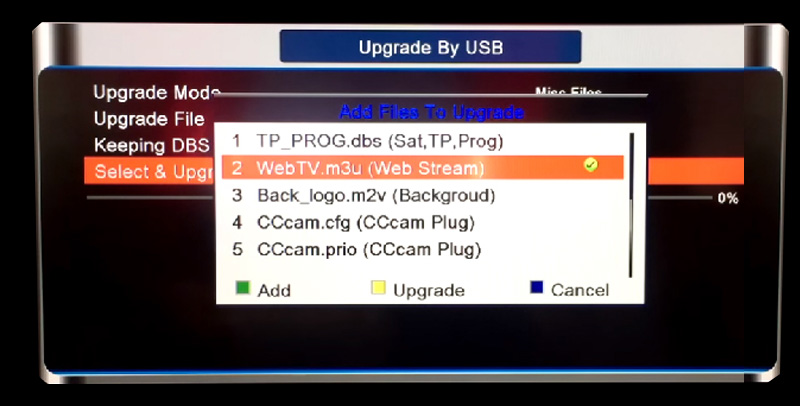
Paso 6En la ventana que aparece, elige «WebTV.m3u (Web Stream)» y comprueba que aparece una marca verde a la derecha. Después pulsa el botón amarillo para Upgrade.
Al terminar verás el mensaje «Upgrade Finished. Press Info Key for Result». Pulsa Exit dos veces para volver al menú principal, abre la app WebTV desde Multimedia y los canales aparecerán en la lista.
Envíanos tus comentarios y preguntas sobre este artículo en la sección de abajo y ayúdanos a mejorar nuestras guías. ¡Gracias!
Características del Openbox
- CPU de doble núcleo, procesador MIPS a 600 MHz
- DDR III de 256 MB, ROM de 400 MB, flash serie de 8 MB
- Demodulador DVB-S2
- Totalmente compatible con MPEG-4 H.264/AVC Main Profile Level 3 y High Profile Level 4.1;
- MPEG-2 MP@HL y MP@ML; MPEG-1 Layer I, II y III, audio digital (AC3);
- Recepción SCPC y MCPC desde satélites en banda C/Ku;
- Control de conmutación de varios LNB (compatible con DiSEqC 1.0/1.1/Unicable/1.2/1.3 [USALS])
- Búsqueda NIT compatible;
- Compatible con MPEG-5;
- Subtítulos DVB y teletexto multilingües;
- Búsqueda de canales automática y manual;
- Búsqueda automática de servicios
- Cambio de canal en menos de 1 segundo
- OSD en muchos idiomas y compatible con skins
- Menú en pantalla (OSD) multilingüe: inglés, francés, alemán, italiano, español,
- sueco, danés, griego, portugués, finés, neerlandés, turco y checo, a elegir
¿Te ha funcionado esta guía?
Gracias: tus comentarios nos ayudan a mantener esta guía al día.