MainIPTV Provider
 Wie richte ich IPTV auf einer Openbox ein?
Die Openbox gehört seit Jahren zu den beliebtesten Receivern – günstig, einfach und unkompliziert, besonders für CCCam-Nutzer.
Die Openbox gehört seit Jahren zu den beliebtesten Receivern – günstig, einfach und unkompliziert, besonders für CCCam-Nutzer. Da IPTV den Markt inzwischen beherrscht, bleibt manchen Openbox-Nutzern nichts anderes übrig, als IPTV auf dieser Box zu nutzen. Was ist IPTV?
Achtung: IPTV ist auf RAM angewiesen, denn IPTV-Player puffern das Video zuerst und spielen es dann ab. Die Openbox V8S hat nur mäßig RAM und CPU – nach dem Umschalten oder manchmal grundlos kann sie abstürzen. Schrauben Sie Ihre Erwartungen an IPTV auf der Openbox also etwas herunter.
Der bekannteste IPTV-Player auf der Openbox V8S heißt WebTV. Sie müssen nur eine m3u-Datei per USB-Stick importieren – dafür gibt es zwei Wege. Üblich ist das Laden über das Menü der WebTV-App. Klappt das nicht oder fehlt die Option „Read By USB“, laden Sie die m3u-Datei über die Seite Upgrade im Menü Tools. Was ist M3U?
Empfehlung: Benennen Sie die m3u-Datei Ihrer Leitung in WebTV.m3u um – heißt die Datei z. B. „name.m3u“, ändern Sie „name“ in „WebTV“ und lassen die Endung m3u. Die WebTV-App liest Dateien namens WebTV.m3u korrekt ein.
Bei Problemen mit den Sendern starten Sie Openbox und WLAN-Router neu.
IPTV-Sender zur Openbox hinzufügen
Schritt 1Gehen Sie so vor:
1- Stecken Sie den USB-Stick mit der Datei Web.m3u ein
2- Öffnen Sie das Menü
3- Gehen Sie ganz nach rechts zu „Multimedia“
4- Wählen Sie in der Liste „WebTV“
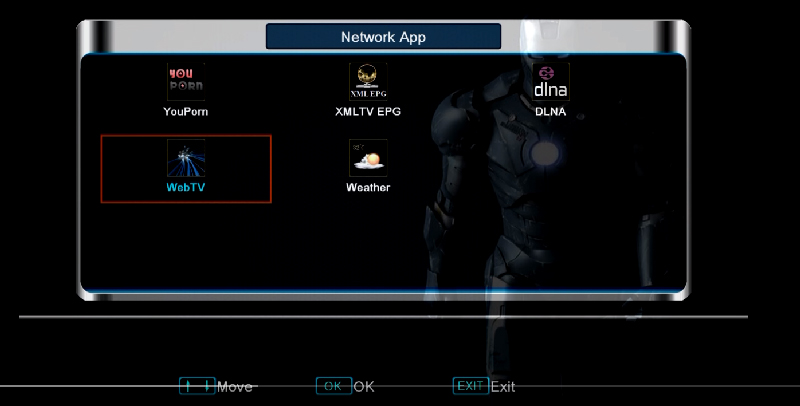
Schritt 2Sind bereits Sender in der Liste, leeren Sie sie mit der grünen Taste Del All. Drücken Sie dann die gelbe Taste „Read By USB“ – die Sender erscheinen.
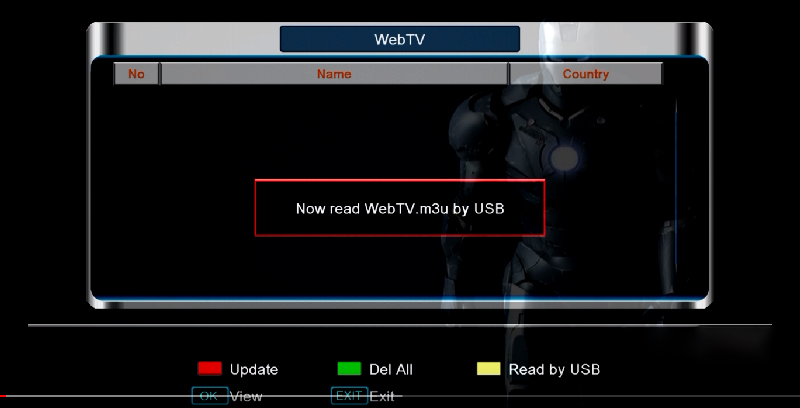
Schritt 3Wenn Sie die gelbe Option „Read by USB“ nicht haben, gehen Sie zurück ins Hauptmenü und wählen „Tools“.
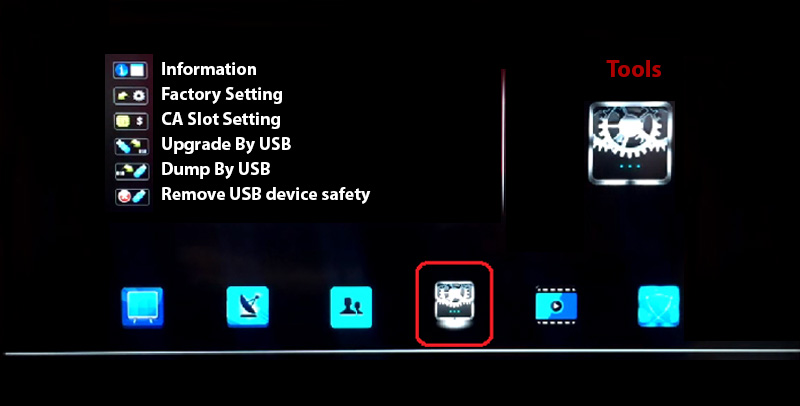
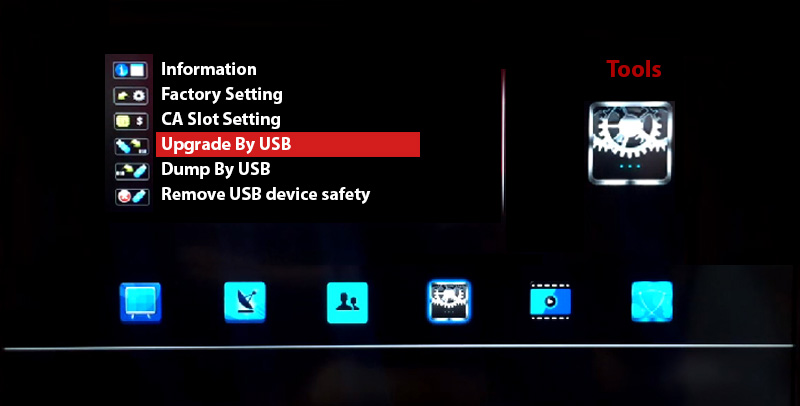
Schritt 4Wählen Sie „Upgrade By USB“.
Schritt 5Stellen Sie auf der nächsten Seite Upgrade Mode auf „Misc Files“ und wählen Sie unten „Select & Upgrade“. Drücken Sie OK.
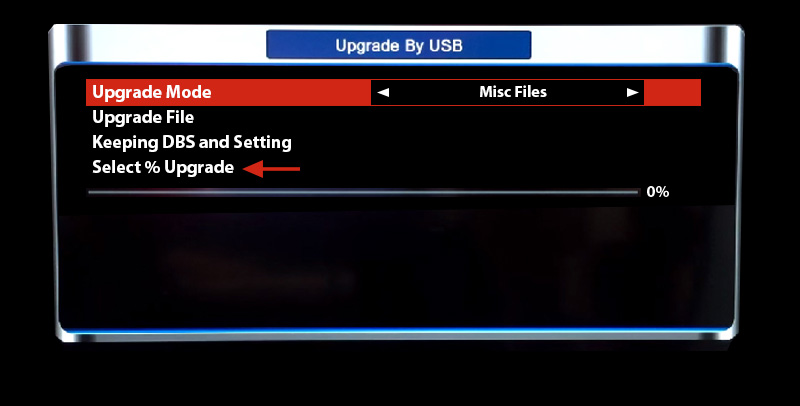
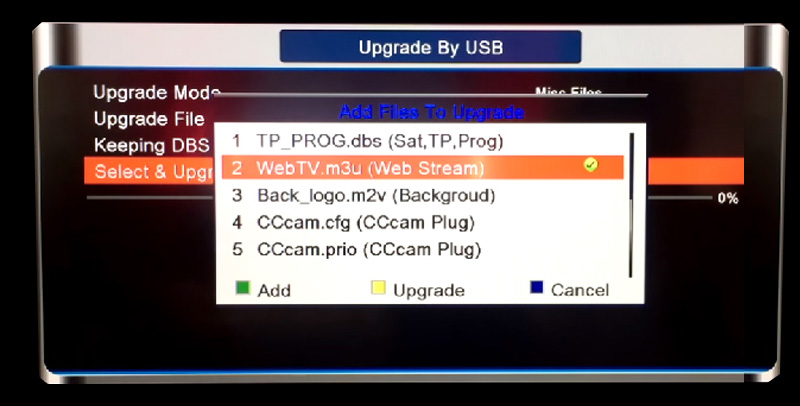
Schritt 6Wählen Sie im erscheinenden Fenster „WebTV.m3u (Web Stream)“ und achten Sie auf das grüne Häkchen rechts. Drücken Sie dann die gelbe Taste für Upgrade.
Danach erscheint die Meldung „Upgrade Finished. Press Info Key for Result“. Drücken Sie zweimal Exit, um ins Hauptmenü zurückzukehren, und öffnen Sie unter Multimedia die WebTV-App – die Sender erscheinen in der Liste.
Senden Sie uns gern Feedback und Fragen zu diesem Artikel in den Kommentaren unten und helfen Sie uns, unsere Anleitungen zu verbessern. Danke!
Merkmale der Openbox
- Dual-Core-CPU, MIPS-Prozessor mit 600 MHz
- DDR III 256 MB, ROM 400 MB, Serial Flash 8 MB
- DVB-S2-Demodulator
- Voll kompatibel mit MPEG-4 H.264/AVC Main Profile Level 3 und High Profile Level 4.1;
- MPEG-2 MP@HL und MP@ML; MPEG-1 Layer I, II und III, Digital-Audio (AC3);
- SCPC- und MCPC-Empfang von C-/Ku-Band-Satelliten;
- Steuerung mehrerer LNBs (DiSEqC 1.0/1.1/Unicable/1.2/1.3 [USALS] unterstützt)
- NIT-Suche unterstützt;
- Unterstützt MPEG-5;
- Mehrsprachige DVB-Untertitel und Videotext;
- Automatischer und manueller Sendersuchlauf;
- Automatischer Dienstesuchlauf
- Umschaltzeit unter 1 Sekunde
- OSD in vielen Sprachen und Skin-Unterstützung
- Mehrsprachiges Bildschirmmenü (OSD): Englisch, Französisch, Deutsch, Italienisch, Spanisch,
- Schwedisch, Dänisch, Griechisch, Portugiesisch, Finnisch, Niederländisch, Türkisch, Tschechisch – wählbar
Hat diese Anleitung funktioniert?
Danke – Ihr Feedback hilft uns, diese Anleitung aktuell zu halten.