MainIPTV Provider
 Comment configurer l'IPTV sur un Openbox ?
L'Openbox est depuis des années l'un des récepteurs les plus populaires : abordable, simple et facile à utiliser, surtout pour les utilisateurs de CCCam.
L'Openbox est depuis des années l'un des récepteurs les plus populaires : abordable, simple et facile à utiliser, surtout pour les utilisateurs de CCCam. Maintenant que l'IPTV domine le marché, certains utilisateurs d'Openbox n'ont d'autre choix que d'y faire tourner leur service IPTV. Qu'est-ce que l'IPTV ?
Attention : l'IPTV dépend beaucoup de la RAM, car les lecteurs IPTV mettent d'abord la vidéo en mémoire tampon avant de la lire. L'Openbox V8S a une RAM et un processeur modestes : après un changement de chaîne, ou parfois sans raison, il peut planter. Ne soyez donc pas trop exigeant avec l'IPTV sur votre Openbox.
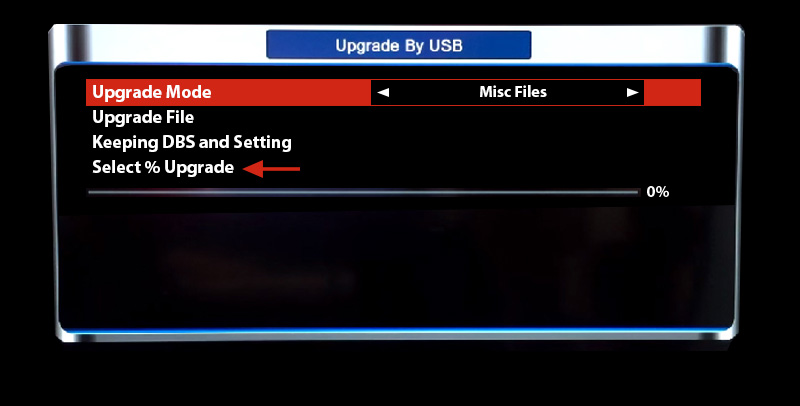
Le lecteur IPTV le plus connu de l'Openbox V8S s'appelle WebTV. Il suffit d'importer un fichier m3u depuis une clé USB, de deux façons possibles. La méthode habituelle consiste à charger le fichier depuis le menu de l'application WebTV. Si cela ne marche pas ou si l'option « Read By USB » est absente, il faut charger le fichier m3u depuis la page Upgrade du menu Tools de l'Openbox. Qu'est-ce que le M3U ?
Conseil : renommez le fichier m3u de votre ligne en WebTV.m3u ; autrement dit, si votre fichier s'appelle « nom.m3u », remplacez « nom » par « WebTV » en gardant l'extension m3u. L'application WebTV lit correctement les fichiers nommés WebTV.m3u.
En cas de problème d'affichage des chaînes, redémarrez votre Openbox et votre routeur WiFi.
Comment ajouter des chaînes IPTV à un Openbox
Étape 1Procédez ainsi :
1- Branchez la clé USB contenant le fichier Web.m3u
2- Ouvrez le menu
3- Allez tout à droite jusqu'à « Multimedia »
4- Dans la liste, choisissez « WebTV »
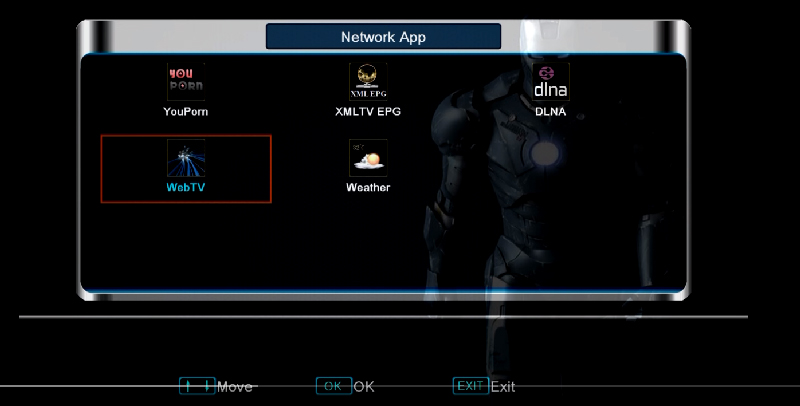
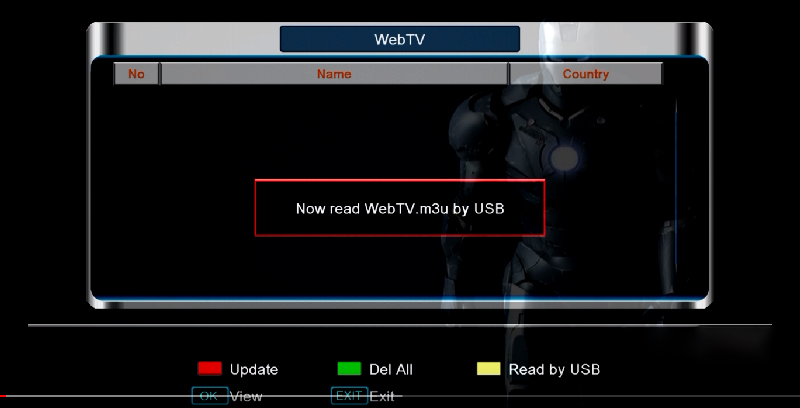
Étape 2S'il y a déjà des chaînes dans la liste, videz-la avec le bouton vert Del All. Appuyez ensuite sur le bouton jaune « Read By USB » : les chaînes apparaissent.
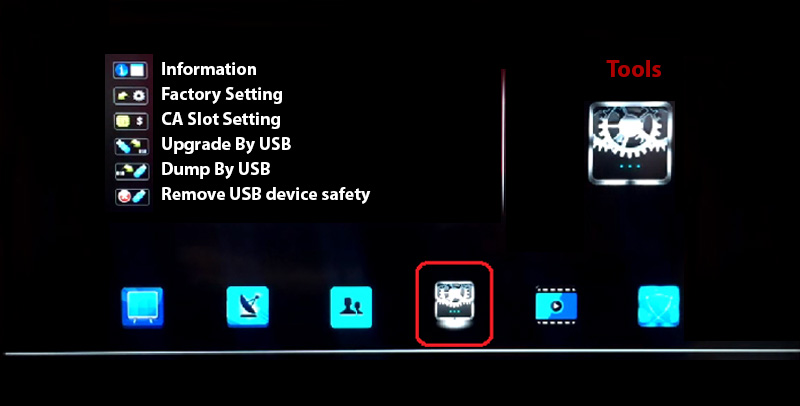
Étape 3Si vous n'avez pas l'option jaune « Read by USB », revenez au menu principal et choisissez « Tools ».
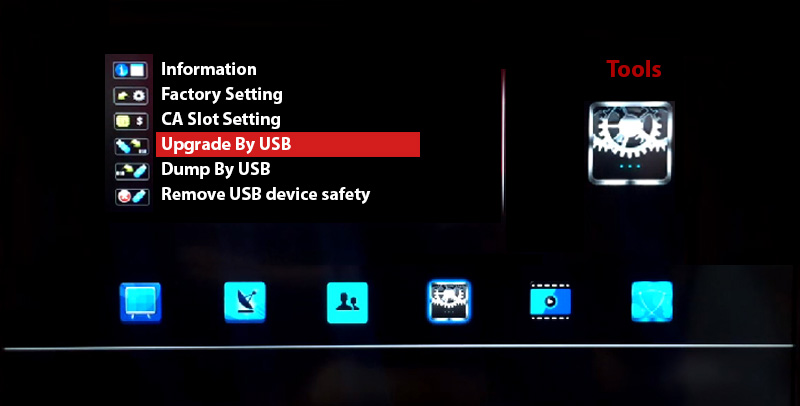
Étape 4Sélectionnez « Upgrade By USB ».
Étape 5Sur la page suivante, passez Upgrade Mode à « Misc Files » et, en bas de la liste, choisissez « Select & Upgrade ». Appuyez sur OK.
Étape 6Dans la fenêtre qui s'ouvre, choisissez « WebTV.m3u (Web Stream) » et vérifiez qu'une coche verte apparaît à droite. Appuyez ensuite sur le bouton jaune pour Upgrade.
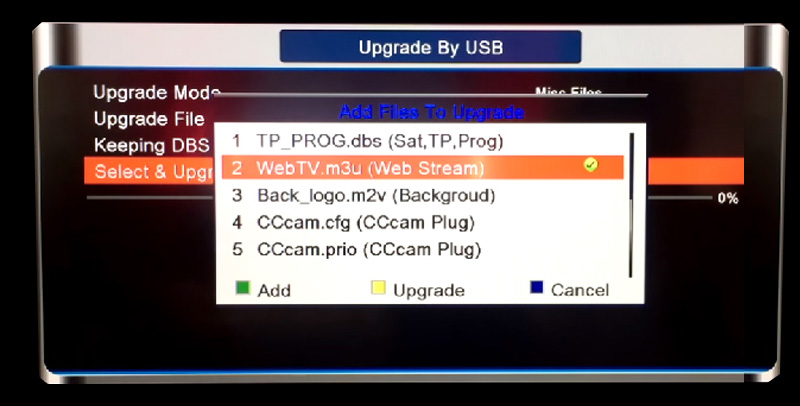
À la fin, le message « Upgrade Finished. Press Info Key for Result » s'affiche. Appuyez deux fois sur Exit pour revenir au menu principal, ouvrez l'application WebTV depuis Multimedia : les chaînes apparaissent dans la liste.
N'hésitez pas à nous faire part de vos remarques et questions sur cet article dans les commentaires ci-dessous pour nous aider à améliorer nos guides. Merci !
Caractéristiques de l'Openbox
- Processeur double cœur MIPS à 600 MHz
- DDR III 256 Mo, ROM 400 Mo, flash série 8 Mo
- Démodulateur DVB-S2
- Entièrement compatible MPEG-4 H.264/AVC Main Profile Level 3 et High Profile Level 4.1 ;
- MPEG-2 MP@HL et MP@ML ; MPEG-1 Layer I, II et III, audio numérique (AC3) ;
- Réception SCPC et MCPC depuis les satellites en bande C/Ku ;
- Commutation de plusieurs LNB (DiSEqC 1.0/1.1/Unicable/1.2/1.3 [USALS] pris en charge)
- Recherche NIT prise en charge ;
- Prise en charge du MPEG-5 ;
- Sous-titres DVB et télétexte multilingues ;
- Recherche de chaînes automatique et manuelle ;
- Recherche automatique des services
- Changement de chaîne en moins d'1 seconde
- OSD en de nombreuses langues, avec habillages (skins)
- Menu à l'écran (OSD) multilingue : anglais, français, allemand, italien, espagnol,
- suédois, danois, grec, portugais, finnois, néerlandais, turc, tchèque, au choix
Ce guide vous a-t-il aidé ?
Merci — votre avis nous aide à garder ce guide exact.