MainIPTV Provider
Wie richte ich IPTV auf dem Smart TV mit Smart STB ein?
Smart STB ist eine Android-App, die sich auf Samsung-, LG-, Philips- und vielen anderen Smart TVs installieren lässt.
Smart STB ist eine Android-App, die sich auf Samsung-, LG-, Philips- und vielen anderen Smart TVs installieren lässt. Damit nutzen Sie IPTV über ein Portal – genau wie mit einer MAG-Box und mit allen Funktionen, die man von MAG und dem Stalker-Portal erwartet. Was ist MAG?
Die App gibt es für viele Geräte in verschiedenen Stores, z. B. Google Play, Amazon, Samsung Tizen usw. – im Bild sehen Sie alle Stores.
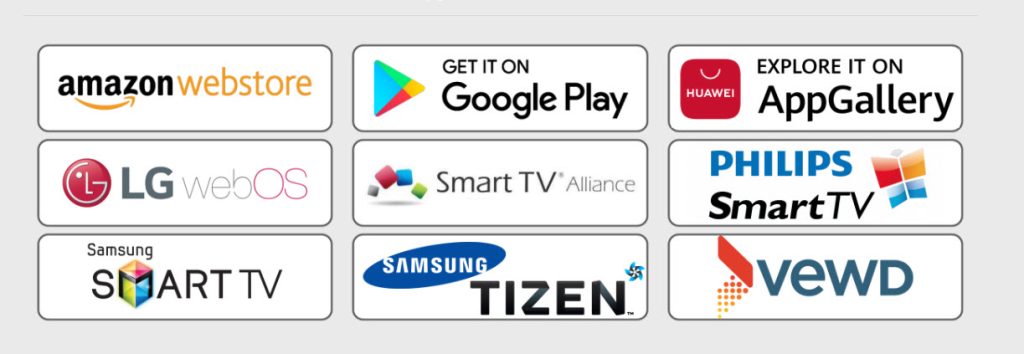
Smart STB für verschiedene Plattformen laden Sie auf der Website herunter:
Testphase aktivieren
Schritt 1Suchen und installieren Sie im App-Store Ihres Smart TV die App Smart STB.
Danach starten wir die Testphase. Dazu brauchen wir zuerst die Software-MAC-Adresse, die zur Aktivierung der App auf der Smart-STB-Website nötig ist. Was ist die MAC-Adresse?
So finden Sie die Software-MAC-Adresse:

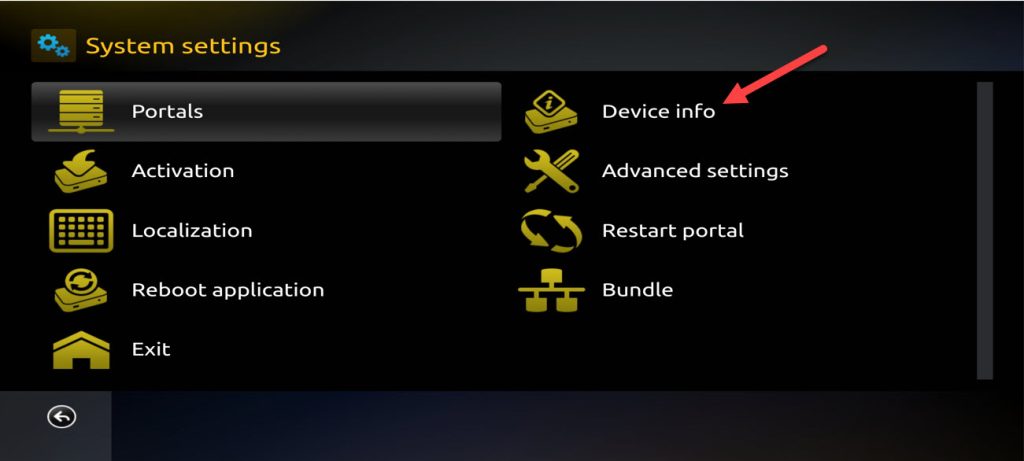
Gehen Sie nach dem Laden der Startseite zu „Setting“ und dann zu „Smart STB Settings“.
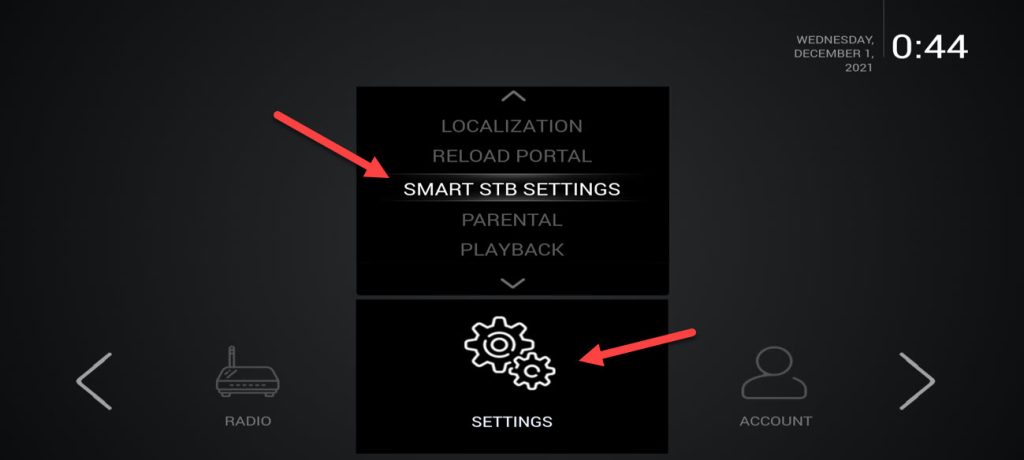
Wählen Sie „Device Info“.
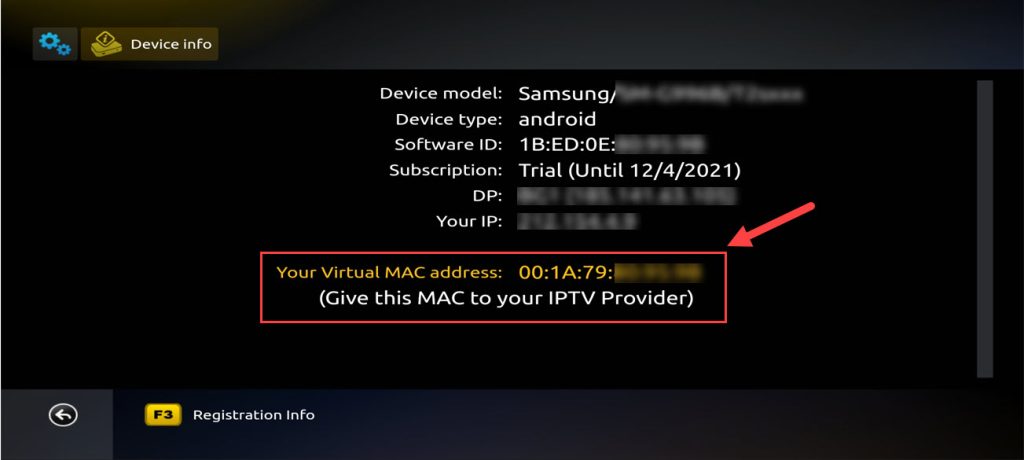
Hier sehen Sie einige Geräteinformationen und die MAC-Adressen:
Die Software-MAC-Adresse, die zur Aktivierung der App auf der Smart-STB-Website nötig ist.
Die Virtual-MAC-Adresse, die zur Aktivierung des IPTV-Dienstes auf dem Server Ihres Anbieters nötig ist.
Schritt 2Jetzt, da wir die nötigen MAC-Adressen kennen, aktivieren wir die Testphase. Öffnen Sie zuerst die Aktivierungsseite auf der Smart-STB-Website:
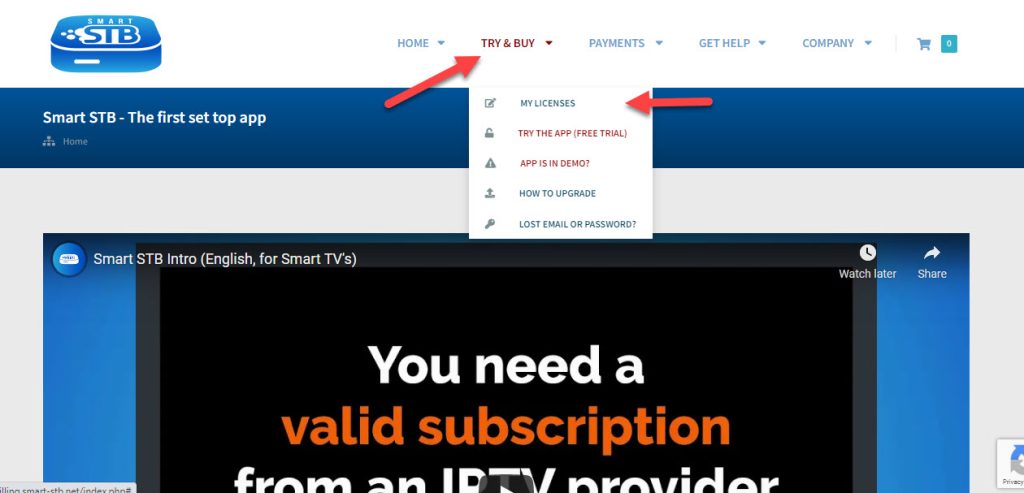
Klicken Sie auf der Startseite von Smart STB auf „TRY & BUY“ und dann auf „MY LICENSE“.
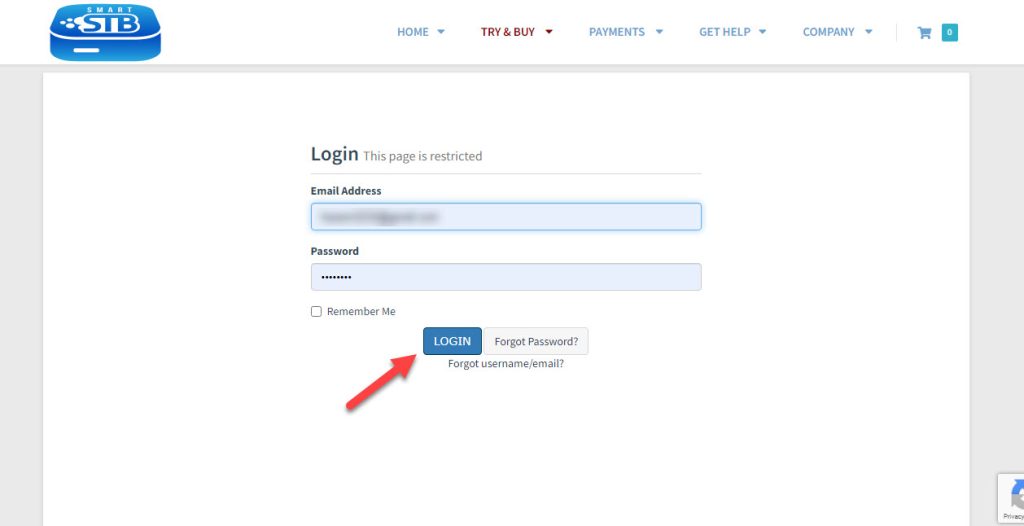
Schritt 3Eine Registrierung auf der Website ist ohnehin nötig – falls noch nicht geschehen, empfehlen wir, das jetzt zu erledigen. https://smart-stb.net
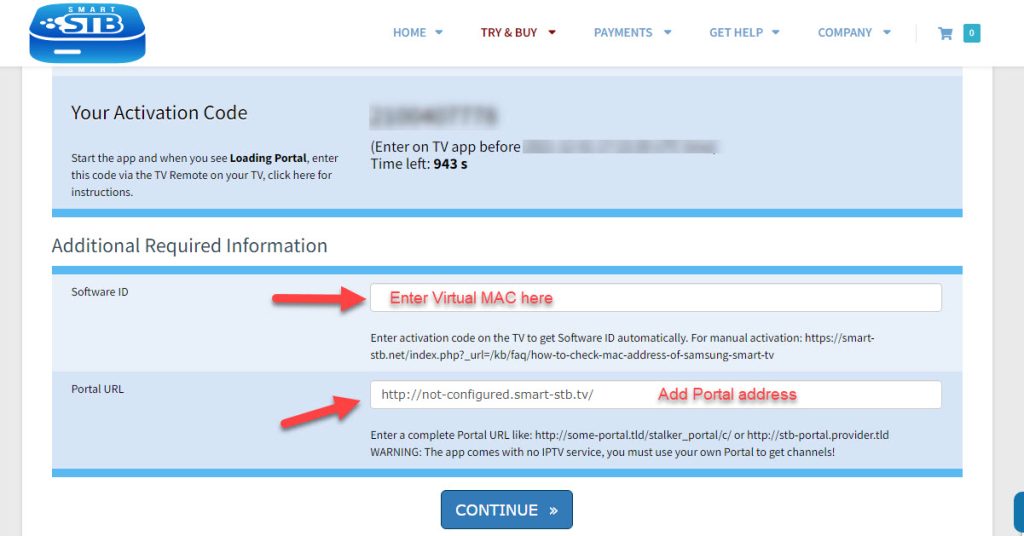
Tragen Sie hier Ihre Virtual-MAC-Adresse und die Portaladresse Ihres IPTV-Anbieters ein und aktivieren Sie die 7-tägige kostenlose Testphase von Smart STB.
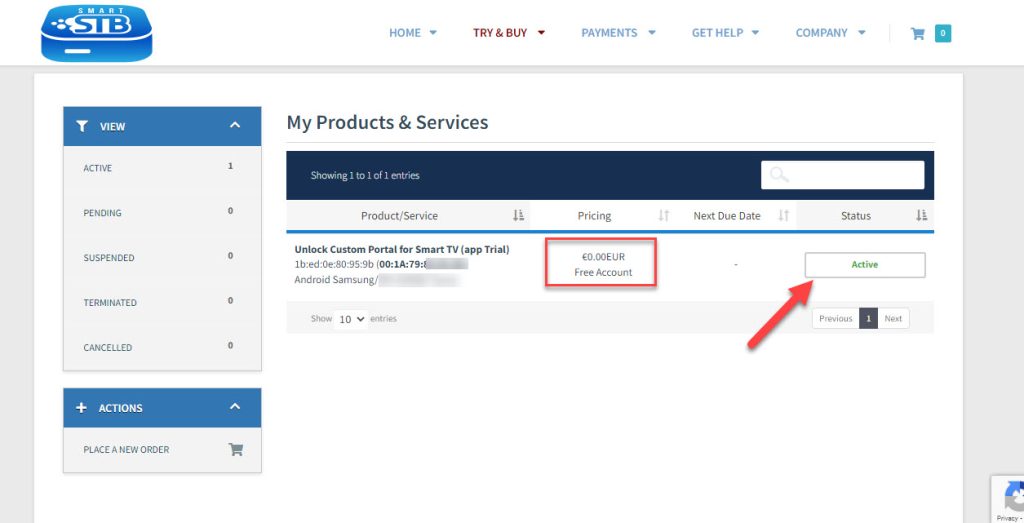
Wie Sie sehen, steht der Bestellstatus (Order Status) auf Active – die Testphase hat begonnen.
Wenn Sie jetzt zur Seite „Device Details“ der App auf Ihrem Fernseher zurückkehren, sehen Sie, dass die Testphase läuft und ein Ablaufdatum angezeigt wird.
Kostenpflichtige Lizenz aktivieren
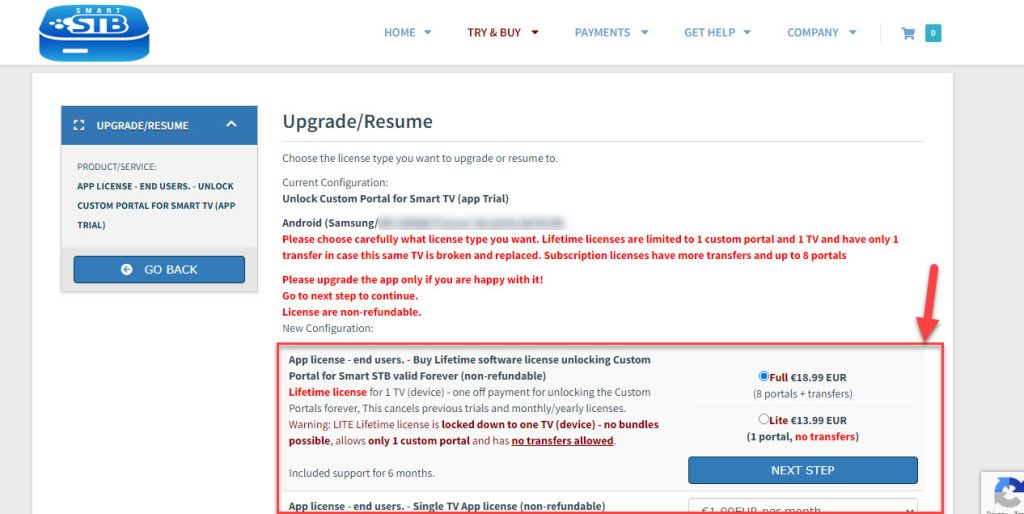
Da Software-MAC und Kontoregistrierung bei Smart-STB bereits erledigt sind, ist das Upgrade auf eine kostenpflichtige Lizenz ganz einfach.
Schritt 1Melden Sie sich auf der Smart-STB-Website an und gehen Sie zu „MY LICENSE“.
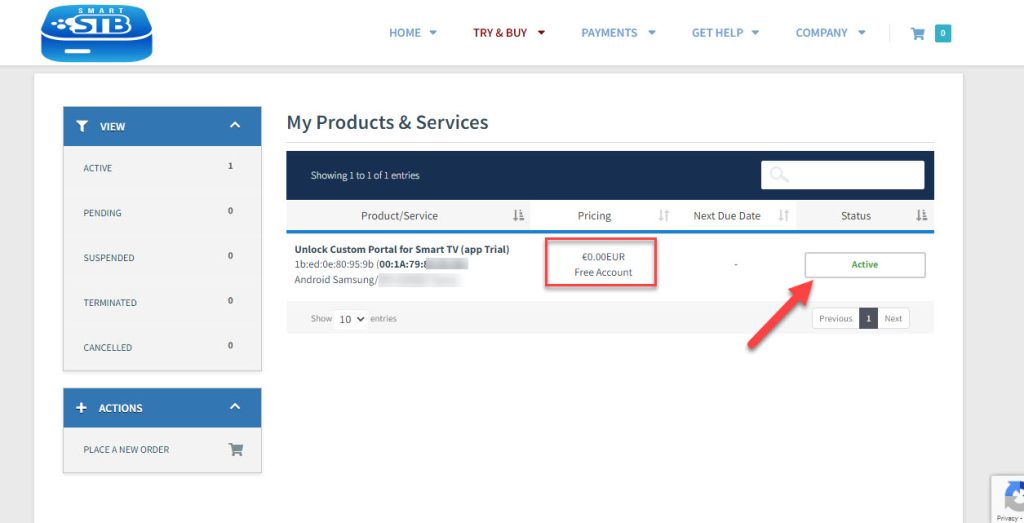
Klicken Sie auf „Active“.
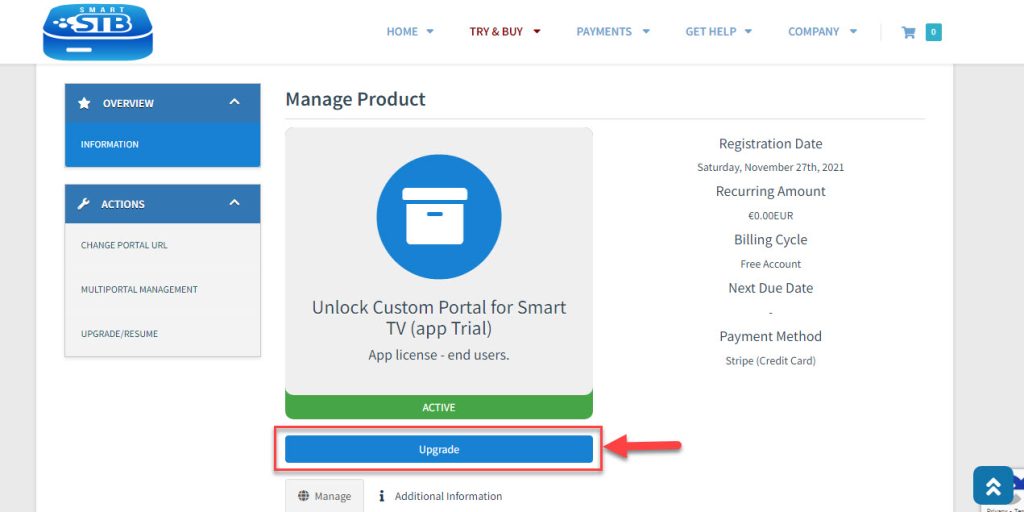
Schritt 2Klicken Sie auf „Upgrade“.
Schritt 3Diese kostenpflichtigen Monats- und Jahreslizenzen stehen zur Auswahl.
Wenn Sie z. B. das Lifetime-Paket abschließen, ändert sich der Abo-Status auf der Geräteinfo-Seite zu Paid und das Ablaufdatum zu Never, da es ein lebenslanges Abo ist.
Portaladresse in Smart STB hinzufügen oder ändern
Nach der Aktivierung der App müssen wir eine IPTV-Quelle eines Anbieters Ihrer Wahl eintragen. Suchen Sie auf der Geräteinfo-Seite die Virtual-MAC-Adresse und senden Sie sie an den IPTV-Anbieter. Er registriert die MAC-Adresse in seinem System und gibt Ihnen eine Stalker-Portal-URL. Diese können Sie auf 2 Arten hinzufügen:
Portal direkt in der App hinzufügen
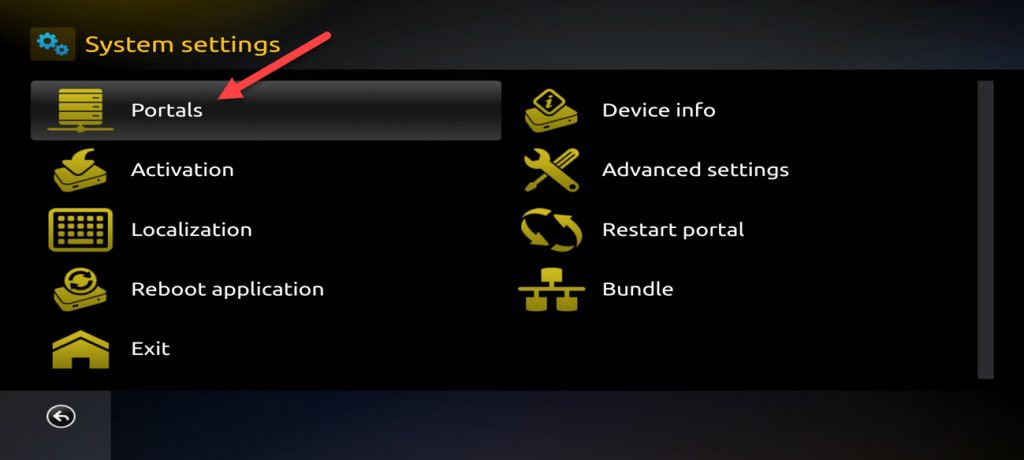
Wie zu Beginn dieser Anleitung: Sobald die Meldung Loading Portal erscheint, drücken Sie Enter. Gehen Sie dann zu Smart STB Settings.
Wählen Sie Portal, da wir die Portal-URL eingeben. Das MAG-Portal erhalten Sie von Ihrem IPTV-Anbieter.
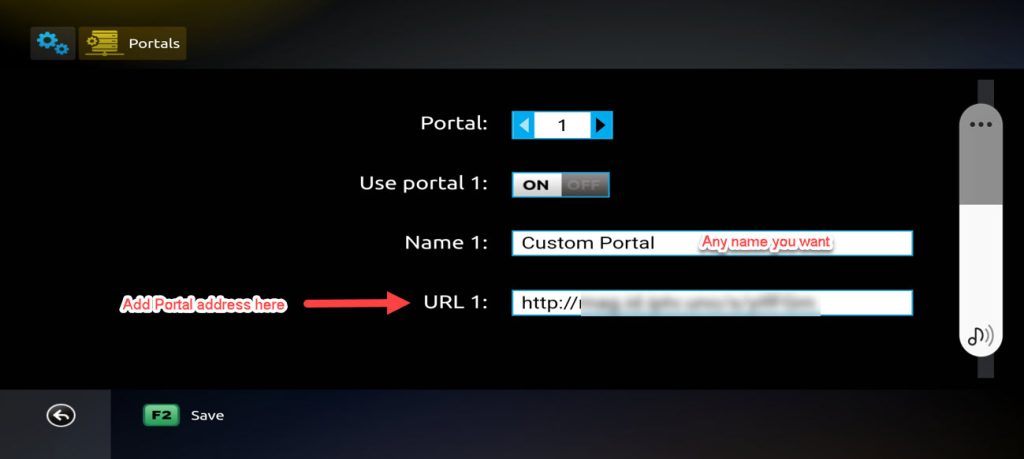
Geben Sie bei Name 1 den gewünschten Namen für das Hauptportal ein und bei URL 1 die URL Ihres IPTV-Anbieters. Drücken Sie anschließend auf der Fernbedienung Save. Wählen Sie auf der vorherigen Seite dann Restart Portal.
Beim nächsten Start der App lädt das IPTV-Portal mit Bouquets und allen Dienstdetails.
Portal auf der Smart-STB-Website hinzufügen
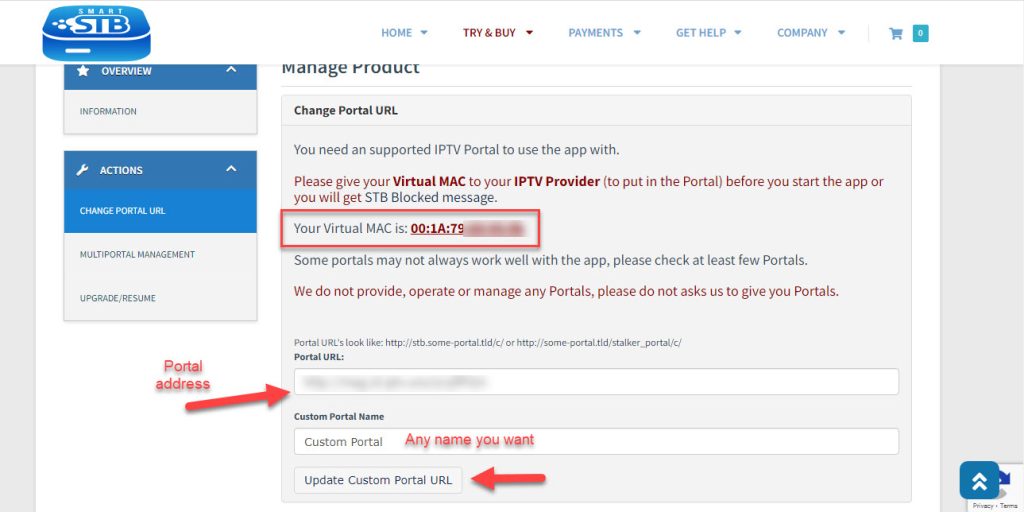
Beim Eintragen der Virtual MAC auf der Smart-STB-Website haben wir Ihnen gezeigt, wo die Portaladresse eingetragen wird.
Um die Portaladresse auf der Website zu ändern, gehen Sie zu „MY LICENSE“ und dann zu „Active“.
Wählen Sie unten auf der Seite „Change Portal URL“.
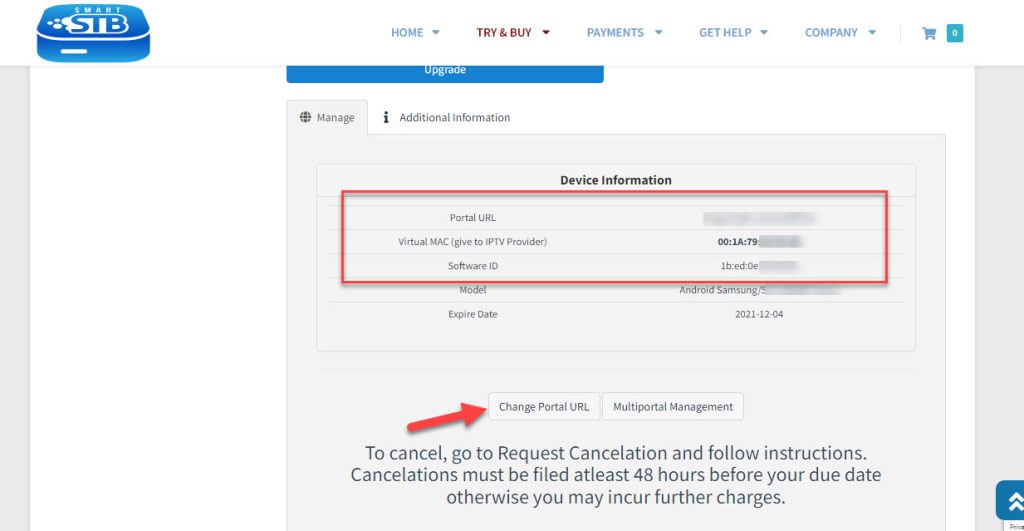
Hier können Sie die Portal-URL aktualisieren.
Funktionen von Smart STB
- Live-TV-Liste nach Kategorien
- On-Demand-Liste nach Kategorien
- Unterstützt den elektronischen Programmführer (EPG)
- Programm-Icons (Picons)
- Schnelles Puffern der Sender
Sagen Sie uns in den Kommentaren, wie Ihnen dieser Artikel gefallen hat, und helfen Sie uns, unsere Anleitungen zu verbessern. Vielen Dank im Voraus!
Hat diese Anleitung funktioniert?
Danke – Ihr Feedback hilft uns, diese Anleitung aktuell zu halten.