 MainIPTV Provider
¿Cómo configurar IPTV en un Smart TV con Smart STB?
Smart STB es una app para Android que se puede instalar en televisores Samsung, LG, Philips y muchos otros Smart TV.
Smart STB es una app para Android que se puede instalar en televisores Samsung, LG, Philips y muchos otros Smart TV. Te permite usar el servicio IPTV mediante un portal, igual que los decodificadores MAG, con todas las características que cabe esperar de un MAG y del portal Stalker. ¿Qué es MAG?
La app está disponible para muchos dispositivos en distintas tiendas, como Google Play, Amazon, Samsung Tizen, etc.; en la imagen puedes ver todas las tiendas.
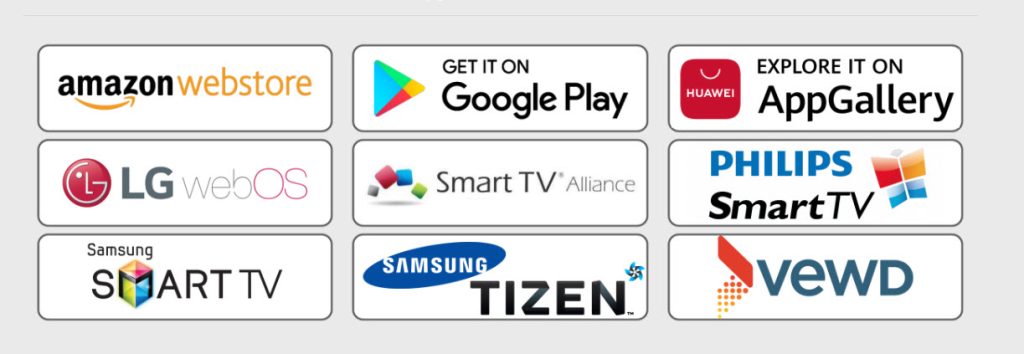
Puedes descargar Smart STB para distintas plataformas en su web:
Activar el periodo de prueba
Paso 1Busca la app Smart STB en la tienda de aplicaciones de tu Smart TV e instálala.
Después podemos iniciar el periodo de prueba. Para ello primero hay que averiguar la dirección MAC de software, que se necesita para activar la aplicación en la web de Smart-STB. ¿Qué es la MAC?
Para encontrar la dirección MAC de software, haz lo siguiente:

Cuando cargue la pantalla principal, ve a «Setting» y luego a «Smart STB Settings».
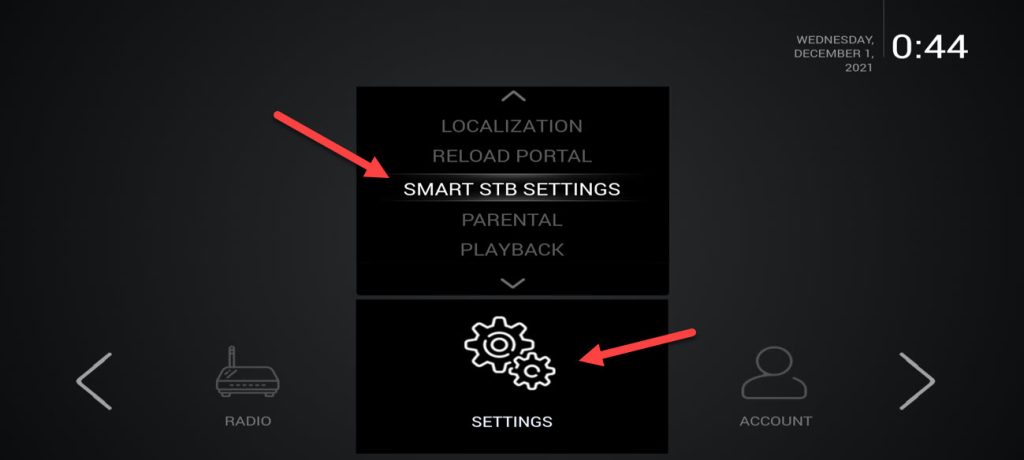
Selecciona «Device Info».
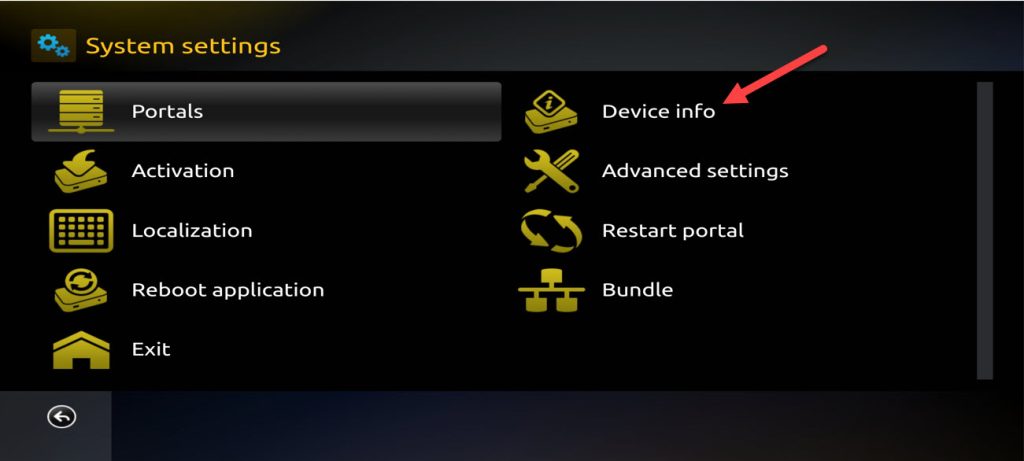
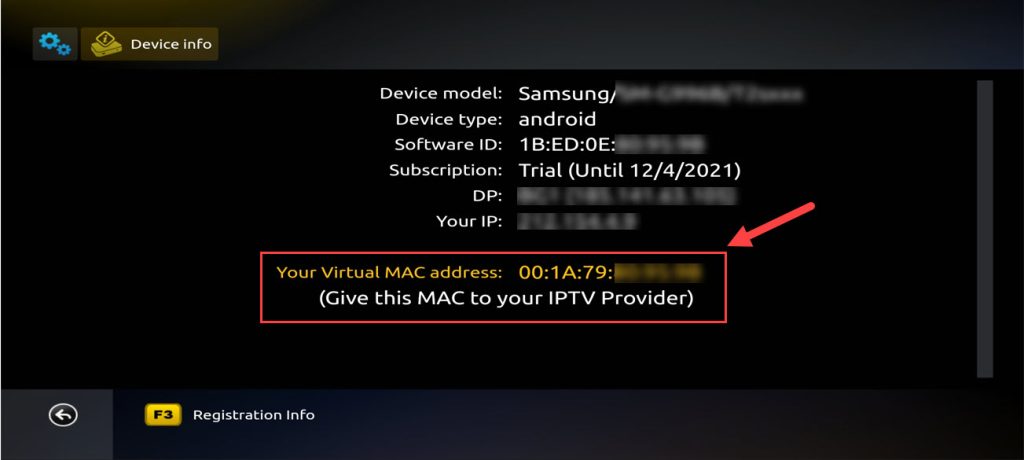
Aquí verás información sobre el dispositivo y sus direcciones MAC:
La dirección Software MAC, necesaria para activar la app en la web de Smart-STB.
La dirección Virtual MAC, necesaria para activar el servicio IPTV en el servidor de tu proveedor.
Paso 2Ahora que sabemos qué MAC necesitamos, toca activar el periodo de prueba. Primero entra en la página de activación de la prueba de la web de Smart-STB en esta URL:
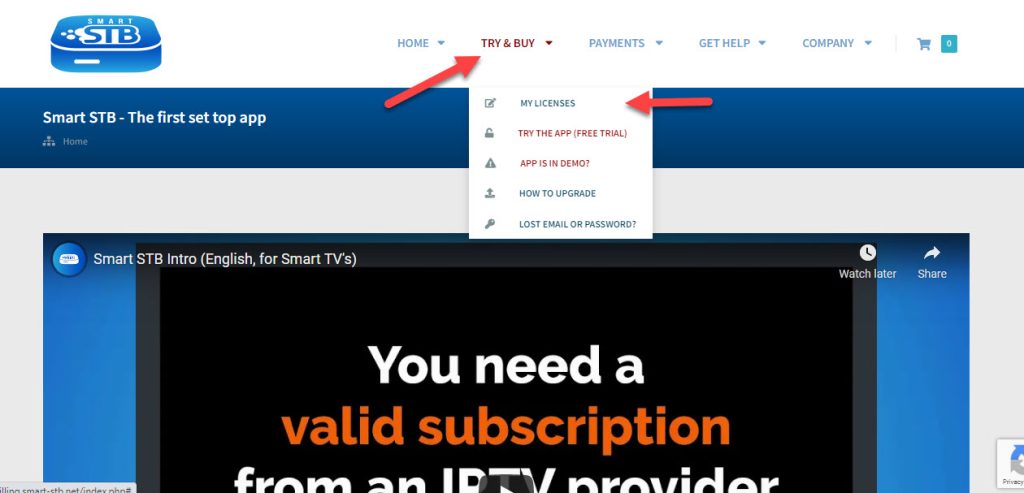
En la página principal de Smart STB, pulsa «TRY & BUY» y después «MY LICENSE».
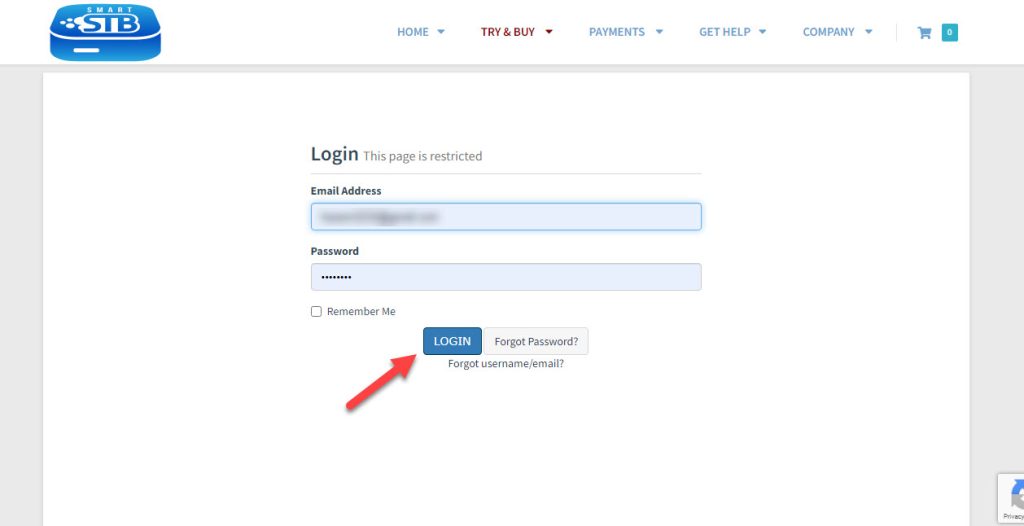
Paso 3Tendrás que registrarte en su web tarde o temprano, así que, si aún no lo has hecho, te recomendamos hacerlo ya. https://smart-stb.net
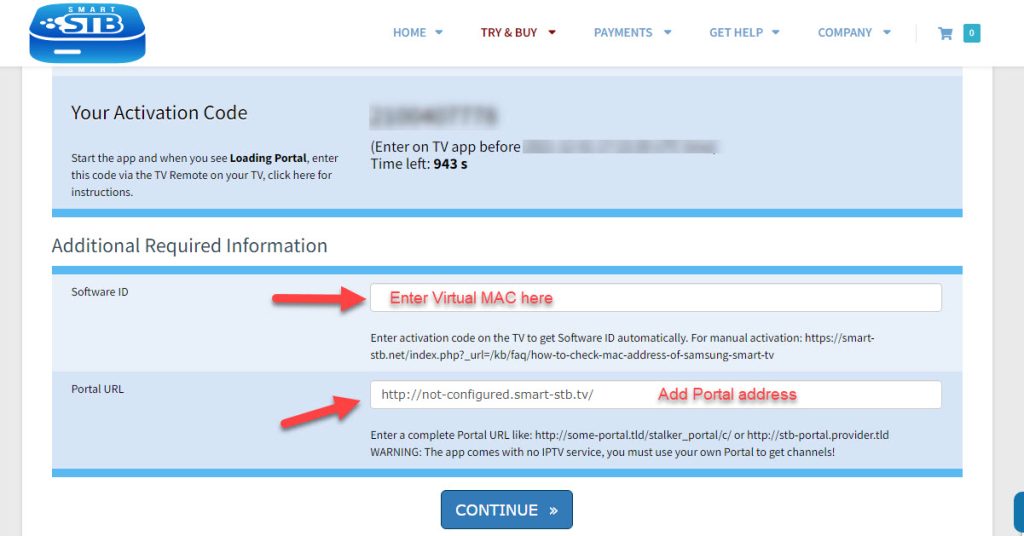
Ahora añade aquí tu dirección Virtual MAC y la dirección del portal que te dio tu proveedor de IPTV, y activa la prueba gratuita de 7 días de la app Smart STB.
Como ves, el estado del pedido (Order Status) es Active, lo que significa que la prueba ha empezado.
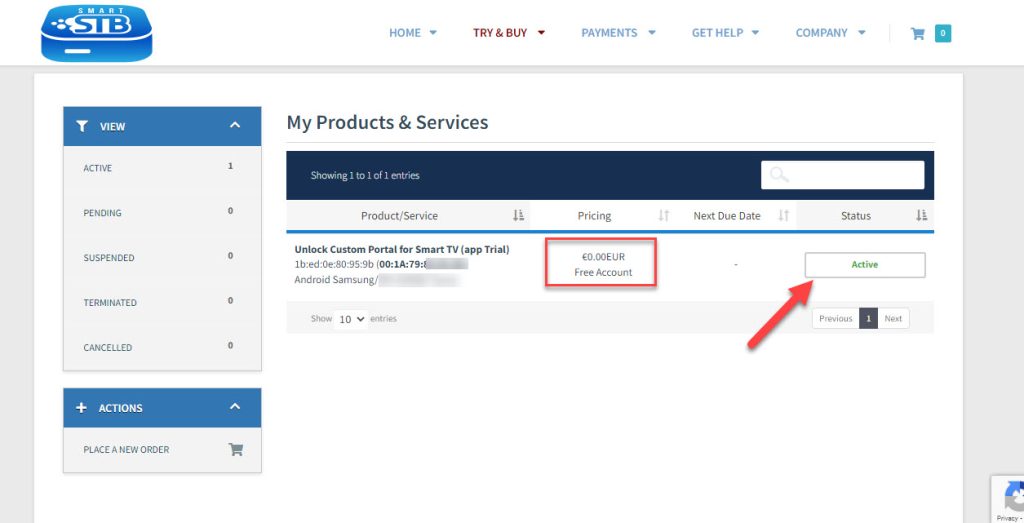
Si vuelves a la página «Device Details» de la app en tu TV, verás que la prueba ha empezado y se indica una fecha de caducidad.
Activar las licencias de pago
Como la dirección Software MAC y el registro de la cuenta en Smart-STB ya están hechos, pasar a una licencia de pago es muy sencillo.
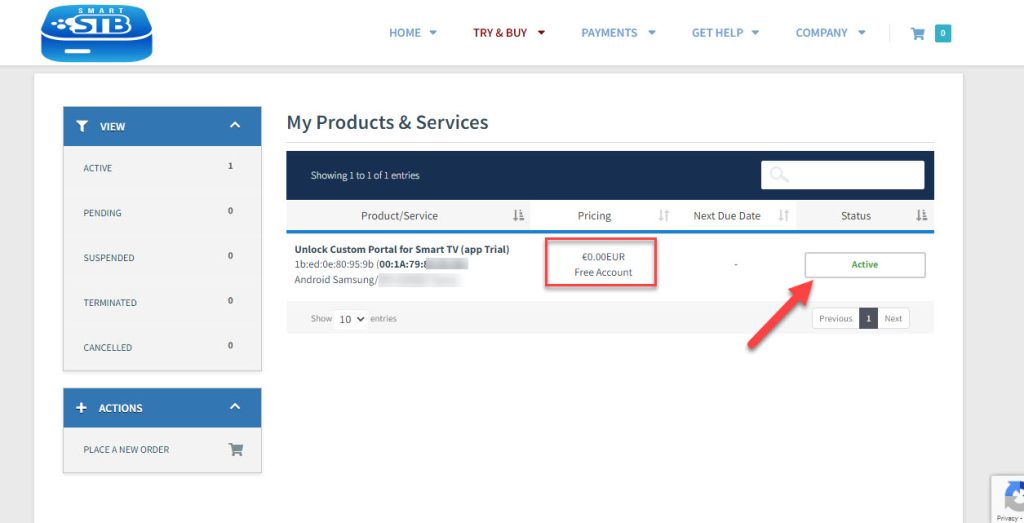
Paso 1Inicia sesión en la web de Smart-STB y ve a «MY LICENSE».
Pulsa «Active».
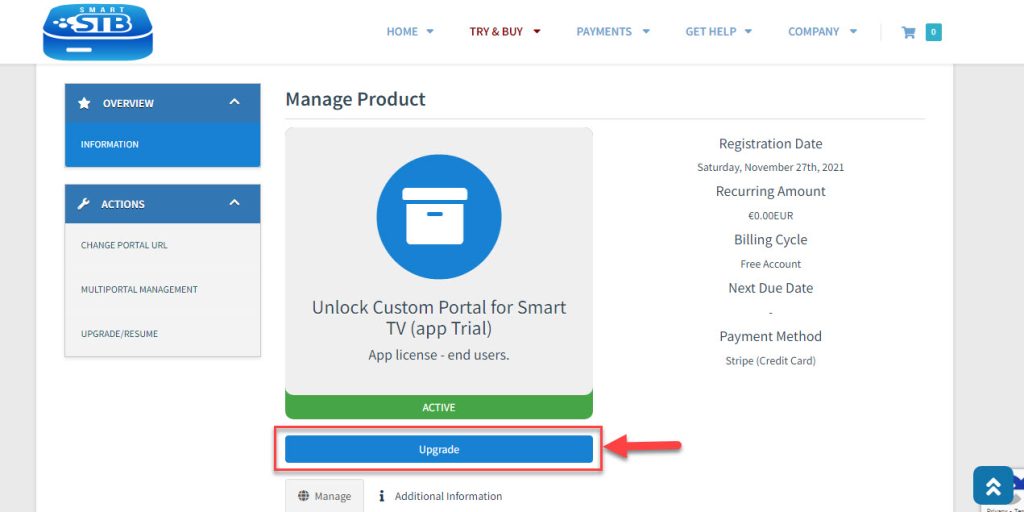
Paso 2Pulsa «Upgrade».
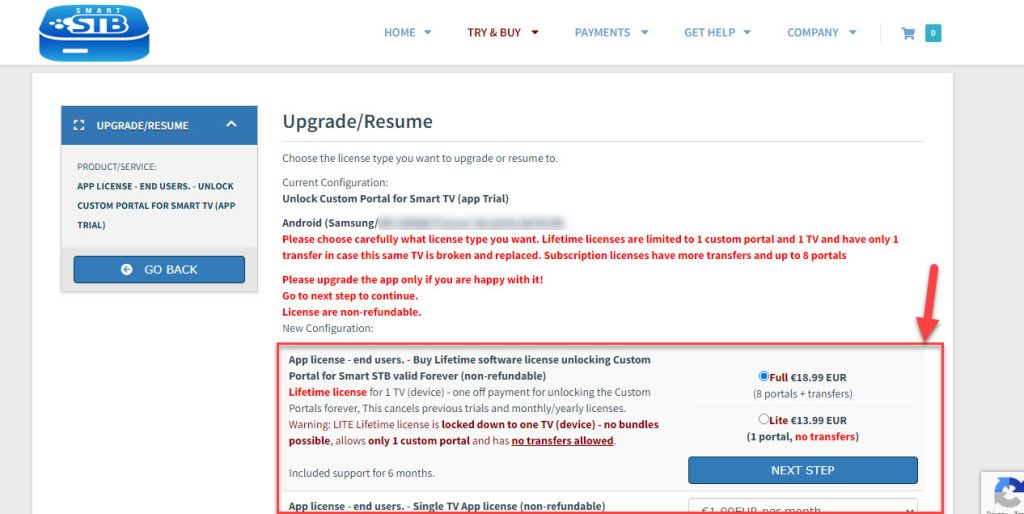
Paso 3Estas son las licencias de pago mensuales y anuales que puedes contratar.
Por ejemplo, si contratas el paquete vitalicio, el estado de la suscripción en la página de información del dispositivo cambiará a Paid y la caducidad a Never, porque es una suscripción de por vida.
Añadir o cambiar la dirección del portal en Smart STB
Con la app ya activada, hay que introducir una fuente IPTV del proveedor que elijas. En la página de información del dispositivo, busca la dirección Virtual MAC y envíasela al proveedor de IPTV. El proveedor debe registrarla en su sistema y darte una URL de portal Stalker. Cuando la tengas, puedes añadir la dirección del portal de 2 formas:
Añadir el portal directamente en la app
Igual que hicimos al principio de este tutorial: en cuanto aparezca el mensaje Loading Portal, pulsa Intro. Después ve a Smart STB Settings.
Elige Portal, porque vamos a introducir la URL del portal. Puedes pedir el portal MAG a tu proveedor de IPTV.
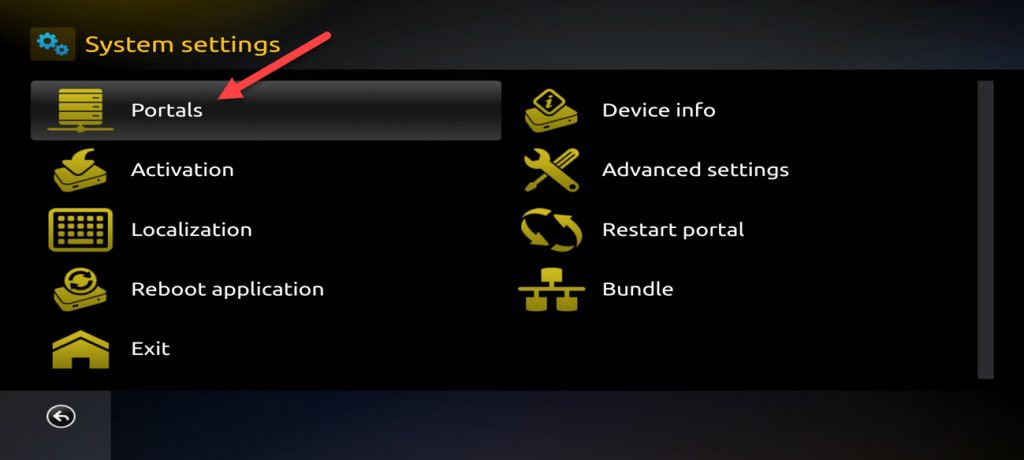
En Name 1 escribe el nombre que quieras para el portal principal y en URL 1 introduce la URL que te dio tu proveedor de IPTV. Cuando termines, pulsa el botón Save del mando. Al volver a la página anterior, selecciona Restart Portal.
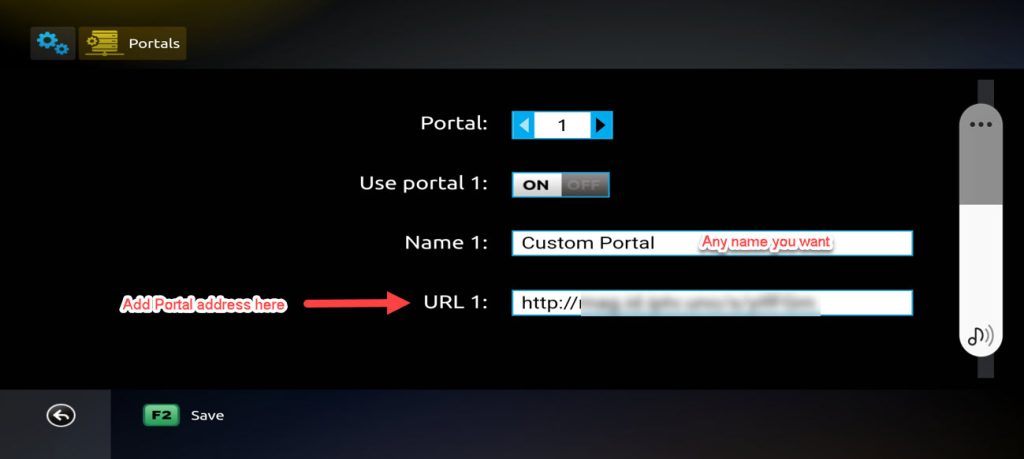
La próxima vez que abras la app, el portal IPTV cargará con los bouquets y los datos del servicio listos para usar.
Añadir el portal en la web de Smart STB
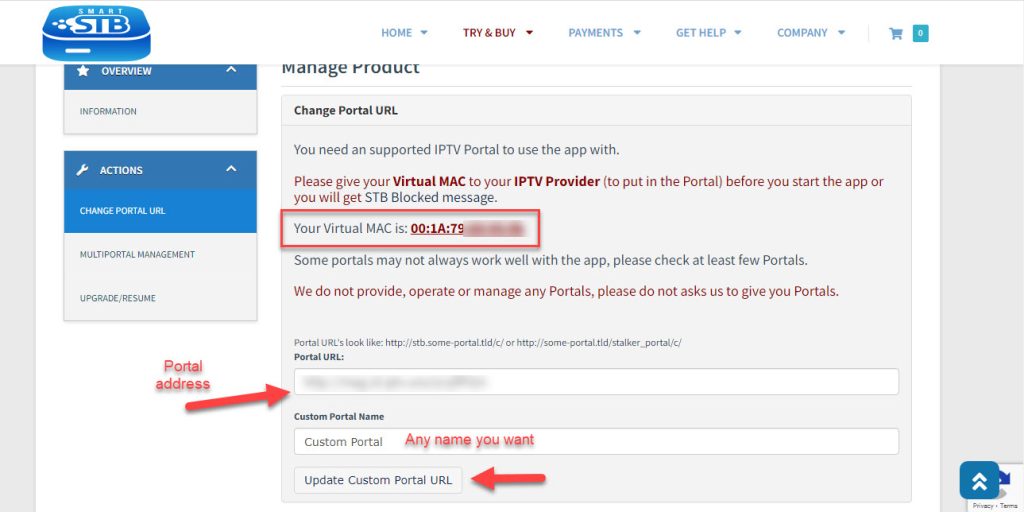
Cuando añadiste la Virtual MAC en la web de Smart STB, te mostramos dónde introducir la dirección del portal.
Si quieres cambiar esa dirección de portal en la web, ve a «MY LICENSE» y luego a «Active».
Elige «Change Portal URL» al final de la página.
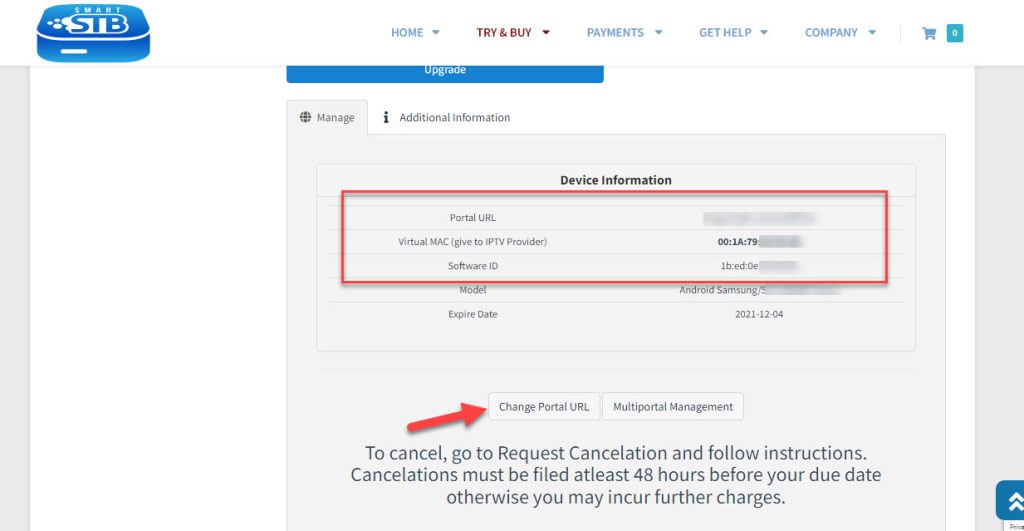
Aquí puedes actualizar la URL del portal.
Funciones de Smart STB
- Lista de TV en directo por categorías
- Lista de contenidos a la carta por categorías
- Compatible con guía electrónica de programas (EPG)
- Iconos de programas (picons)
- Buffering rápido de canales
Cuéntanos en los comentarios qué te ha parecido este artículo y ayúdanos a mejorar la calidad de nuestras guías. ¡Gracias de antemano!
¿Te ha funcionado esta guía?
Gracias: tus comentarios nos ayudan a mantener esta guía al día.