MainIPTV Provider
 IPTV in Wiseplay einrichten – so geht's
In dieser Anleitung zeigen wir Ihnen, wie Sie eine M3U-URL zu Wiseplay hinzufügen – einem kostenlosen, plattformübergreifenden Mediaplayer für viele Videoformate und Playlists.
In dieser Anleitung zeigen wir Ihnen, wie Sie eine M3U-URL zu Wiseplay hinzufügen – einem kostenlosen, plattformübergreifenden Mediaplayer. Er unterstützt viele Videoformate und Playlists und spielt dank seiner einfachen Oberfläche lokale Videos ebenso leicht ab wie Videos von entfernten Servern.
Sie können Inhalte per DLNA oder Chromecast vom Mobilgerät auf den Fernseher streamen, sofern das Videoformat kompatibel ist. Die Symbole erscheinen automatisch, sobald kompatible Geräte im selben Netzwerk sind. IPTV mit Chromecast nutzen

Die App können Sie über diesen Link herunterladen:
https://play.google.com/store/apps/details?id=com.wiseplay&hl=en_US
Liste über eine URL hinzufügen
Schritt 1Um eine Playlist per M3U-URL hinzuzufügen, tippen Sie unten rechts auf den rosa Kreis, wählen „Add List from URL“ und fügen Ihre M3U-URL ein.
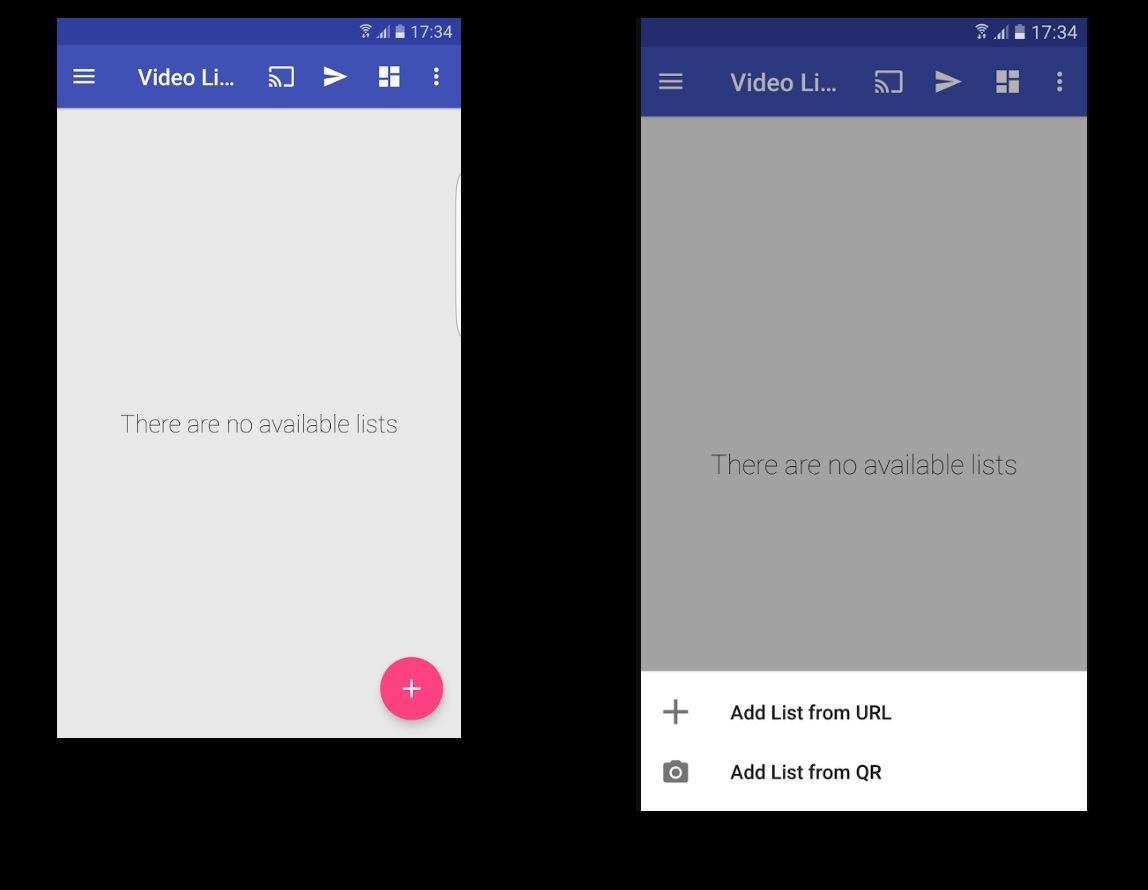
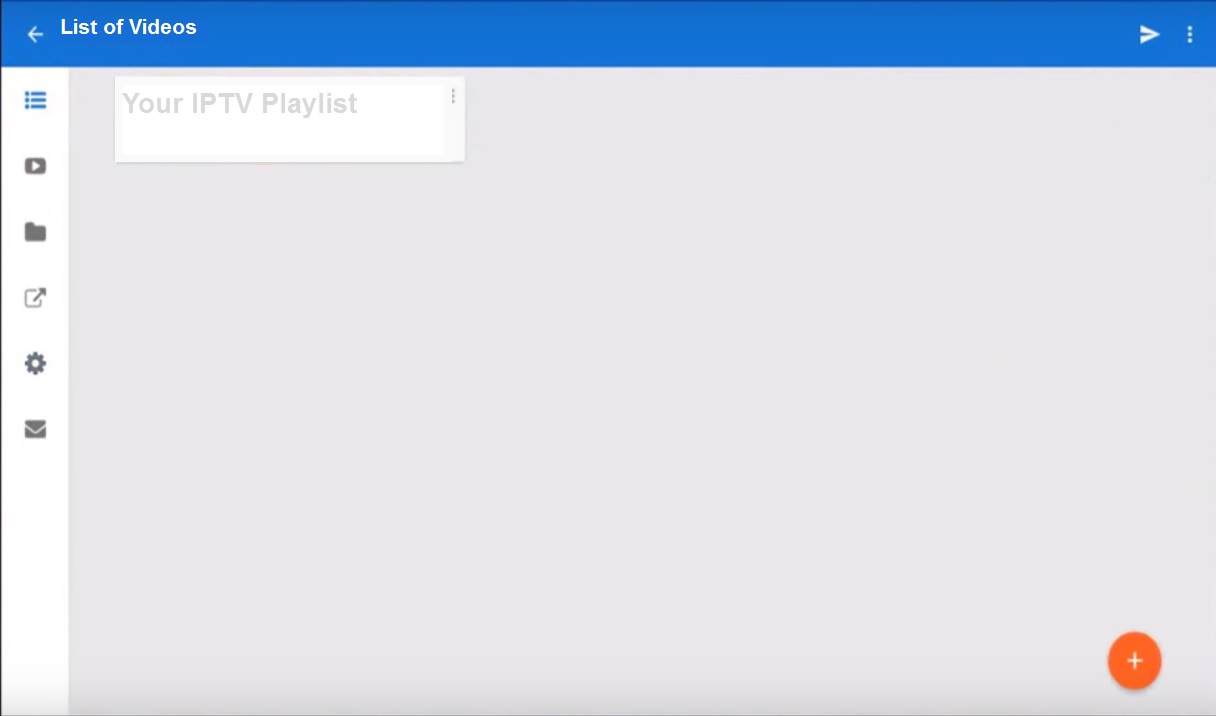
Schritt 2Wählen Sie nach dem Import Ihrer M3U-URL die hinzugefügte Playlist aus. Was ist eine M3U-Liste?
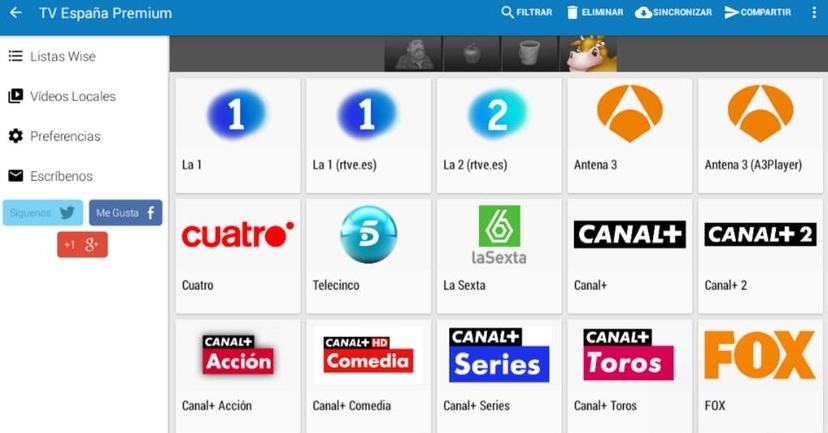
Schritt 3Hier wählen Sie die Sender der einzelnen Gruppen aus.
Funktionen von Wiseplay
- Videolisten: Laden Sie Listen im w3u- und m3u-Format direkt aus einer Datei, über einen Link oder per QR-Code.
- Cast: Senden Sie mit Wiseplay kompatible Inhalte per Chromecast oder DLNA an Ihren Fernseher.
- Android TV: Eine für Fernseher und Android-TV-Geräte entwickelte und angepasste Version.
- VR-Player: Spielen Sie Ihre Videos ganz einfach in 3D oder Virtual Reality ab – Video aus der Galerie wählen oder Link nutzen und VR-Brille verbinden. Außerdem
- gibt es einen Kinomodus, um jedes Video in VR zu schauen.
Sagen Sie uns unten in den Kommentaren, wie Ihnen dieser Artikel gefallen hat. Vielen Dank!
Hat diese Anleitung funktioniert?
Danke – Ihr Feedback hilft uns, diese Anleitung aktuell zu halten.