MainIPTV Provider
 IPTV auf Lazy IPTV einrichten – so geht's
In dieser Anleitung zeigen wir Ihnen, wie Sie IPTV auf Android mit dem Lazy IPTV Player einrichten.
In dieser Anleitung zeigen wir Ihnen, wie Sie IPTV auf Android mit dem Lazy IPTV Player einrichten.
Mit dieser App können Sie IPTV-Fernsehen schauen. Sie enthält keine eingebauten Playlists, sondern ist nur ein Client, mit dem Sie bequem online fernsehen. Verwenden Sie Playlists im Format m3u (mit Optionen) oder xspf.
Die App können Sie über diesen Link herunterladen:
https://play.google.com/store/apps/details?id=com.lazycatsoftware.iptv&hl=en_US
IPTV-Sender zu Lazy IPTV hinzufügen
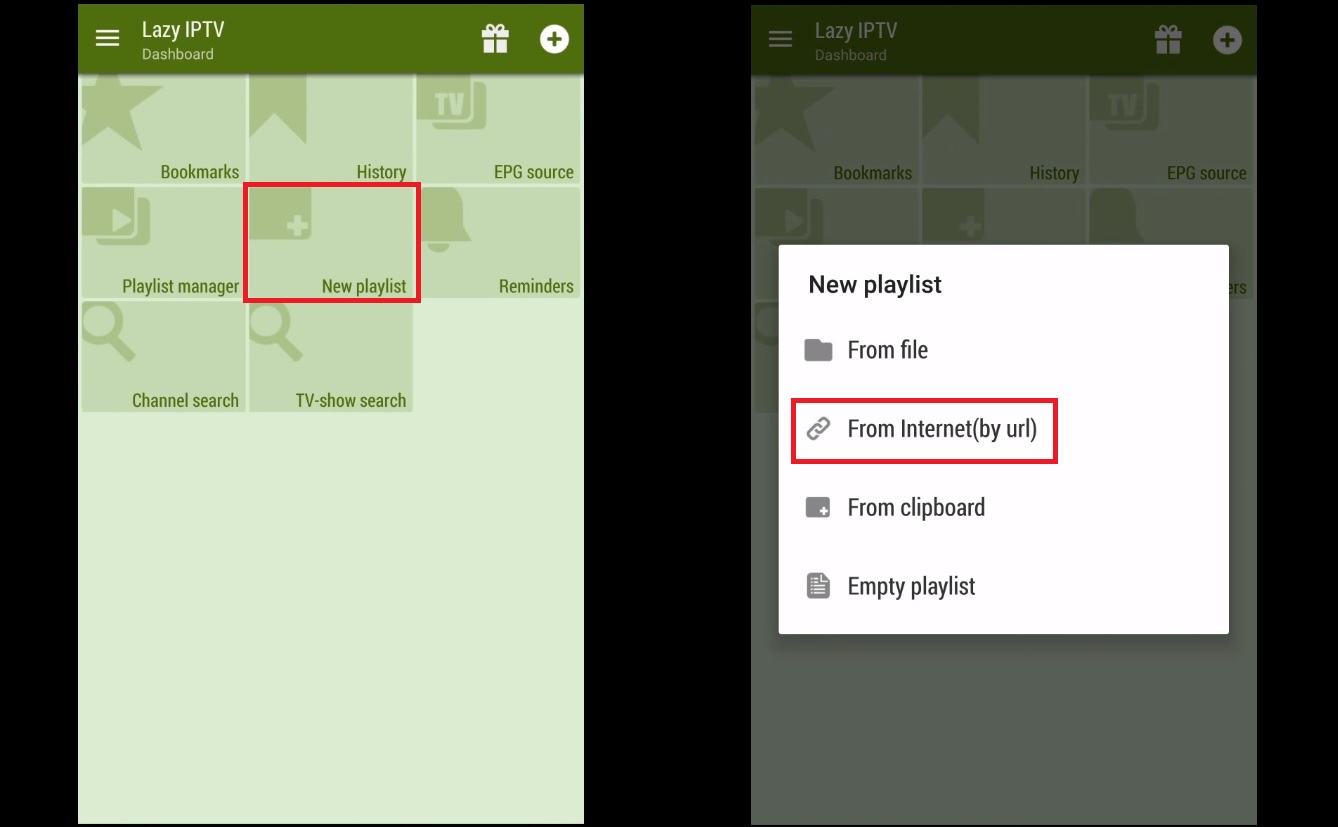
Schritt 1Um Ihre M3U-URL hinzuzufügen, tippen Sie auf „New Playlist“ und wählen „From Internet (by URL)“.
Schritt 2Geben Sie Ihrer Playlist unter „playlist’s name“ einen Namen, fügen Sie Ihren M3U-Link unter „path to playlist file or url“ ein und tippen Sie auf Speichern.
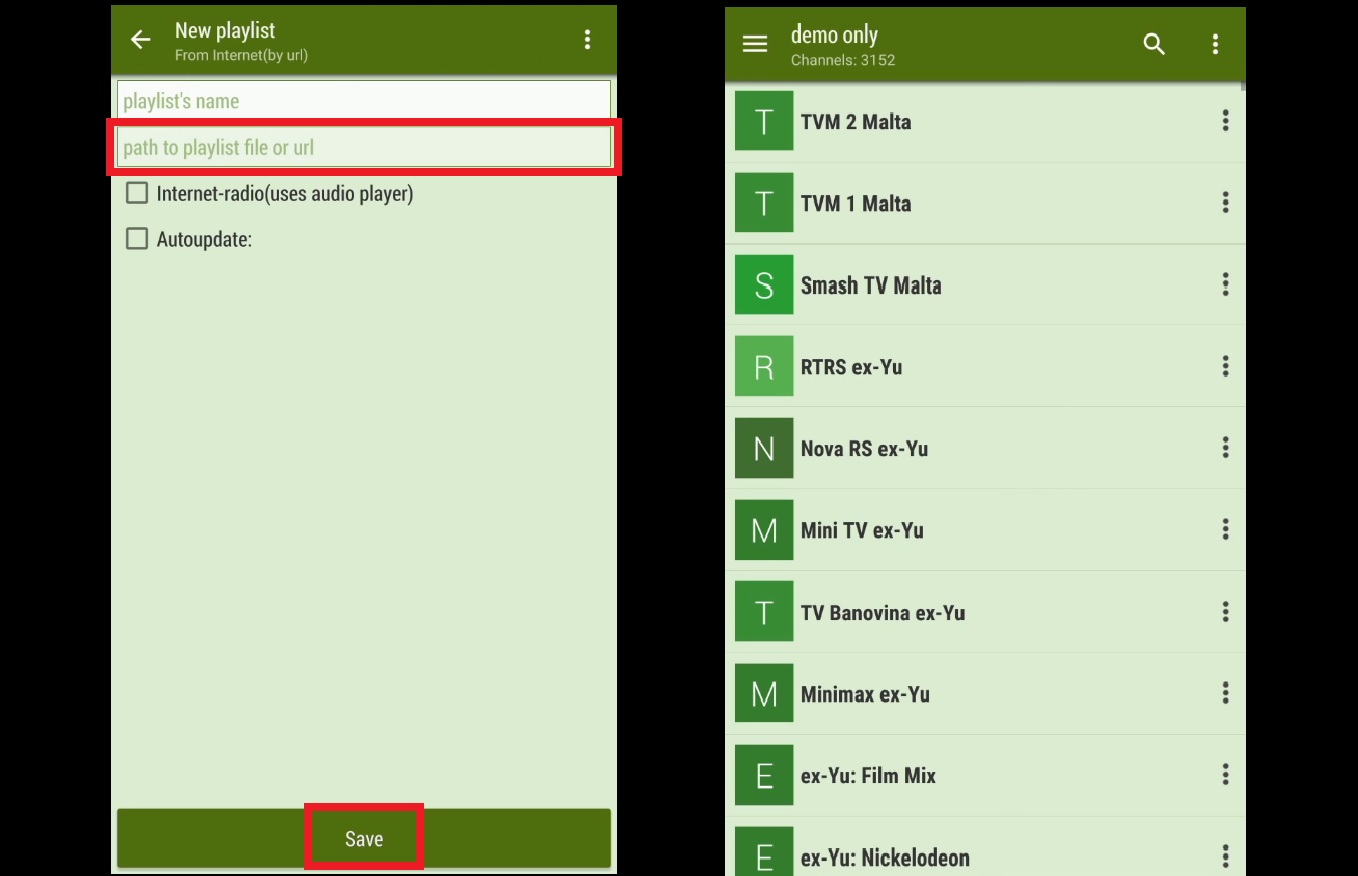
Schritt 3Ihre Playlist ist jetzt hinzugefügt. Wählen Sie eine Gruppe und einen Sender, um loszulegen.
Funktionen von Lazy IPTV
- Unterstützung für m3u-Playlists (offen oder als zip/gz), Hinzufügen von Playlists aus dem Gerätespeicher, aus dem Internet oder aus der Zwischenablage
- Wiedergabe von HTTP- und UDP-Streams sowie Links von vk-video/YouTube
- Internetradio über den integrierten Audioplayer
- Unterstützung mehrerer UDP-Proxys, die direkt mit der aktiven Playlist umgeschaltet werden können
- Automatische Aktualisierung der Playlists, bei Nichtverfügbarkeit wird die zwischengespeicherte Version genutzt
- Anpassbarer Startbildschirm in Kachelansicht, auf dem Playlists und die meistgesehenen Sender Platz finden, dazu die Grundfunktionen der App mit Titelsortierung
- Favoriten mit verschachtelten Ordnern und Gruppierung gleicher Sender aus verschiedenen Playlists
Sagen Sie uns unten in den Kommentaren, wie Ihnen dieser Artikel gefallen hat. Vielen Dank!
Hat diese Anleitung funktioniert?
Danke – Ihr Feedback hilft uns, diese Anleitung aktuell zu halten.