MainIPTV Provider
Wie richte ich IPTV im TiviMate IPTV Player ein?
TiviMate IPTV Player ist eine Android-App zum IPTV-Schauen. Sie unterstützt Remote-Playlists und das Xtream-Codes-System.
TiviMate IPTV Player ist eine Android-App zum IPTV-Schauen. Sie unterstützt Remote-Playlists und das Xtream-Codes-System.
TiviMate ist eine beliebte App auf dem Firestick für IPTV-Sender.
Hier zeigen wir, wie Sie IPTV-Sender per Xtream Codes zum TiviMate IPTV Player hinzufügen.
Am Ende des Artikels stellen wir einige nützliche Funktionen wie Catch-up, Aufnahme und Untertitel vor.
TiviMate IPTV Player über Xtream Codes API einrichten
Schritt 1Laden und installieren Sie die App zuerst hier:
https://play.google.com/store/apps/details?id=ar.tvplayer.tv
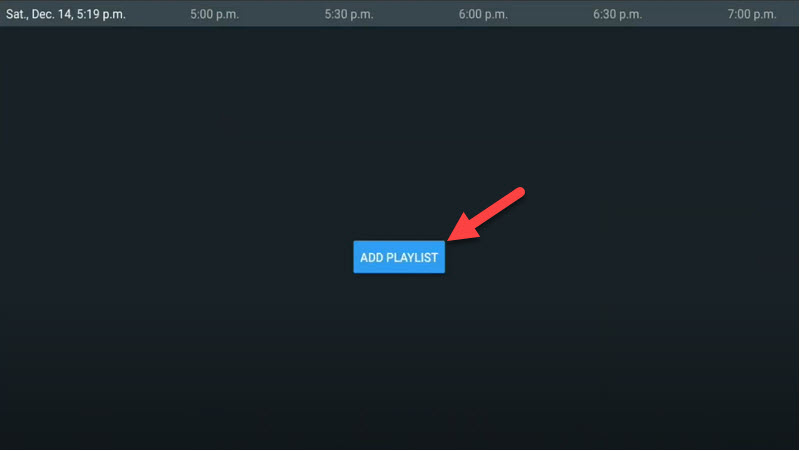
Schritt 2Öffnen Sie TiviMate und klicken Sie auf „ADD PLAYLIST“.
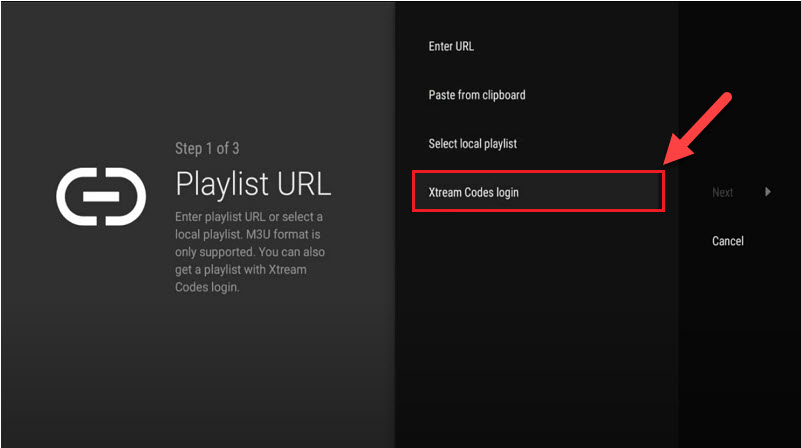
Schritt 3 Klicken Sie auf „Xtream Codes login“ und dann auf Next.
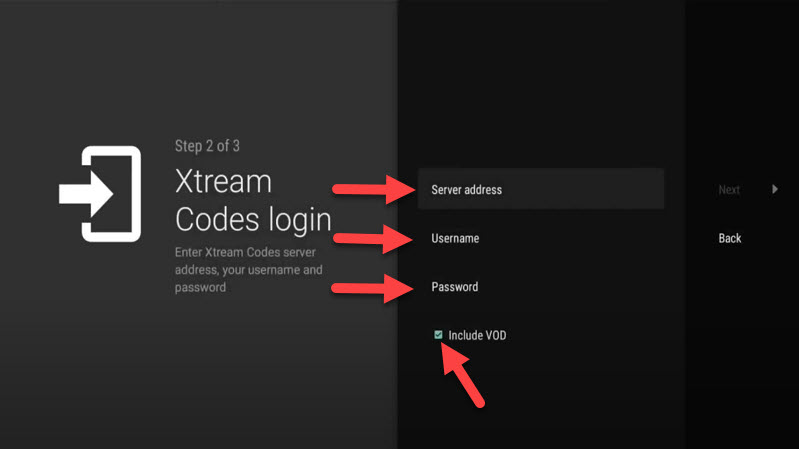
Schritt 4 Tragen Sie Serveradresse, Benutzername und Passwort ein – alles steht in Ihrer M3U-URL.
Fortschrittliche IPTV-Anbieter stellen Ihnen ein Dashboard bereit, in dem Sie Ihre M3U-URL abrufen können.
Wie finde ich Serveradresse, Benutzername und Passwort?
Wenn Sie auch VOD möchten, aktivieren Sie „Include VOD“.
Fahren Sie fort – nach kurzer Zeit erscheinen die Sender.
Funktionen des TiviMate IPTV Player
TiviMate bietet viele nützliche Funktionen, hier einige davon:
• Moderne Oberfläche für große Bildschirme
• EPG – geplante Aktualisierung des TV-Guides
• Autostart beim Einschalten
• Lieblingssender
• Bild-in-Bild
• Catch-up
• Aufnahme
Nach dem Öffnen eines Senders sehen Sie diese Ansicht; den EPG öffnen Sie über „TV guide“.
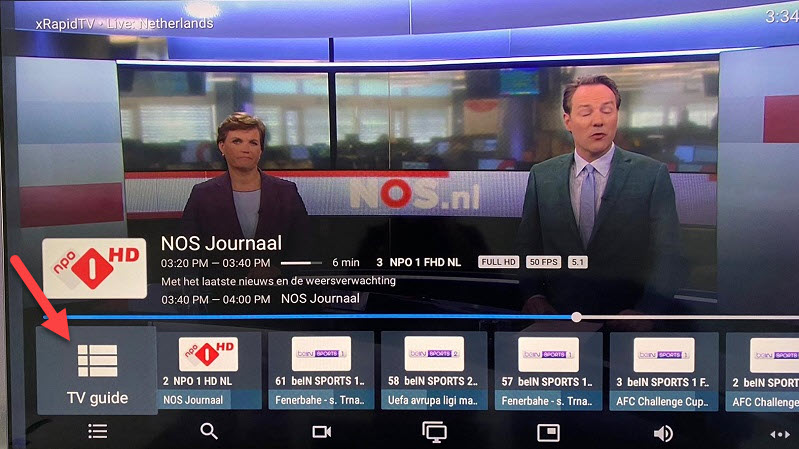
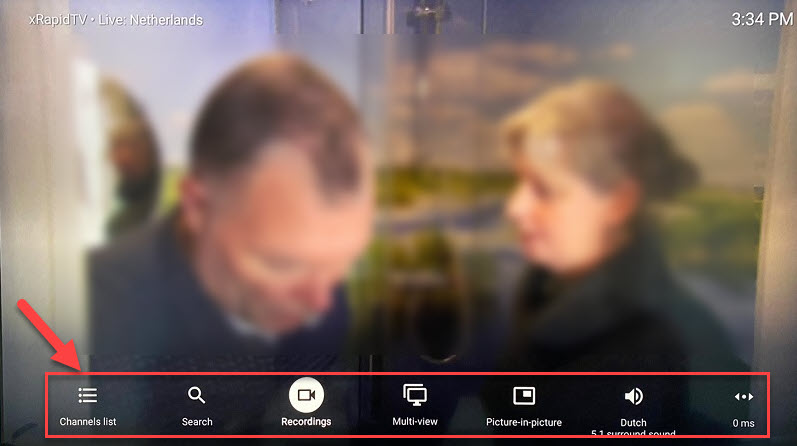
Halten Sie die Taste „OK“ 2 Sekunden gedrückt, öffnet sich das Einstellungsmenü mit vielen Funktionen wie der Aufnahme.
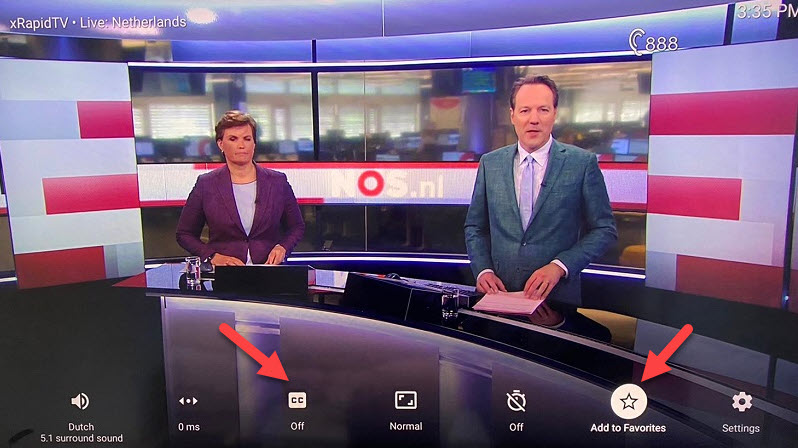
Scrollen Sie etwas nach rechts, finden Sie weitere Optionen wie Untertitel („CC“) oder „Add to Favorites“.
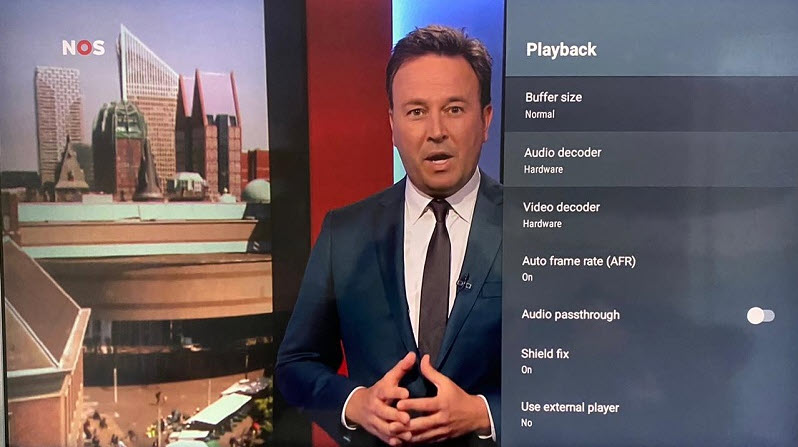
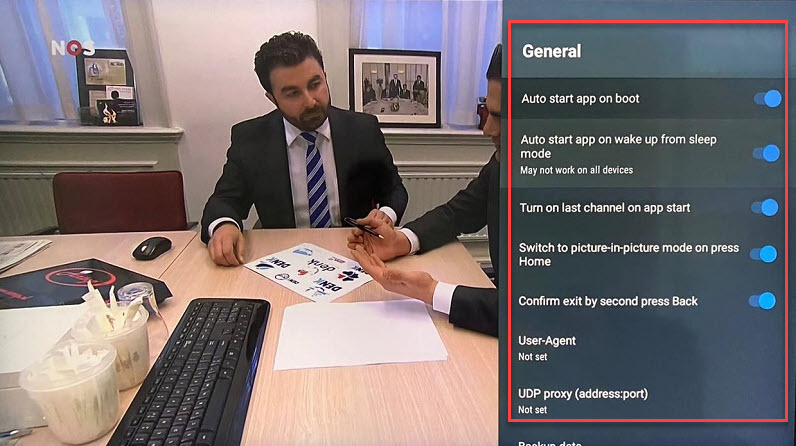
Ganz rechts klicken Sie auf „Setting“, um weitere Optionen zu sehen.
Diskutieren Sie gern mit uns im Kommentarbereich unten.
Hat diese Anleitung funktioniert?
Danke – Ihr Feedback hilft uns, diese Anleitung aktuell zu halten.