 MainIPTV Provider
Wie richte ich IPTV im VLC Media Player ein?
VLC ist eine der meistgenutzten Apps für IPTV-Streaming. Der VLC Media Player ist ein kostenloser, quelloffener, portabler und plattformübergreifender Mediaplayer und Streaming-Server des VideoLAN-Projekts.
VLC ist eine der meistgenutzten Apps für IPTV-Streaming. Der VLC Media Player ist ein kostenloser, quelloffener, portabler und plattformübergreifender Mediaplayer und Streaming-Server des VideoLAN-Projekts. VLC gibt es für Desktop-Betriebssysteme und mobile Plattformen wie Android, iOS, Tizen, Windows 10 Mobile und Windows Phone.

In einer anderen Anleitung zeigen wir, wie Sie Live-Sendungen mit VLC aufnehmen; hier erklären wir, wie Sie IPTV-Sender mit VLC am Computer einrichten. Wie nehme ich Live-Sendungen mit VLC auf?
IPTV-Sender zu VLC hinzufügen
Laden Sie den VLC Media Player hier herunter:
http://www.videolan.org/vlc/index.nl.html
und folgen Sie den Schritten, um VLC zu installieren.
Hier gibt es VLC für verschiedene Betriebssysteme:
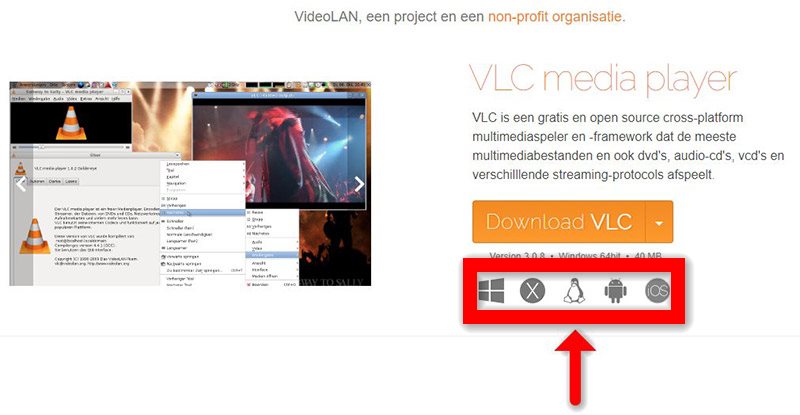
Nachdem Sie VLC für Ihr Betriebssystem heruntergeladen und installiert haben, beginnen Sie mit der Einrichtung.
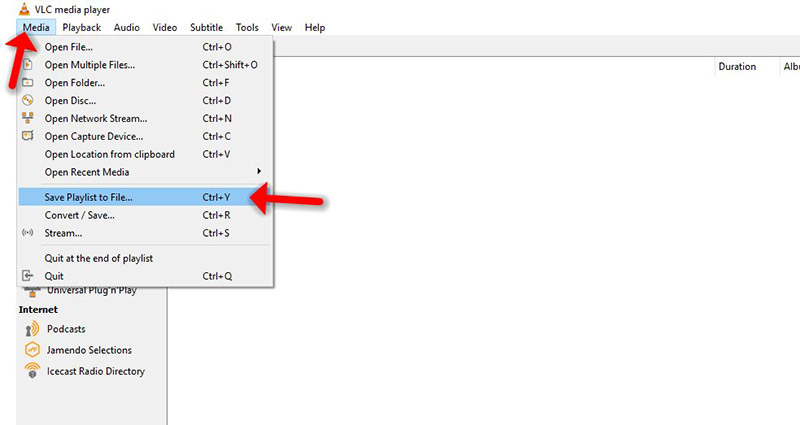
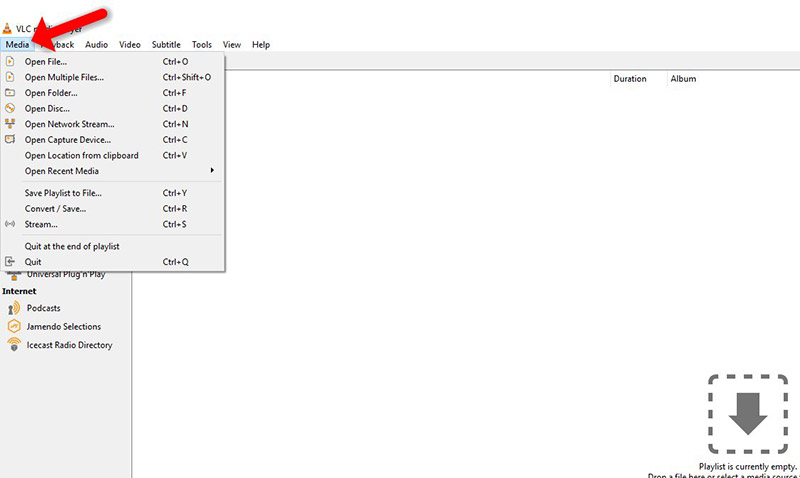
Schritt 1Klicken Sie in der geöffneten App auf „Medien“.
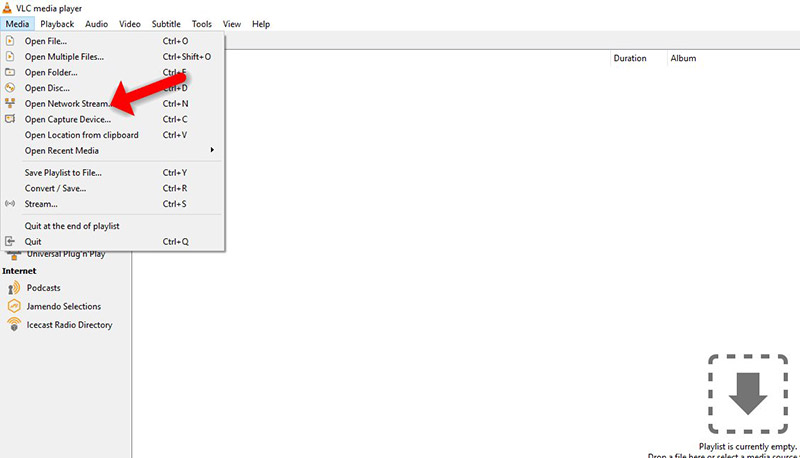
Schritt 2Klicken Sie auf „Netzwerkstream öffnen“.
Schritt 3Geben Sie die M3U-URL Ihres IPTV-Anbieters ein und klicken Sie auf „Wiedergabe“.
Hinweis: Fortschrittliche IPTV-Anbieter stellen Ihnen ein Dashboard bereit, in dem Sie Ihre M3U-URL erzeugen können.
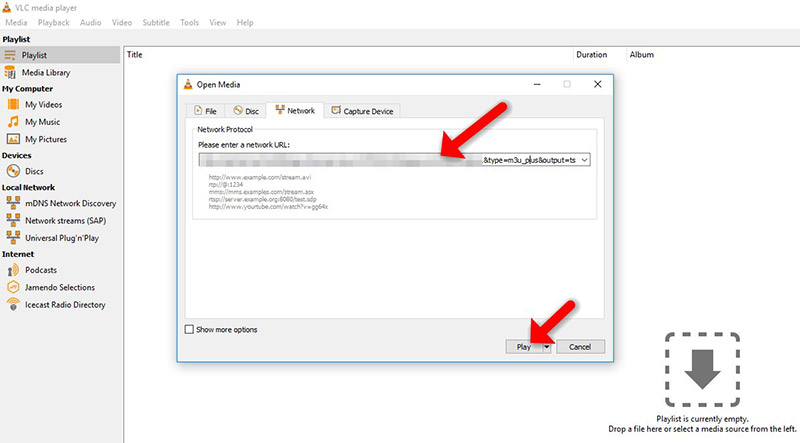
Schritt 4Die Playlist ist geladen – drücken Sie STRG+L, um sie anzuzeigen.
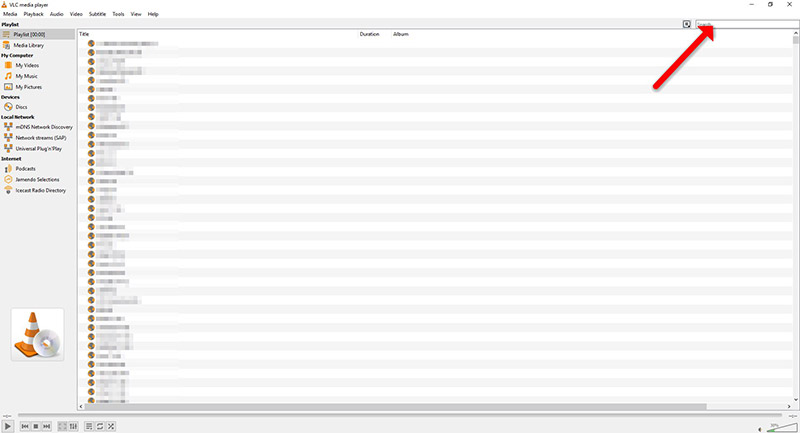
Hier wählen oder suchen Sie den gewünschten Sender und schauen Live-TV…
Wie optimiere ich VLC für IPTV?
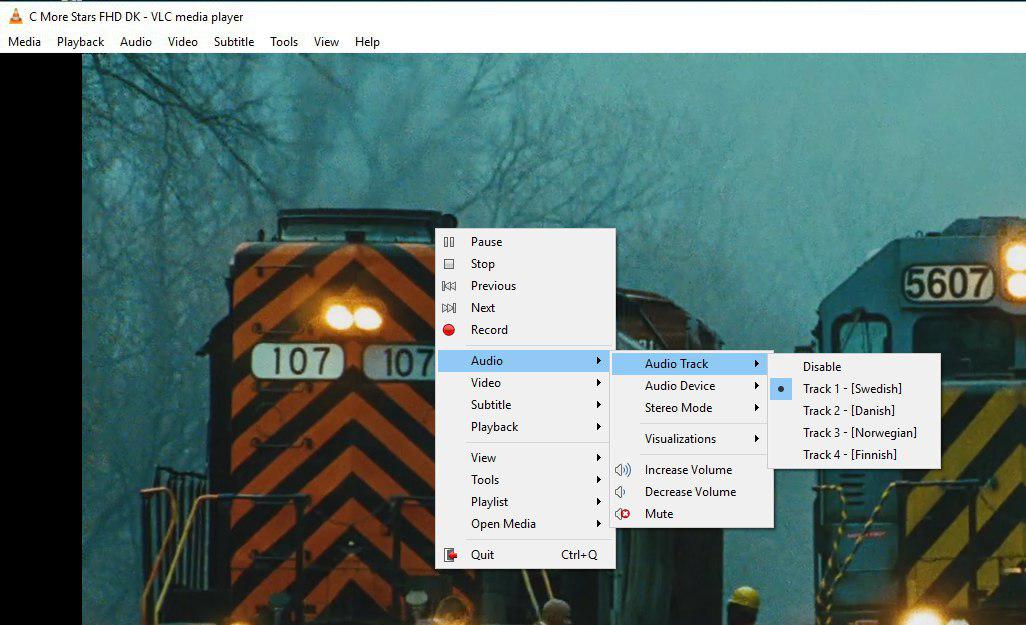
Wie ändere ich die Tonspur eines Senders in VLC?
Wenn Sie weitere Hilfe brauchen, stellen Sie Ihre Frage gern in den Kommentaren.
Hat diese Anleitung funktioniert?
Danke – Ihr Feedback hilft uns, diese Anleitung aktuell zu halten.