MainIPTV Provider
 Wie richte ich IPTV auf der PS4 mit Plex ein?
Diese Anleitung zeigt Ihnen, wie Sie Plex auf Ihrer PS4 nutzen, um IPTV-Sender zu streamen.
Diese Anleitung zeigt Ihnen, wie Sie Plex auf Ihrer PS4 nutzen, um IPTV-Sender zu streamen.
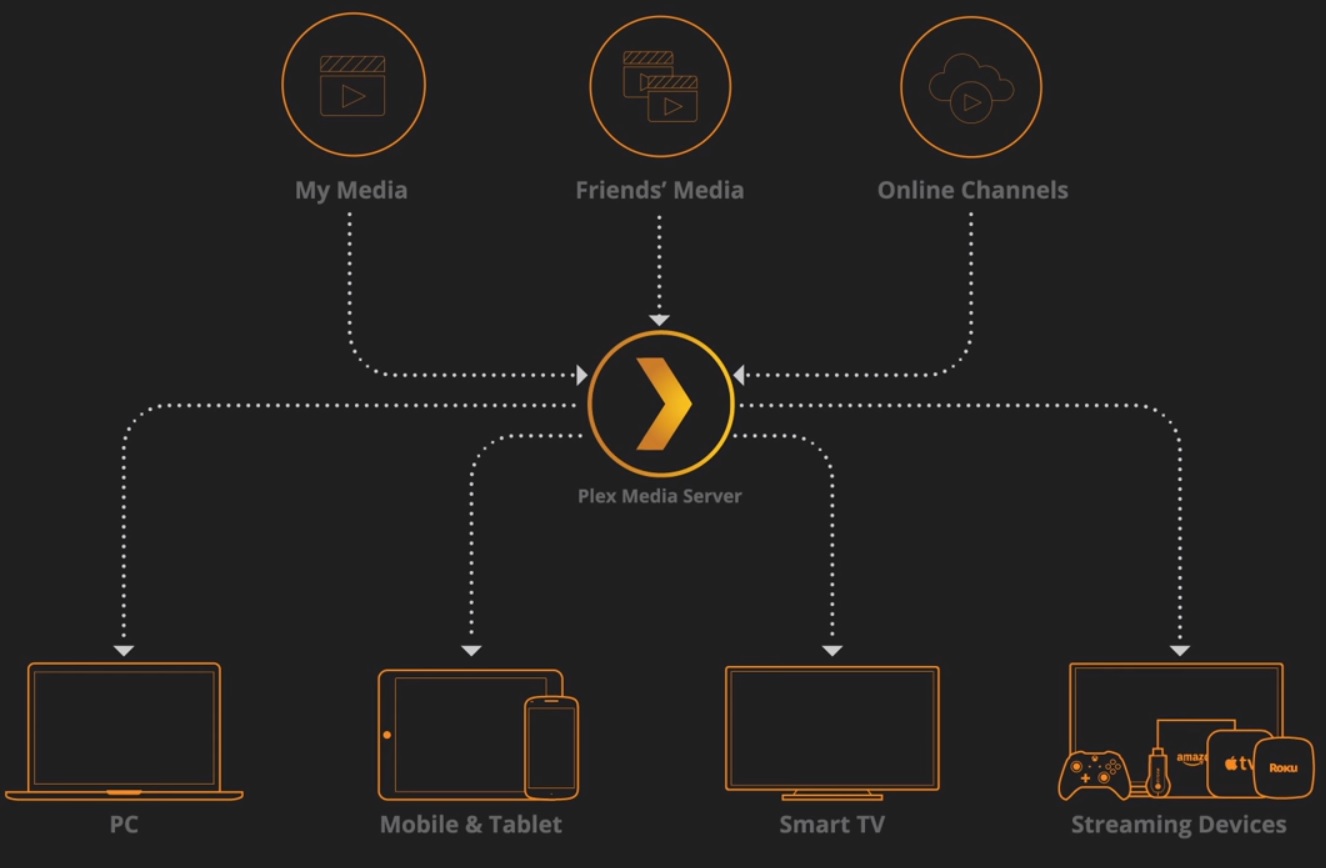
Plex ist ein Medienserver-Programm für normale Nutzer und verlangt weniger technisches Wissen als die Konkurrenz. Mit Plex streamen Sie Medien aus Ihrem Heimnetz auf alle kompatiblen Geräte.

Plex im Überblick
Plex ist ein Medienwiedergabesystem, mit dem Sie Filme, Serien, Musik, Fotos und im Grunde alle gespeicherten Multimedia-Inhalte einfach teilen. Ein Server hostet Ihre Medien, Mediaplayer streamen sie. Installieren Sie Plex Media Server auf einem PC in Ihrem Netzwerk und fügen Sie Ihren Bibliotheken Inhalte hinzu, ruft der Server die Infos zur Bibliothek ab. Danach verbinden Sie eine Player-App (bei Plex „Client“ genannt) auf dem Wohnzimmer-PC, Smartphone, Tablet usw. Sobald diese Geräte im Heimnetz sind, erkennen die Apps den Server sofort und zeigen Ihre Inhalte abspielbereit an.
Medien an einem zentralen Ort speichern
Damit Plex funktioniert, richten Sie den Server auf einem PC bei Ihnen zu Hause ein – ohne Server können die Apps nichts abspielen. Das wirkt etwas kompliziert, die Vorteile sind aber enorm. Unser erstes Mal mit Plex war jedenfalls beeindruckend.
Einfaches Teilen
Eine App in Ihr Plex-System einzubinden ist einfach: App installieren, starten und zusehen, wie sie die Plex-Server im Netzwerk findet. Der Server übermittelt die Details Ihrer Mediathek – fertig. Ist der Server einmal korrekt eingerichtet und läuft, sind keine weiteren Schritte nötig: Die App erkennt Inhalte in Sekunden und spielt sie ab.
Zentrale Verwaltung
Liegen alle Inhalte auf einem zentralen Server, verwalten Sie Ihre Sammlung an einem Ort. Sie können neue Filme hinzufügen oder das Poster Ihrer Lieblingsserie ändern. Der Server wird über die Plex Web App gesteuert, die im Browser von überall im Haus läuft. Jede Änderung steht sofort in allen Apps zur Verfügung.
Überblick über Gesehenes
Der Server merkt sich, was Sie gesehen haben oder gerade schauen. Jede Datei hat eine „Gesehen“-Markierung. Haben Sie mitten in einer Sendung aufgehört, merkt er sich die Stelle und setzt dort fort – in jeder App, nicht nur in der, in der Sie angefangen haben.
IPTV-Sender mit Plex auf die PS4 bringen
Schritt 1Laden und installieren Sie zuerst Notepad++.
Download:
https://notepad-plus-plus.org/download/
Schritt 2Öffnen Sie https://www.plex.tv/ und erstellen Sie ein Konto. Wie oben erwähnt, können Sie mit Plex Filme, Musik und Bilder vom Computer streamen – diese Anleitung konzentriert sich aber auf IPTV für die PS4.
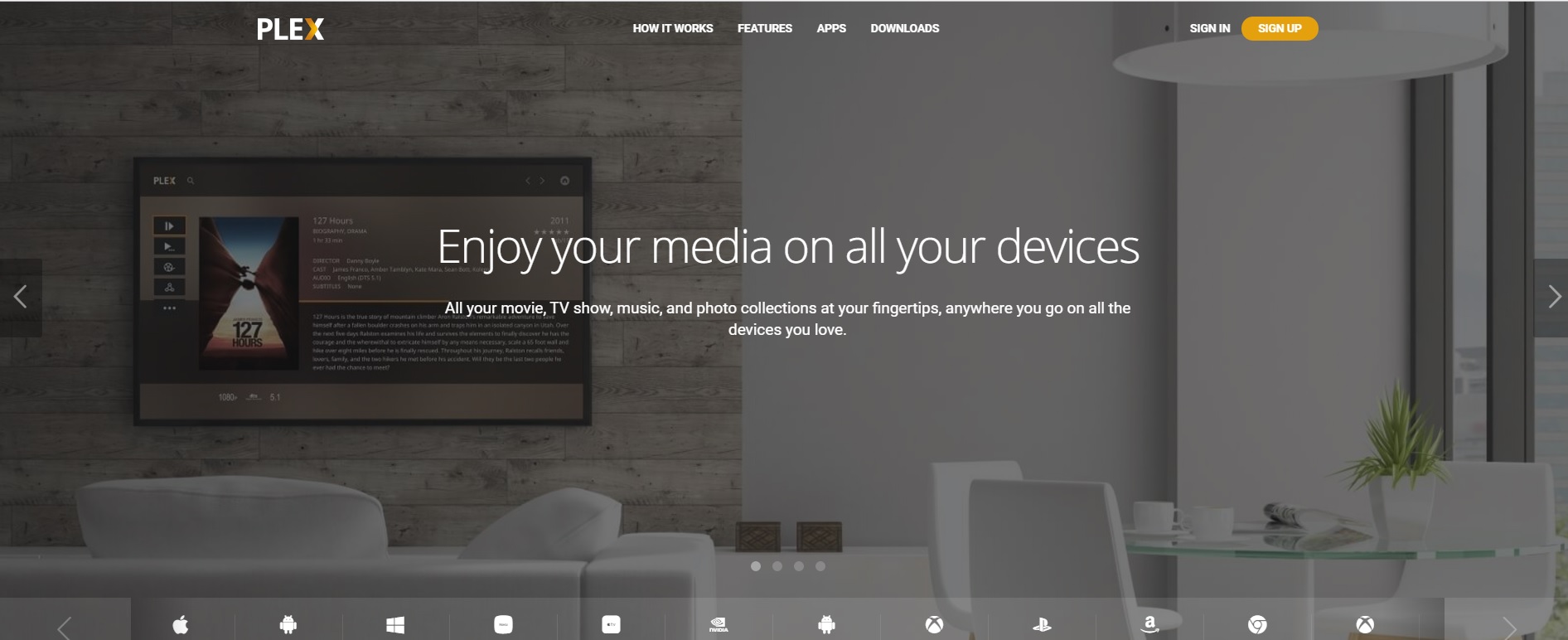
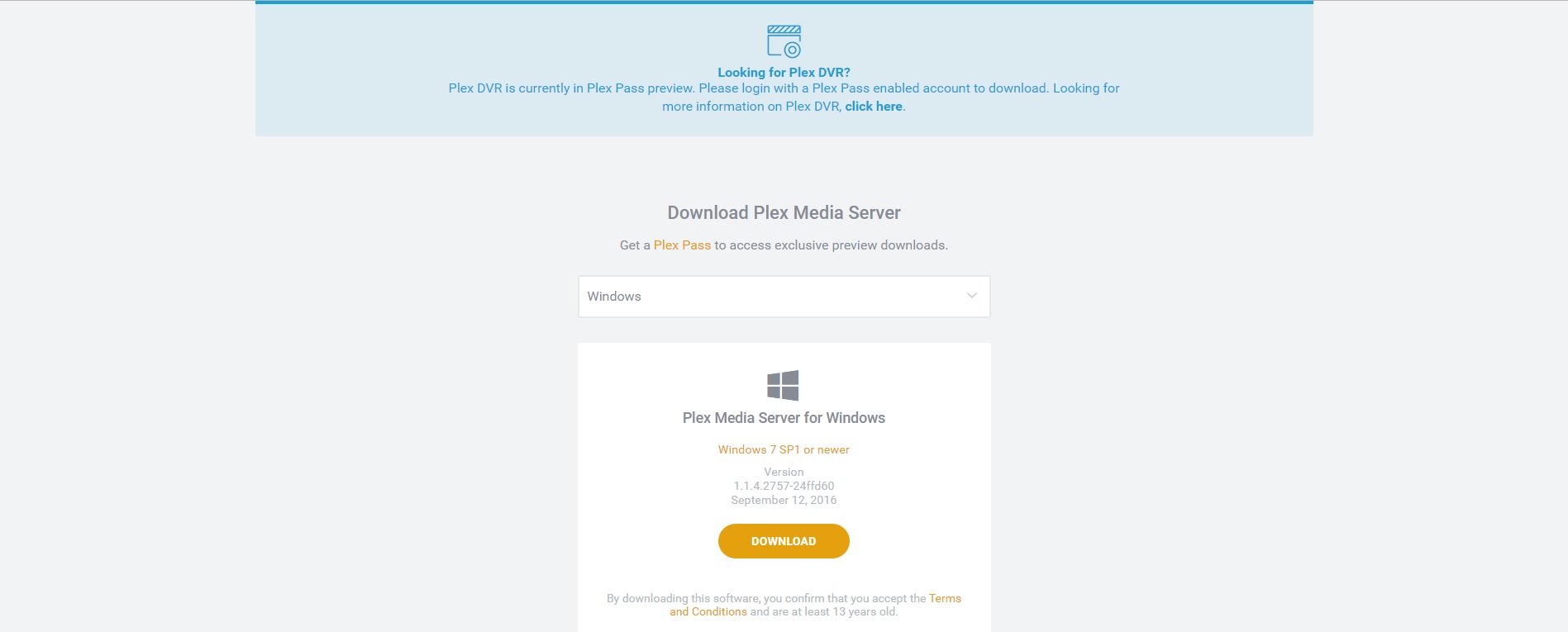
Schritt 3Gehen Sie nach der Kontoerstellung zu „Downloads“, suchen Sie „Plex Media Server“ und laden Sie ihn herunter.
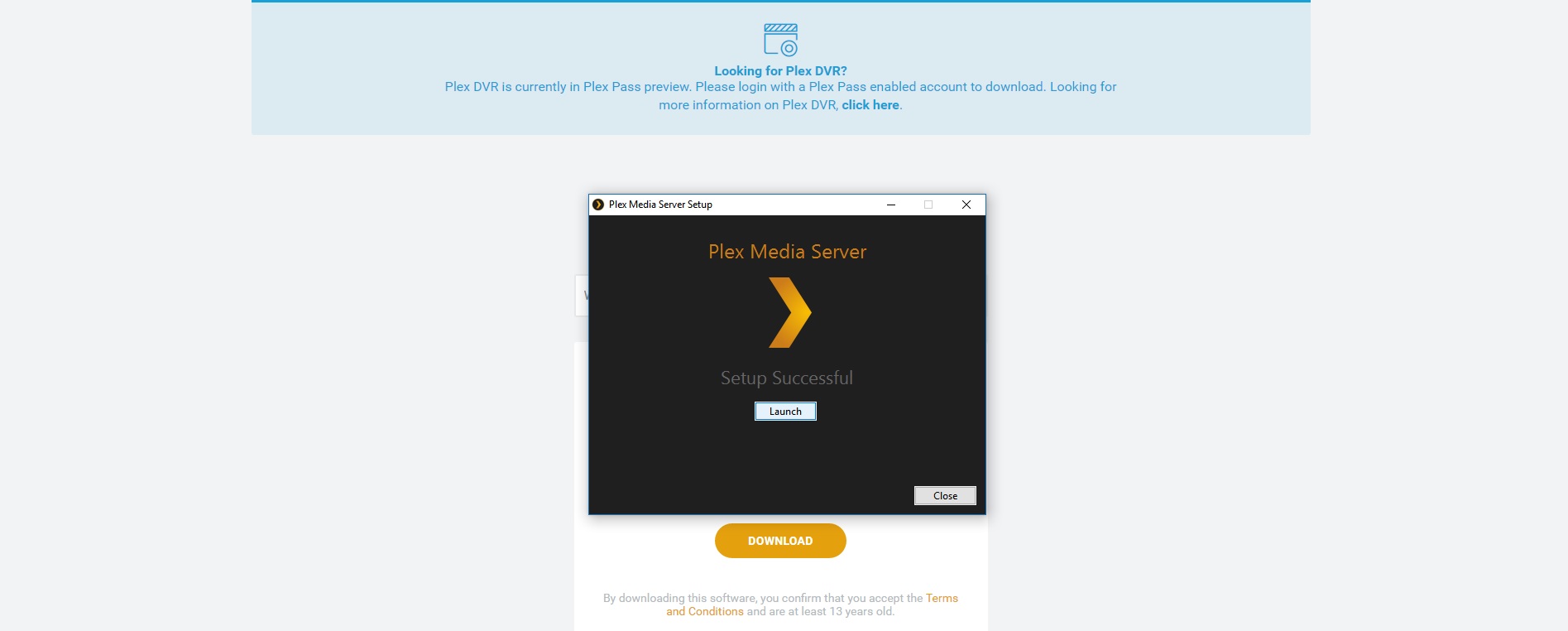
Schritt 4Starten Sie Plex nach Download und Installation.
Schritt 5Jetzt brauchen Sie das IPTV-Plugin für Plex, das Sie hier herunterladen.
Schritt 6Entpacken Sie den Ordner und fügen Sie ihn komplett (IPTV.bundle-master) an diesem Ort ein:
C: /users/"your computer username"/AppData/Local/Plex Media Server/Plug-ins
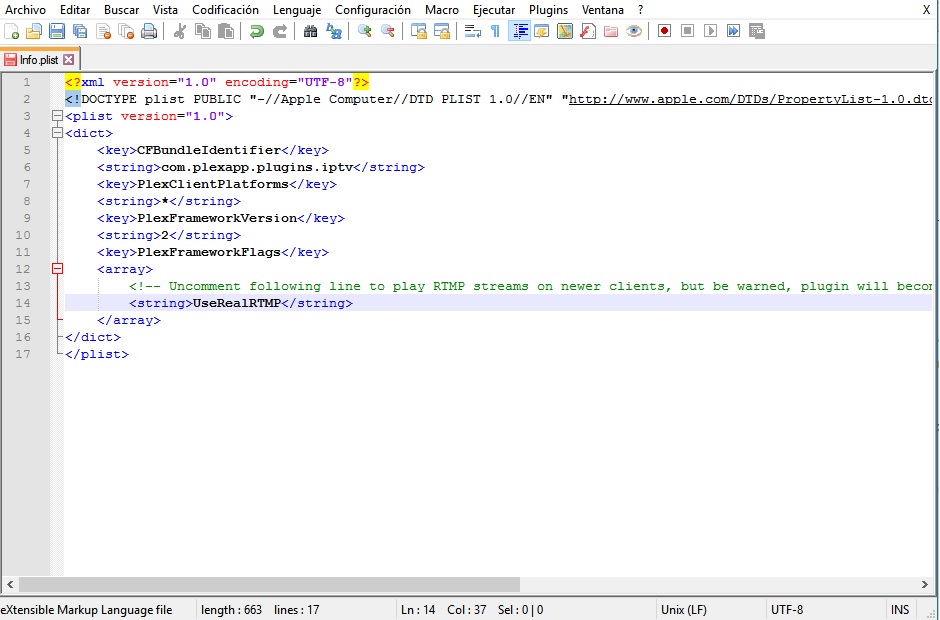
Schritt 7Darin finden Sie einen Unterordner Contents mit der Datei Info (.plist). Klicken Sie mit der rechten Maustaste darauf und wählen Sie „Edit with Notepad++“ – Sie sehen dieses Bild:
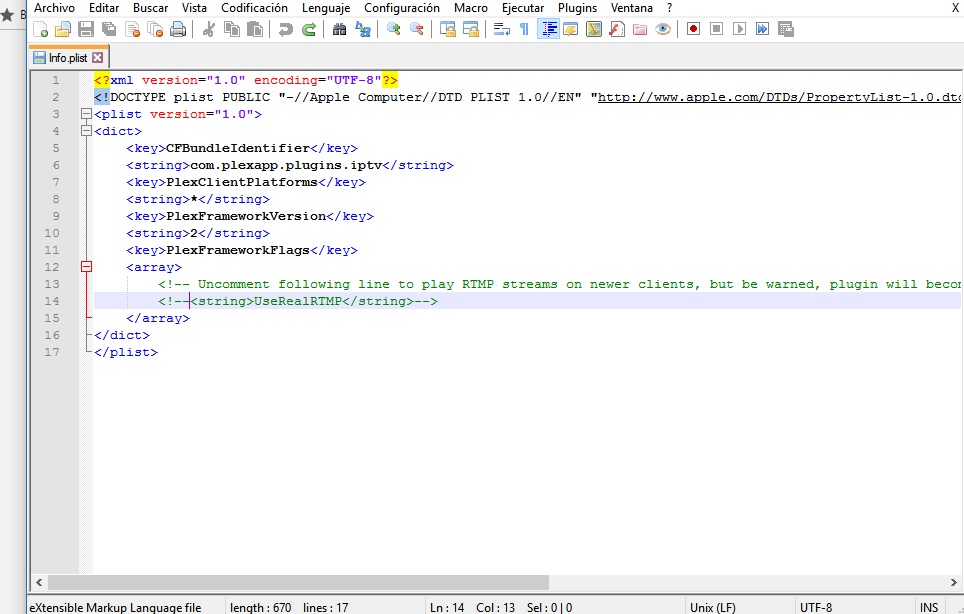
Schritt 8Entfernen Sie den fett markierten Teil dieser Zeile:
<!--<string>UseRealRTMP</string>-->
sodass nur noch
<string>UseRealRTMP</string>
übrig bleibt, wie im Bild unten:
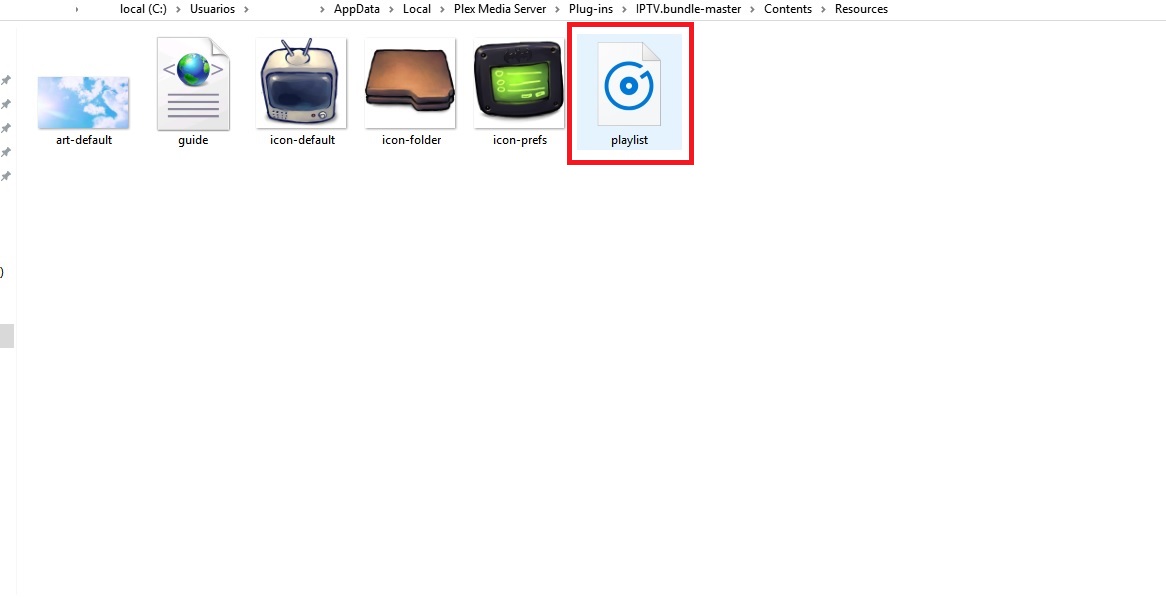
Schritt 9Öffnen Sie den Ordner „Contents“ und dann „Resources“. Laden Sie hier Ihre M3U-Playlist herunter und ersetzen Sie damit die vorhandene Playlist-Datei.
Schritt 10Gehen Sie zurück zum Ordner „IPTV.bundle-master“ und benennen Sie ihn in „IPTV.bundle“ um.
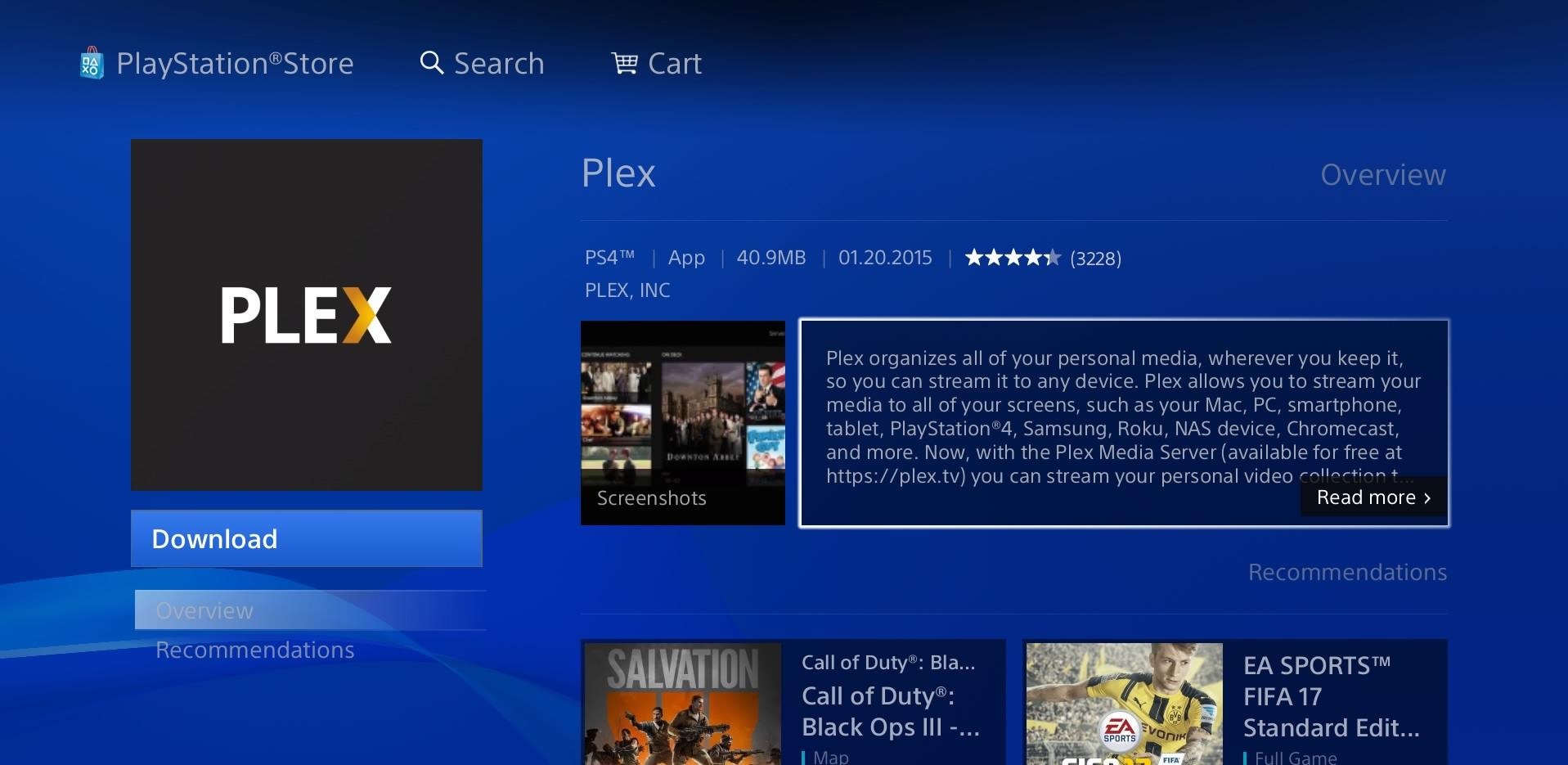
Schritt 11Der PC-Teil ist erledigt. Schalten Sie Ihre PS4 ein, öffnen Sie den Store, suchen Sie PLEX und laden Sie es herunter.
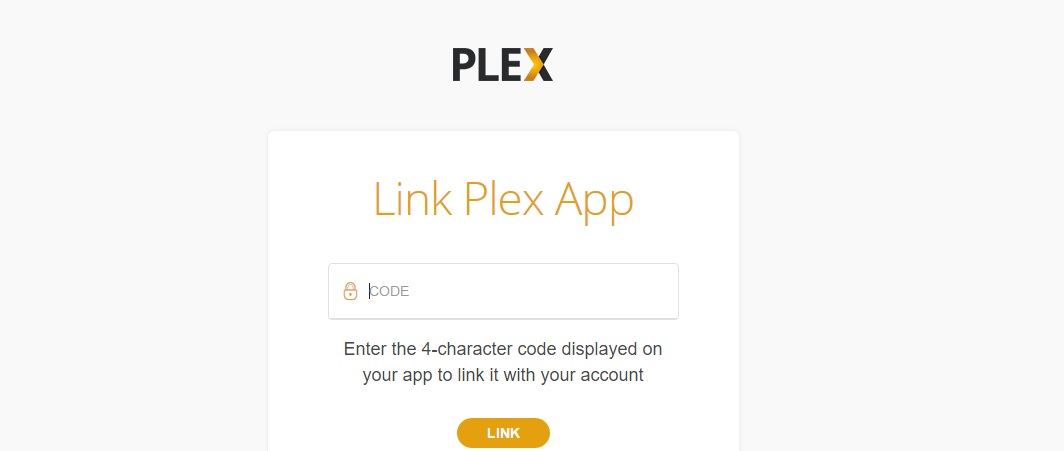
Schritt 12Nach dem Start von Plex auf der PS4 erhalten Sie einen Code zur Anmeldung, den Sie unter https://plex.tv/link eingeben.
Schritt 13Öffnen Sie zum Schluss Plex auf dem Computer und dann auf der PS4, um die hinzugefügten Sender zu schauen.
Bitte beachten:
*Plex muss auf dem Computer immer geöffnet sein, bevor Sie die Sender auf der PS4 schauen.
*Schließen und starten Sie PLEX auf PC und PlayStation neu, nachdem Sie die playlist.m3u im Ordner Resources aktualisiert haben.
*Über die Plex-App können Sie die Sender via PC auch auf Smartphones und Tablets streamen.
Hat diese Anleitung funktioniert?
Danke – Ihr Feedback hilft uns, diese Anleitung aktuell zu halten.