MainIPTV Provider
 ¿Cómo configurar IPTV en PS4 con Plex?
Este tutorial te enseña a usar Plex en tu PS4 para ver canales IPTV.
Este tutorial te enseña a usar Plex en tu PS4 para ver canales IPTV.
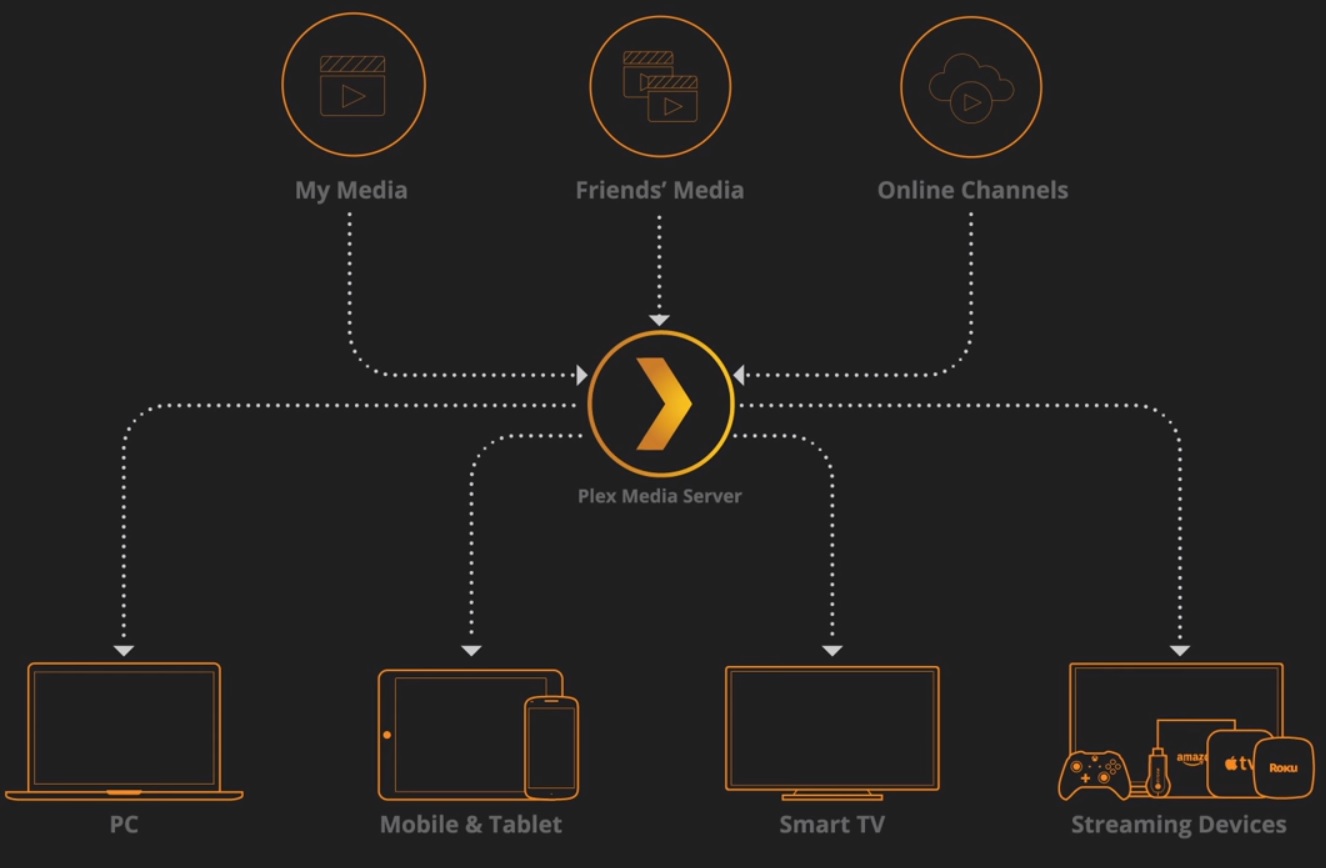
Plex es un programa de servidor multimedia para usuarios normales, y usarlo no exige tantos conocimientos técnicos como sus competidores. Plex permite enviar contenido multimedia desde tu red doméstica a todos los dispositivos compatibles.

Plex en resumen
Plex es un sistema de reproducción multimedia que permite compartir fácilmente películas, series, canciones, fotos y, en general, cualquier contenido multimedia que tengas guardado. Usa un servidor para alojar todo tu contenido y reproductores para emitirlo. Al instalar Plex Media Server en un PC de tu red y añadir contenido a tus bibliotecas, el servidor obtiene la información de cada biblioteca. Hecho esto, puedes conectar una app reproductora (en Plex se llama «cliente») en el PC del salón, el móvil, la tablet, etc. Al conectar estos dispositivos a tu red doméstica, las apps detectan al instante el servidor y muestran tu contenido listo para reproducir.
Aloja tu contenido en un lugar central
Para usar Plex, tienes que instalar el servidor en un PC de tu casa; sin servidor, las apps no podrán reproducir nada. El proceso puede parecer algo complicado, pero las ventajas son enormes. En nuestra experiencia, la primera vez que abrimos Plex fue una experiencia extraordinaria.
Compartir fácilmente
Añadir una app a tu sistema Plex es fácil: instálala, ábrela y verás cómo detecta los servidores Plex de la red. El servidor envía a la app los datos de tu biblioteca y ya está lista para ver. Lo mejor es que, con el servidor bien instalado y en marcha, no hace falta hacer nada más: la app tarda unos segundos en identificar el contenido y reproducirlo.
Control centralizado
Tener todo el contenido en un servidor central significa que gestionas tu colección desde un único sitio. Puedes añadir películas nuevas o cambiar el póster de tu serie favorita. Todo el servidor se controla con Plex Web App, que funciona en el navegador desde cualquier lugar de casa. Cada cambio llega al instante a todas las apps de la casa, sin hacer nada más.
Registro de lo que has visto
El servidor guarda lo que has visto o estás viendo. Cada archivo tiene una marca de «visto» que te indica si ya lo has visto. Además, si dejaste un programa a medias, recuerda dónde te quedaste e intenta continuar desde ahí, en cualquier app, no solo en la que empezaste a verlo.
Cómo llevar los canales IPTV a PS4 con Plex
Paso 1Descarga Notepad++ e instálalo para pasar al siguiente paso.
Descarga:
https://notepad-plus-plus.org/download/
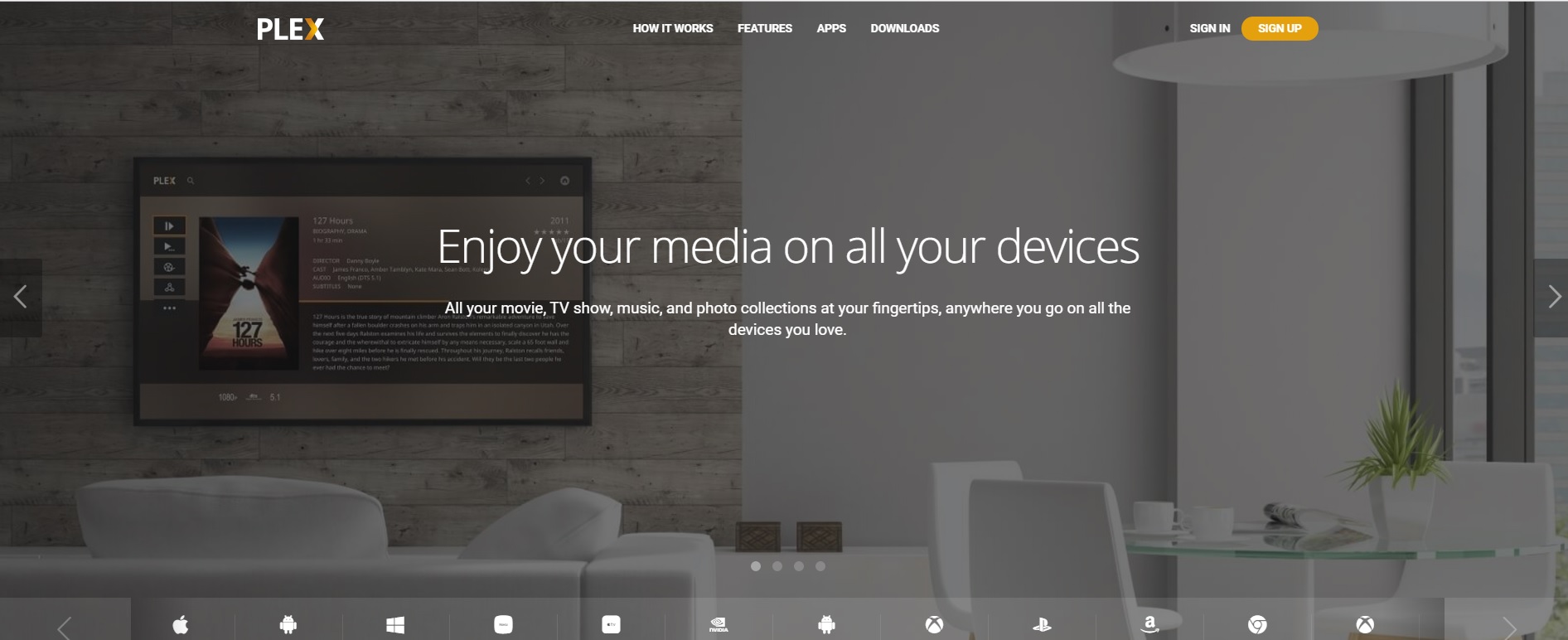
Paso 2Entra en https://www.plex.tv/ y crea una cuenta. Como hemos dicho, con Plex puedes ver películas, música y fotos de tu ordenador, pero esta guía se centra en IPTV para PS4.
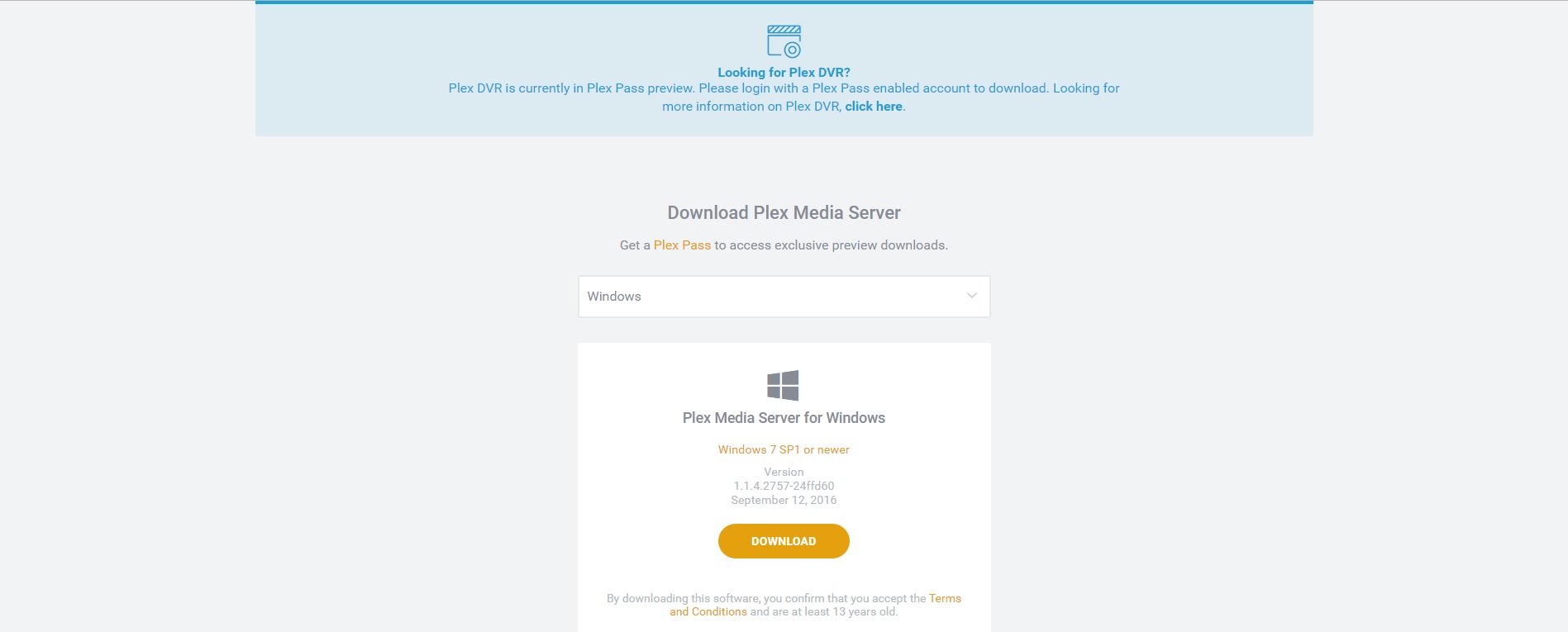
Paso 3Tras crear la cuenta, ve a la sección «Downloads», busca «Plex Media Server» y descárgalo.
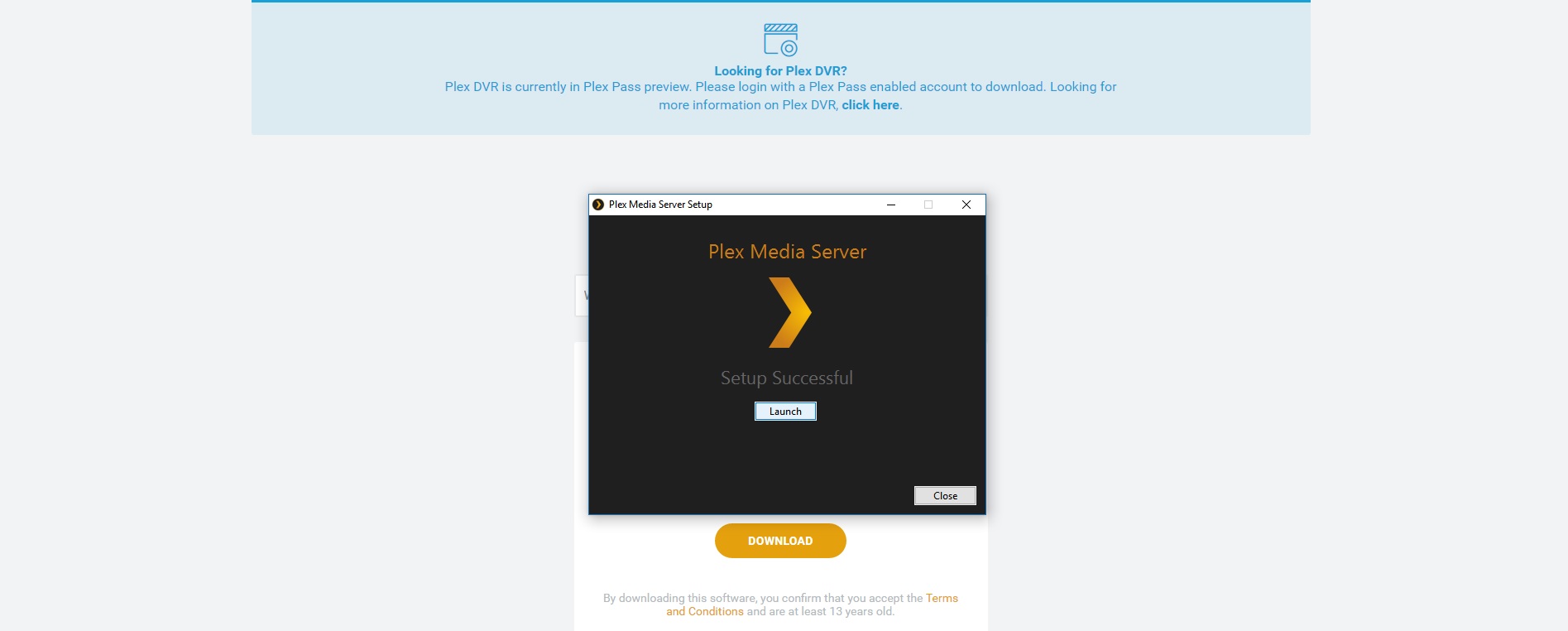
Paso 4Tras descargar e instalar Plex, ábrelo.
Paso 5Ahora necesitas el plugin IPTV para Plex; puedes descargarlo haciendo clic aquí.
Paso 6Tras descomprimir la carpeta, pega la carpeta completa (IPTV.bundle-master) en esta ubicación:
C: /users/"your computer username"/AppData/Local/Plex Media Server/Plug-ins
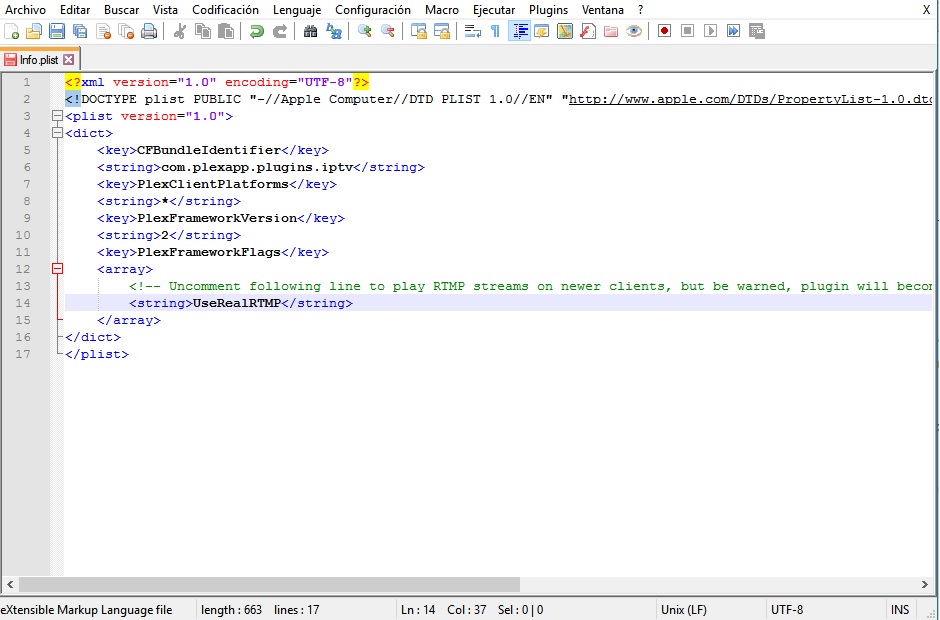
Paso 7Dentro verás una subcarpeta llamada Contents con un archivo llamado Info (.plist). Haz clic derecho en él y elige «Edit with Notepad++»; verás esta imagen:
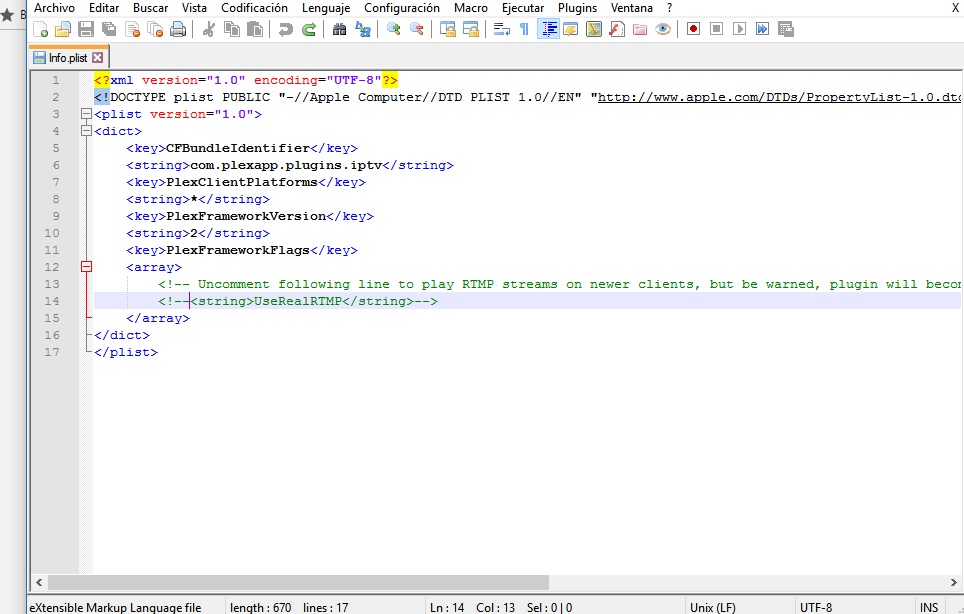
Paso 8Elimina la parte en negrita de esta línea:
<!--<string>UseRealRTMP</string>-->
y deja solo
<string>UseRealRTMP</string>
como en la imagen de abajo:
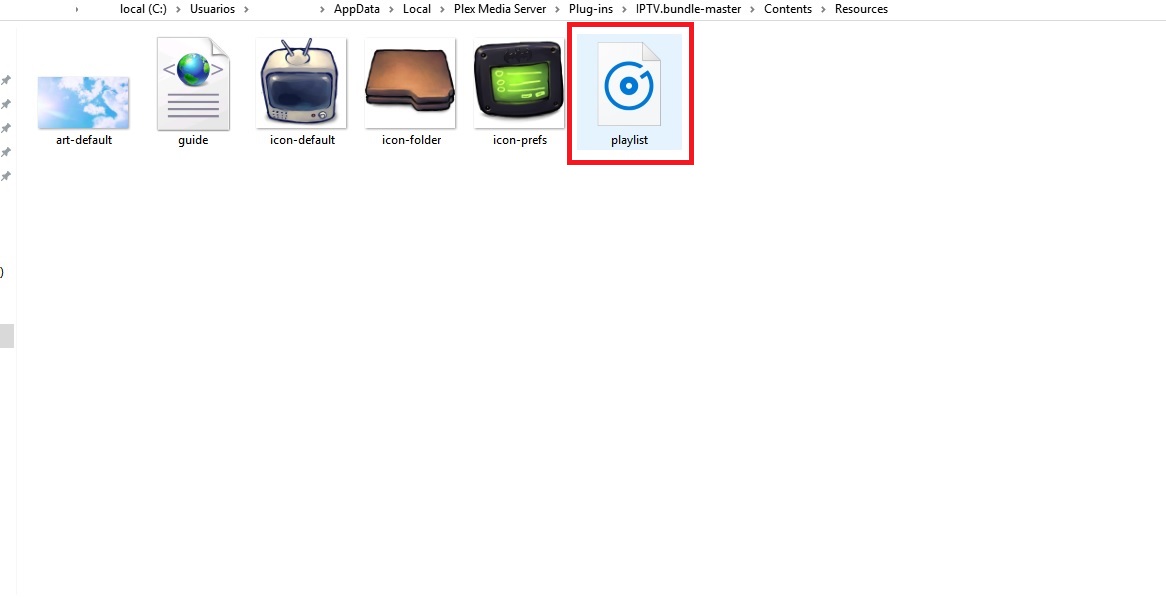
Paso 9Entra en la carpeta «Contents» y abre «Resources». Descarga aquí tu lista M3U y sustituye con ella el archivo de lista que ya hay en la carpeta.
Paso 10Vuelve a la carpeta «IPTV.bundle-master» y cámbiale el nombre a «IPTV.bundle».
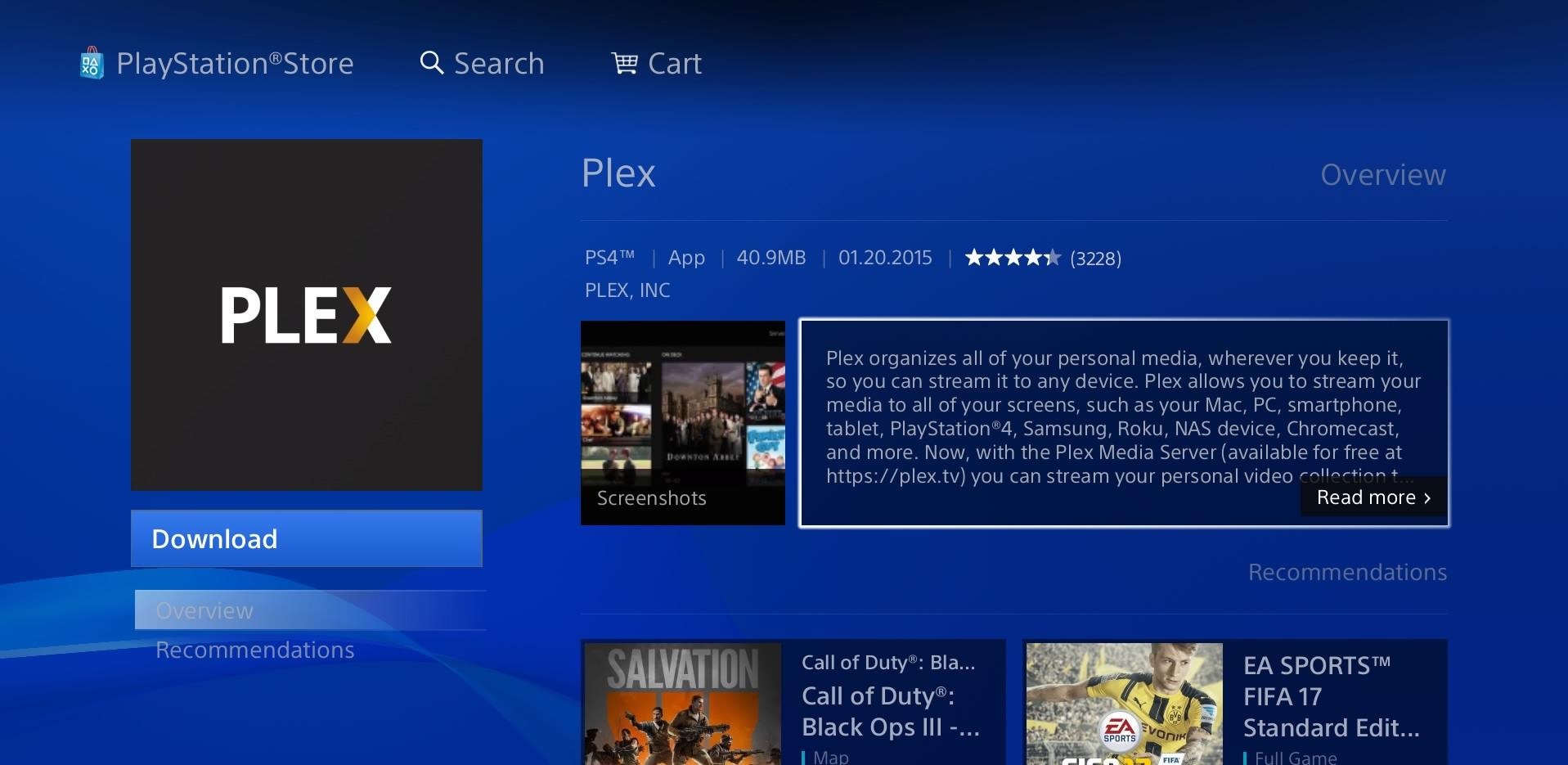
Paso 11La parte del PC ya está. Enciende tu PS4, abre la tienda, busca PLEX y descárgalo.
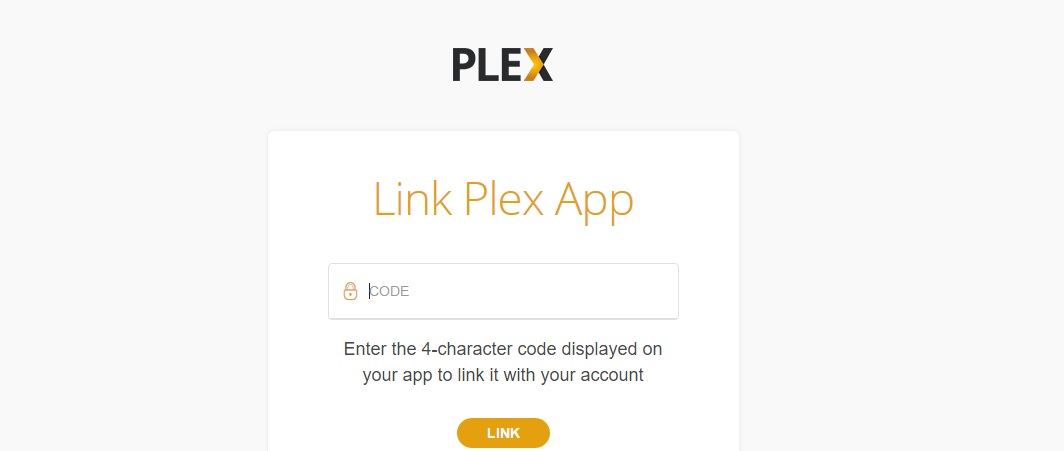
Paso 12Tras descargar y abrir Plex en la PS4, necesitarás un código para iniciar sesión, que debes introducir en https://plex.tv/link.
Paso 13Como último paso, abre Plex en el ordenador y luego en la PS4 para ver los canales que añadiste.
Ten en cuenta:
*Plex debe estar siempre abierto en el ordenador antes de ver los canales en la PS4.
*No olvides cerrar y volver a abrir PLEX en el PC y en la PlayStation después de actualizar el archivo playlist.m3u de la carpeta Resources.
*Los canales también se pueden ver en móviles y tablets con la app Plex, a través de tu PC.
¿Te ha funcionado esta guía?
Gracias: tus comentarios nos ayudan a mantener esta guía al día.