MainIPTV Provider
 Comment configurer l'IPTV sur PS4 avec Plex ?
Ce tutoriel vous apprend à utiliser Plex sur votre PS4 pour regarder les chaînes IPTV.
Ce tutoriel vous apprend à utiliser Plex sur votre PS4 pour regarder les chaînes IPTV.
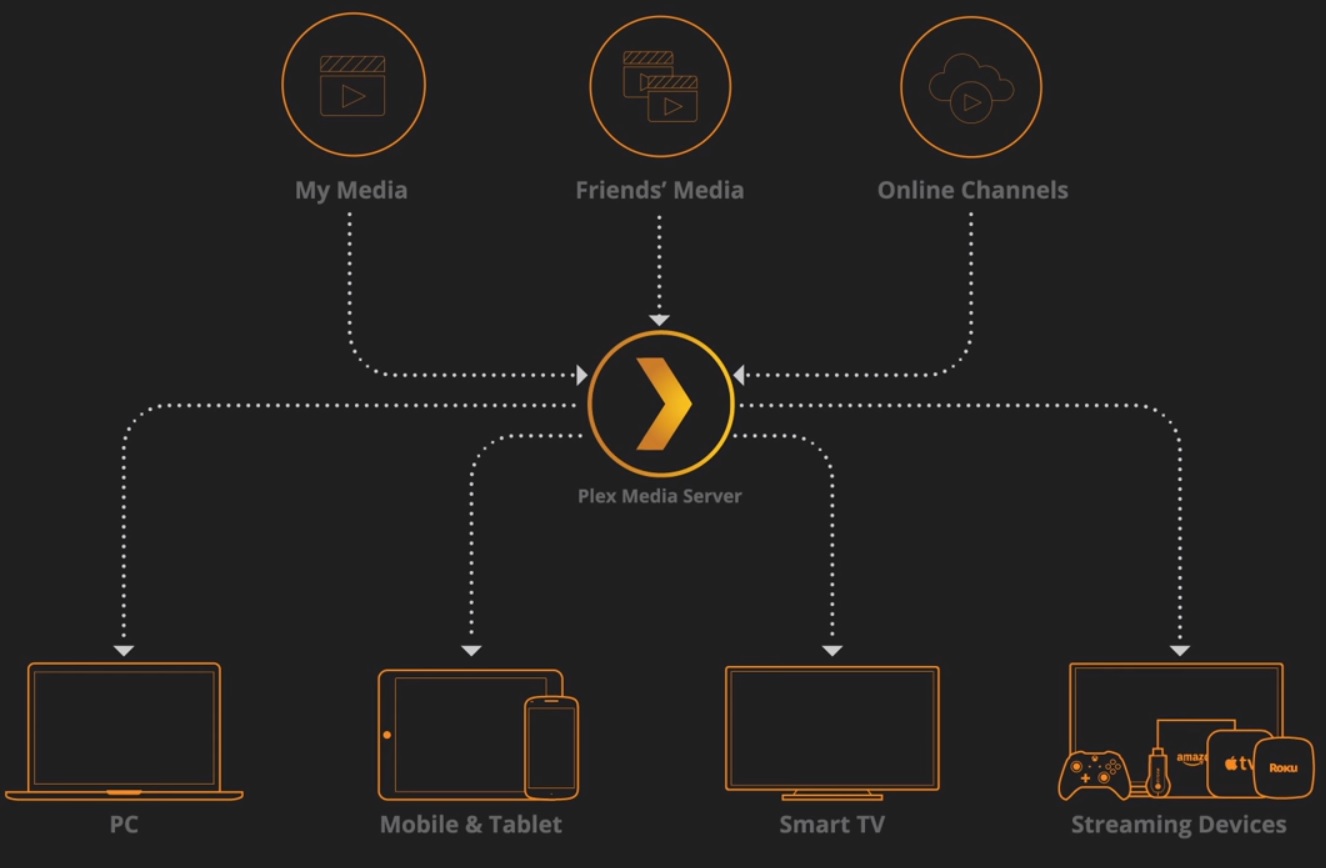
Plex est un logiciel de serveur multimédia grand public, qui demande moins de connaissances techniques que ses concurrents. Il permet de diffuser vos médias depuis votre réseau domestique vers tous les appareils compatibles.

Plex en bref
Plex est un système de lecture multimédia qui permet de partager facilement films, séries, musique, photos et tout contenu multimédia stocké. Il utilise un serveur pour héberger vos médias et des lecteurs pour les diffuser. En installant Plex Media Server sur un PC de votre réseau et en ajoutant vos médias aux bibliothèques, le serveur récupère les informations de chaque bibliothèque. Vous pouvez ensuite connecter une application de lecture (appelée « client » dans Plex) sur le PC du salon, votre mobile, votre tablette, etc. Dès qu'ils sont connectés au réseau domestique, les clients détectent le serveur et affichent vos médias prêts à être lus.
Hébergez vos médias en un lieu central
Pour utiliser Plex, vous devez installer le serveur sur un PC de la maison ; sans serveur, les applications ne peuvent rien lire. L'opération peut sembler un peu compliquée, mais les avantages sont énormes. Pour notre part, la première utilisation de Plex a été une expérience extraordinaire.
Partage facile
Ajouter une application à votre installation Plex est simple : installez-la, lancez-la et elle détecte les serveurs Plex du réseau. Le serveur lui transmet les informations de votre bibliothèque, et c'est prêt. Une fois le serveur bien installé et en marche, rien d'autre à faire : l'application identifie et lit le contenu en quelques secondes.
Gestion centralisée
Avec tout votre contenu sur un serveur central, vous gérez votre collection depuis un seul endroit. Ajoutez de nouveaux films ou changez l'affiche de votre série préférée. Tout se pilote depuis Plex Web App, dans un navigateur, de n'importe quelle pièce. Chaque modification est aussitôt disponible dans toutes les applications de la maison.
Suivi de ce que vous avez regardé
Le serveur garde la trace de ce que vous avez vu ou êtes en train de voir. Chaque élément a un indicateur « vu ». Si vous avez arrêté un programme en cours, il se souvient de l'endroit et propose de reprendre, depuis n'importe quelle application.
Comment regarder l'IPTV sur PS4 avec Plex
Étape 1Téléchargez et installez Notepad++ pour passer à l'étape suivante.
Téléchargement :
https://notepad-plus-plus.org/download/
Étape 2Allez sur https://www.plex.tv/ et créez un compte. Comme indiqué plus haut, Plex permet de diffuser films, musique et photos depuis votre ordinateur, mais ce guide porte sur l'IPTV pour la PS4.
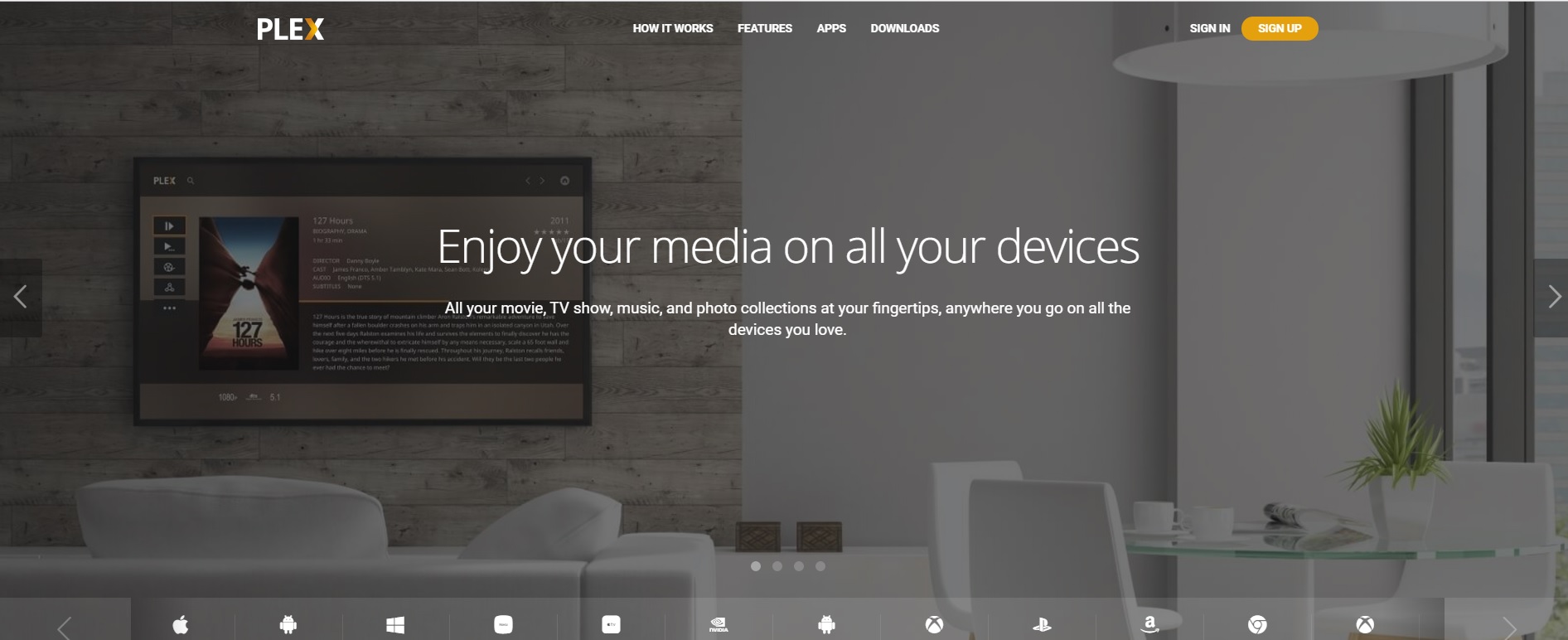
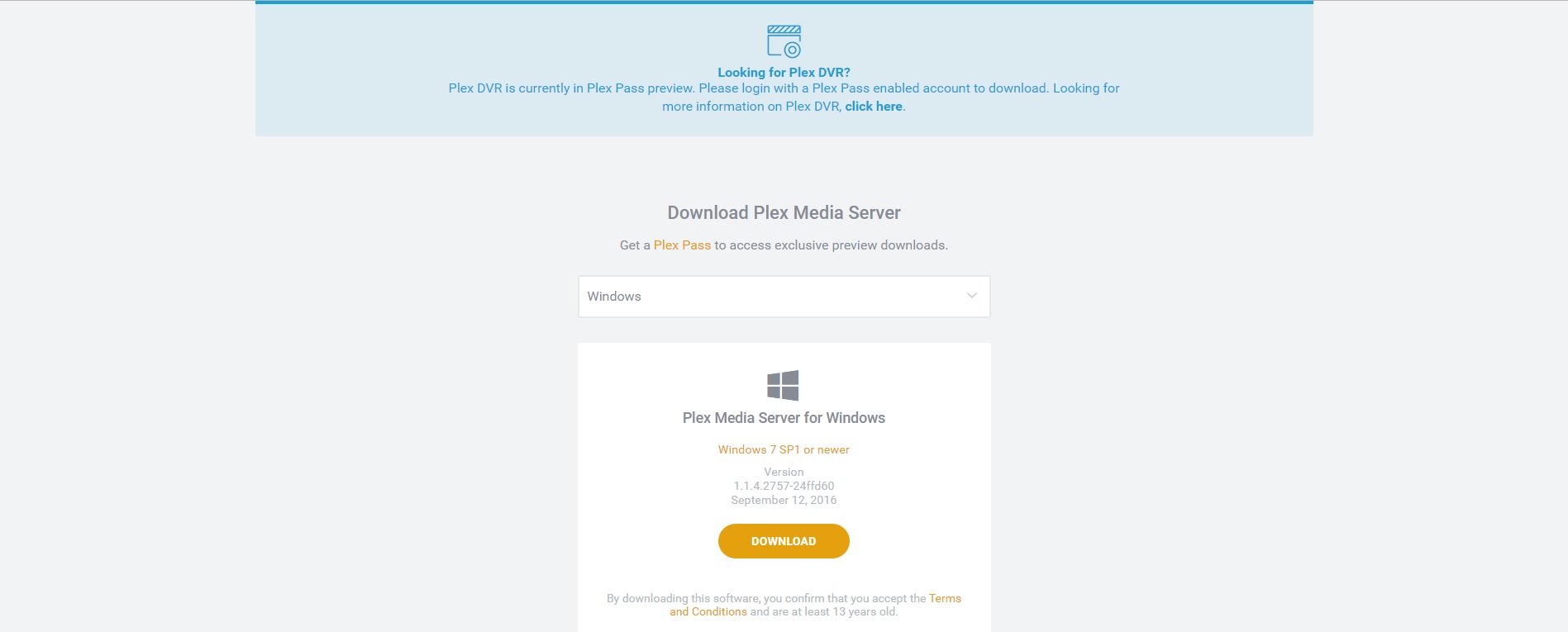
Étape 3Après la création du compte, allez dans « Downloads », cherchez « Plex Media Server » et téléchargez-le.
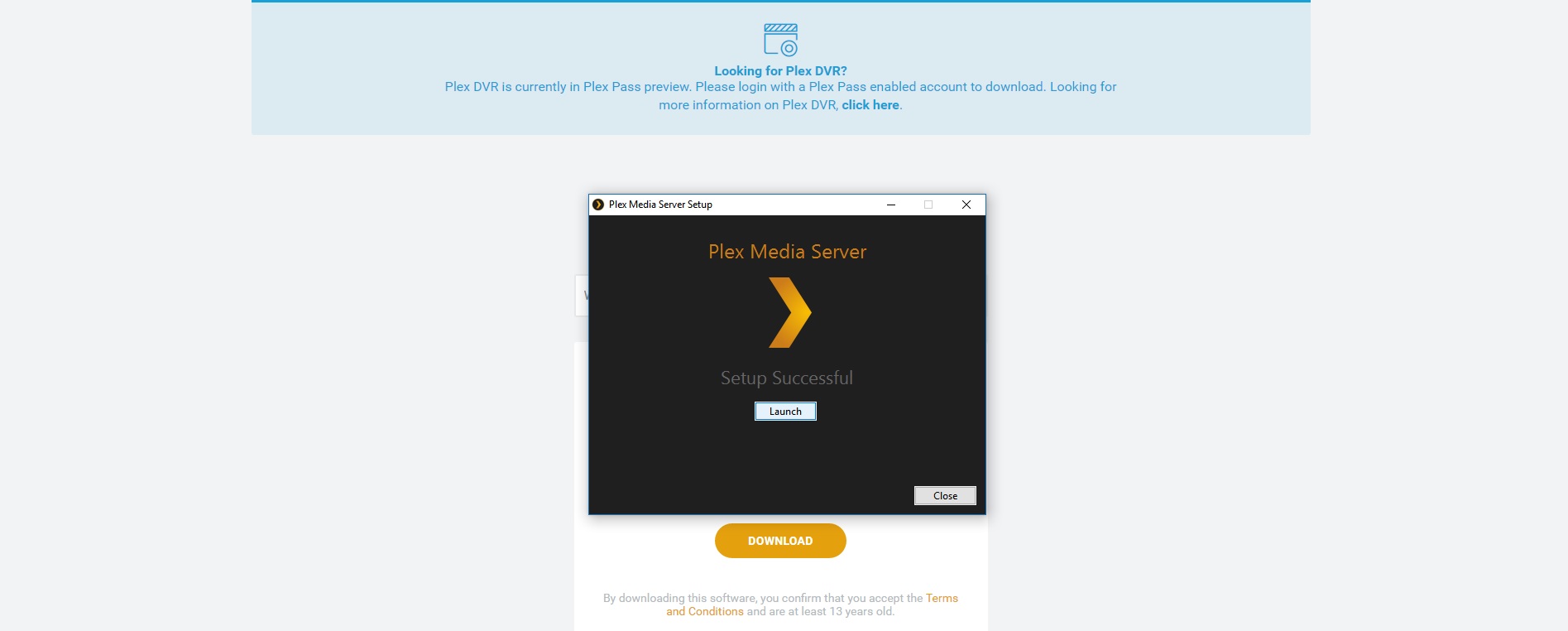
Étape 4Une fois Plex téléchargé et installé, lancez-le.
Étape 5Il vous faut maintenant le plugin IPTV pour Plex, téléchargeable en cliquant ici.
Étape 6Après avoir décompressé le dossier, collez-le en entier (IPTV.bundle-master) à cet emplacement :
C: /users/"your computer username"/AppData/Local/Plex Media Server/Plug-ins
Étape 7À l'intérieur se trouve un sous-dossier Contents contenant un fichier Info (.plist). Faites un clic droit dessus et choisissez « Edit with Notepad++ » : vous verrez cette image :
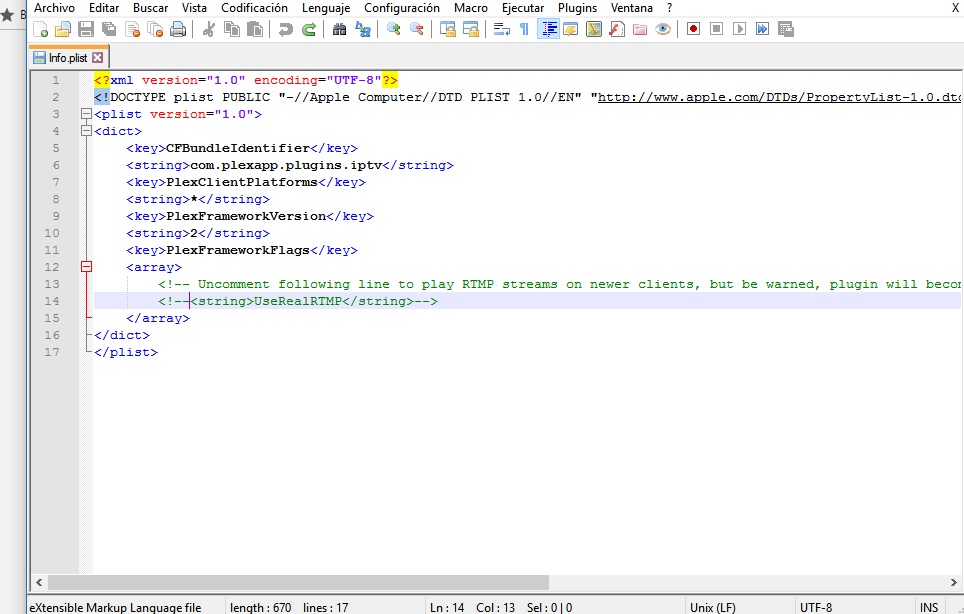
Étape 8Supprimez la partie en gras de cette ligne :
<!--<string>UseRealRTMP</string>-->
pour ne garder que
<string>UseRealRTMP</string>
comme sur l'image ci-dessous :
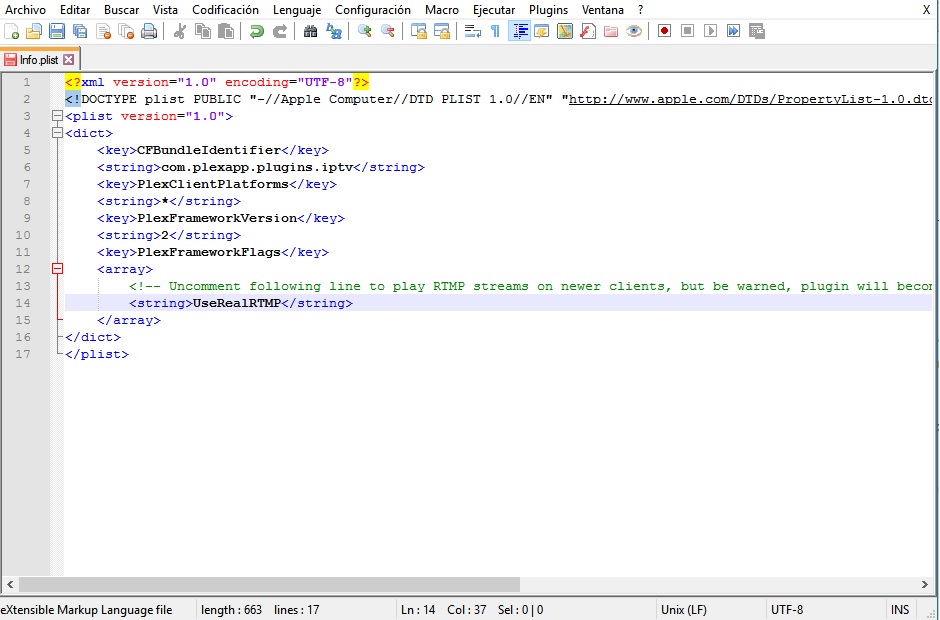
Étape 9Ouvrez le dossier « Contents » puis « Resources ». Téléchargez-y votre playlist M3U et remplacez par elle le fichier de playlist existant.
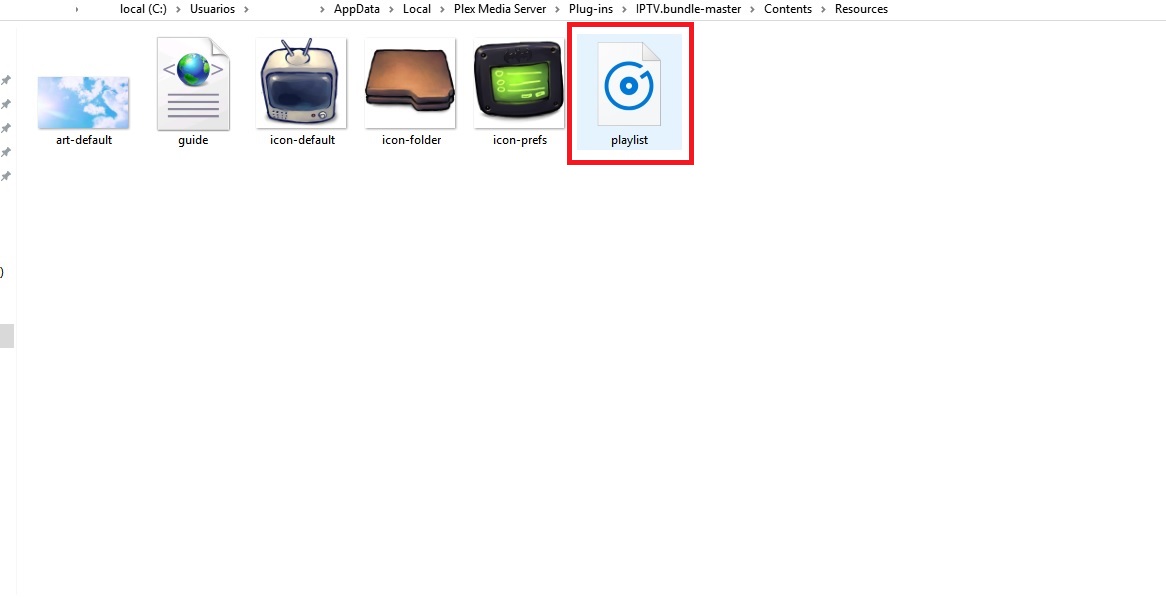
Étape 10Revenez au dossier « IPTV.bundle-master » et renommez-le « IPTV.bundle ».
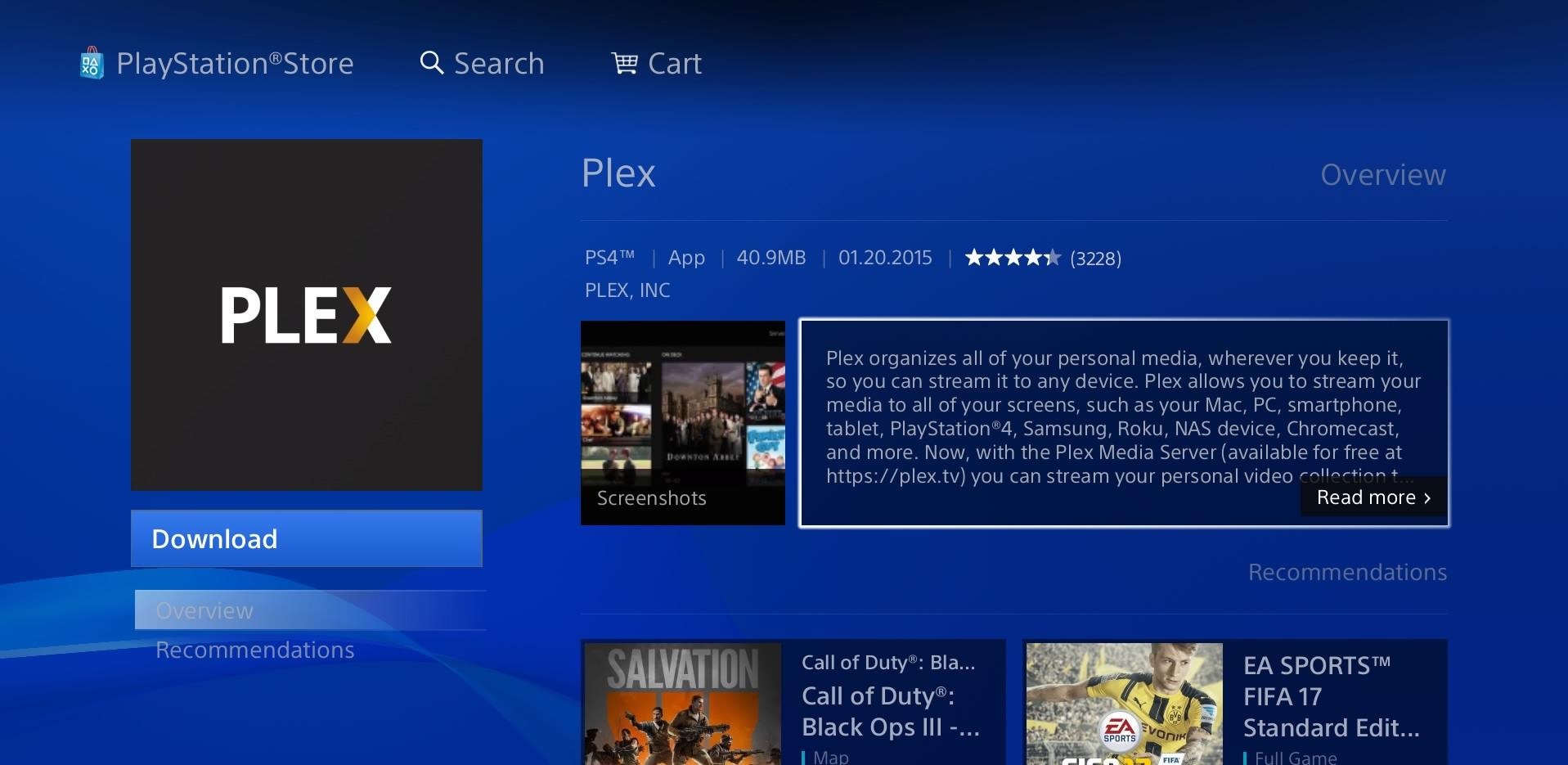
Étape 11La partie PC est terminée. Allumez votre PS4, ouvrez le store, recherchez PLEX et téléchargez-le.
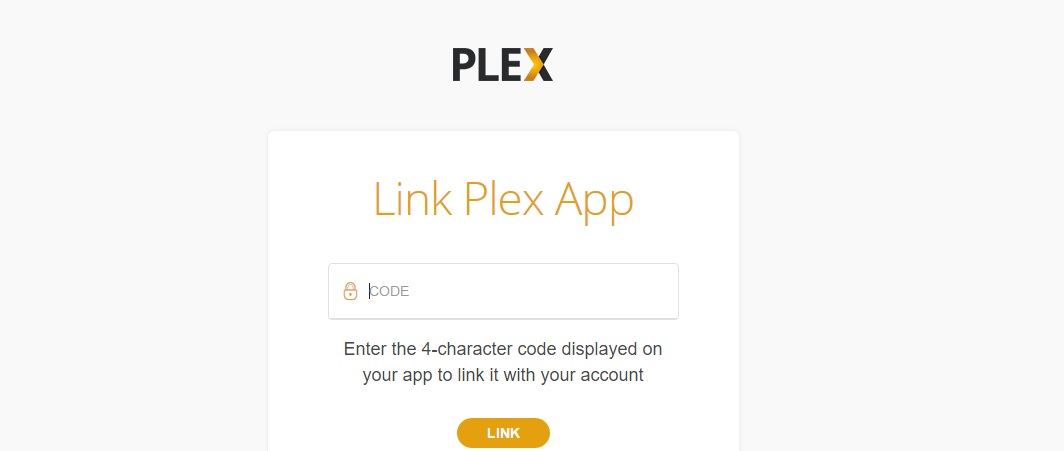
Étape 12Après avoir lancé Plex sur la PS4, vous obtenez un code de connexion à saisir sur https://plex.tv/link.
Étape 13Enfin, ouvrez Plex sur l'ordinateur puis sur la PS4 pour regarder les chaînes ajoutées.
À noter :
*Plex doit toujours être ouvert sur l'ordinateur avant de regarder les chaînes sur la PS4.
*N'oubliez pas de fermer et relancer PLEX sur le PC et la PlayStation après chaque mise à jour du fichier playlist.m3u du dossier Resources.
*Les chaînes sont aussi disponibles sur téléphones et tablettes via l'application Plex, grâce à votre PC.
Ce guide vous a-t-il aidé ?
Merci — votre avis nous aide à garder ce guide exact.