 MainIPTV Provider
PS4'te Plex ile IPTV Nasıl Kurulur?
Bu rehber, IPTV kanallarını izlemek için PS4'ünüzde Plex'i nasıl kullanacağınızı öğretmeyi amaçlar.
Bu rehber, IPTV kanallarını izlemek için PS4'ünüzde Plex'i nasıl kullanacağınızı öğretmeyi amaçlar.
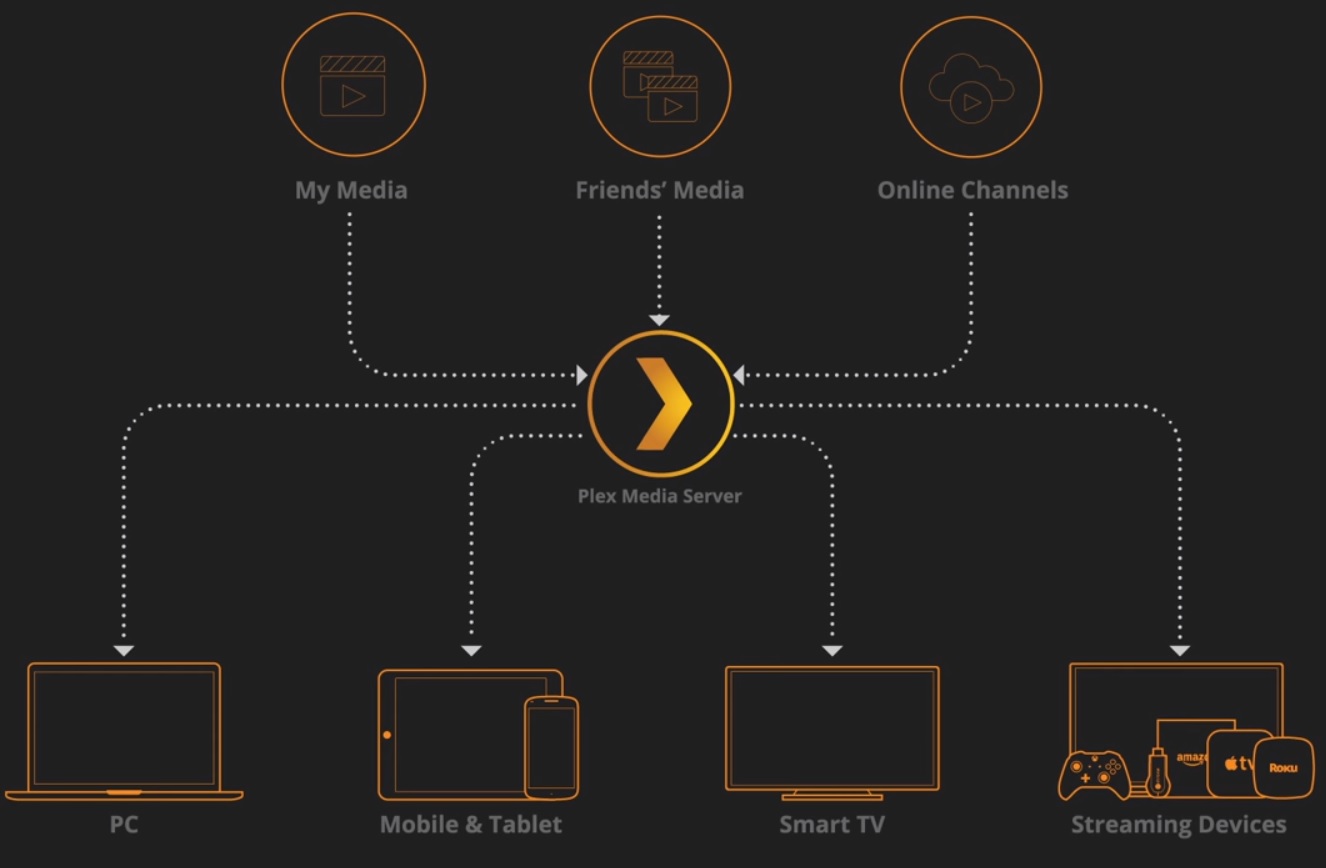
Plex, genel kullanıcılar için bir medya sunucusu programıdır ve rakiplerine göre kullanımı yüksek düzeyde teknik bilgi gerektirmez. Plex, kullanıcıların ev ağlarındaki medya içeriğini tüm uyumlu cihazlara aktarmasını sağlar.

Plex'e genel bakış
Plex, kullanıcıların filmlerini, dizilerini, şarkılarını, fotoğraflarını ve temelde depoladıkları her türlü multimedya içeriği kolayca paylaşmasını sağlayan bir medya oynatma sistemidir. Tüm medya içeriklerinizi barındırmak için bir sunucu, yayınlamak için de medya oynatıcılar kullanır. Plex Media Server'ı kişisel ağınızdaki bir PC'ye kurup kitaplıklarınıza içerik eklediğinizde sunucu kitaplıkla ilgili bilgileri alır. Bu tamamlanınca oturma odasındaki PC'ye, telefonunuza, tabletinize vb. bir oynatıcı uygulama (Plex'te istemci denir) bağlayabilirsiniz. Bu cihazları ev ağınıza bağladığınızda uygulamalar sunucuyu anında tanır ve medya içeriklerinizi oynatmaya hazır şekilde görüntüler.
Medya içeriklerinizi merkezi bir konumda barındırın
Plex'i kullanmak için sunucuyu evinizdeki bir PC'ye kurmalısınız; sunucu olmadan uygulamalar hiçbir içeriği oynatamaz. Bu süreç biraz karmaşık görünebilir, ancak sağladığı avantajlar çok büyüktür. Kendi deneyimimizde Plex'i ilk açtığımızda kullanmak olağanüstü ve heyecan vericiydi.
Kolay paylaşım
Plex yapınıza bir uygulama eklemek kolaydır: Önce uygulamayı kurun, başlatın ve ağdaki Plex sunucularını bulmasını izleyin. Sunucu, uygulamaya kişisel medya kitaplığınızın ayrıntılarını iletir ve izlemeye hazır olur. Bu kısmın en güzel yanı, sunucu doğru kurulup çalıştığında ekstra bir adım atmanıza gerek olmamasıdır. Uygulamanın içerikleri tanıyıp oynatması yalnızca birkaç saniye sürer.
Merkezi kontrol
Tüm içeriklerinizin merkezi bir sunucuda saklanması, medya koleksiyonunuzu tek bir yerden yönetmeniz anlamına gelir. Yeni filmler ekleyebilir veya en sevdiğiniz dizinin afiş resmini düzenleyebilirsiniz. Sunucunun her özelliği Plex Web App üzerinden kontrol edilir; bu uygulama evinizin her yerinden bir web tarayıcısında çalışır. Yapılan her değişiklik, başka bir işlem gerekmeden evinizdeki tüm uygulamalarda anında kullanılabilir.
Ne izlediğinizin kaydını tutun
Sunucu, neleri izlediğinizi veya izlemekte olduğunuzu takip eder. Her arşivin, içeriği izleyip izlemediğinizi gösteren bir “izlendi” işareti vardır. Ayrıca bir programı yarıda bıraktıysanız nerede kaldığınızı hatırlar ve oradan devam etmeye çalışır; bu, yalnızca izlemeye başladığınız uygulamada değil, tüm uygulamalarda geçerlidir.
Plex kullanarak PS4'e IPTV kanalları nasıl getirilir
Adım 1Bir sonraki adıma geçmek için Notepad++'ı indirip kurun.
İndirme:
https://notepad-plus-plus.org/download/
Adım 2Şimdi https://www.plex.tv/ adresine gidin ve bir hesap oluşturun. Yukarıda belirttiğimiz gibi Plex ile bilgisayarınızdan film, müzik ve resim yayınlayabilirsiniz; ancak bu rehber PS4 için IPTV'ye odaklanacaktır.
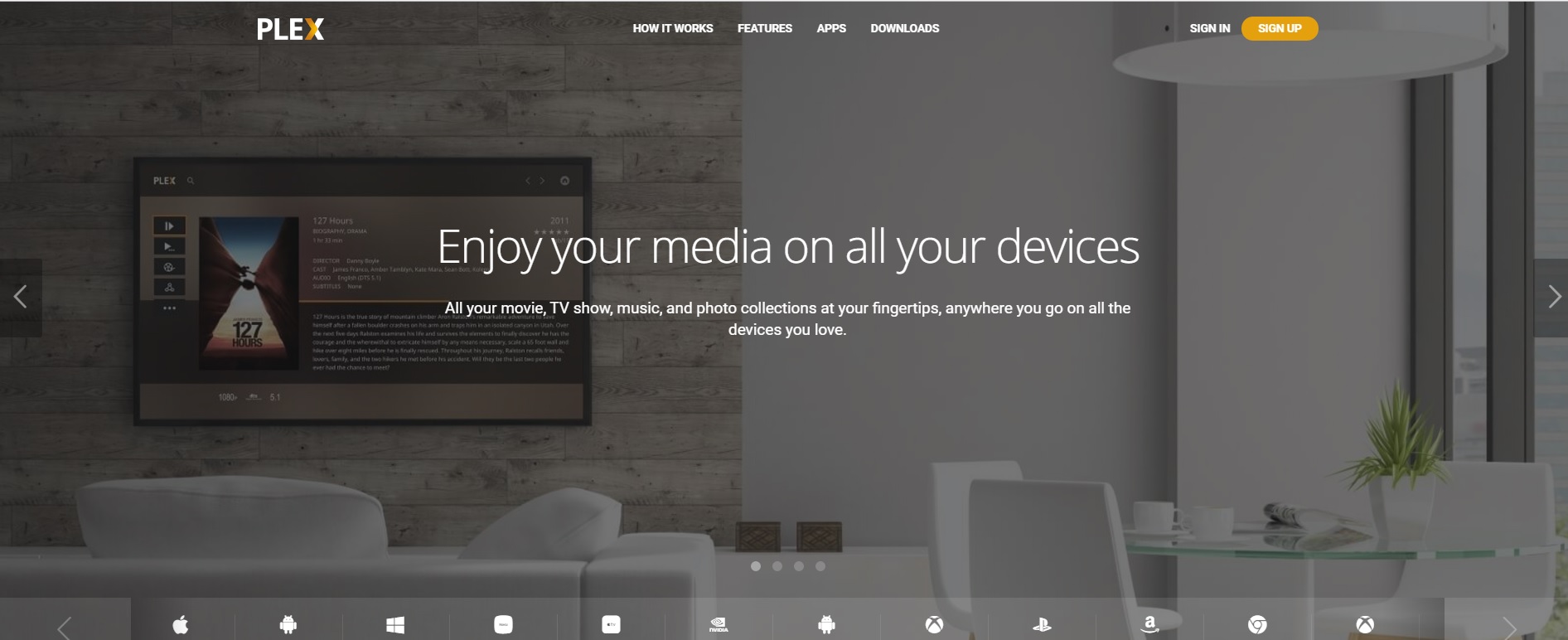
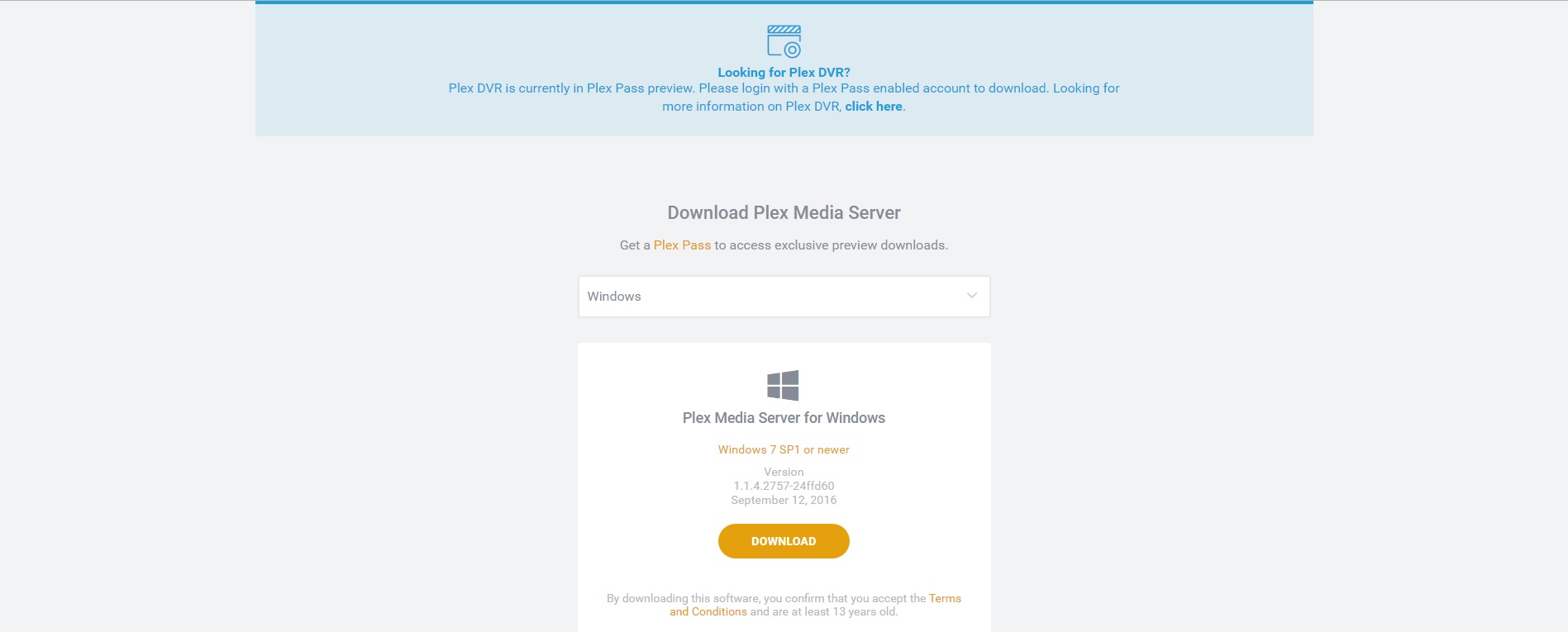
Adım 3Hesabınızı oluşturduktan sonra “Downloads” bölümüne gidin, “Plex Media Server”ı bulun ve indirin.
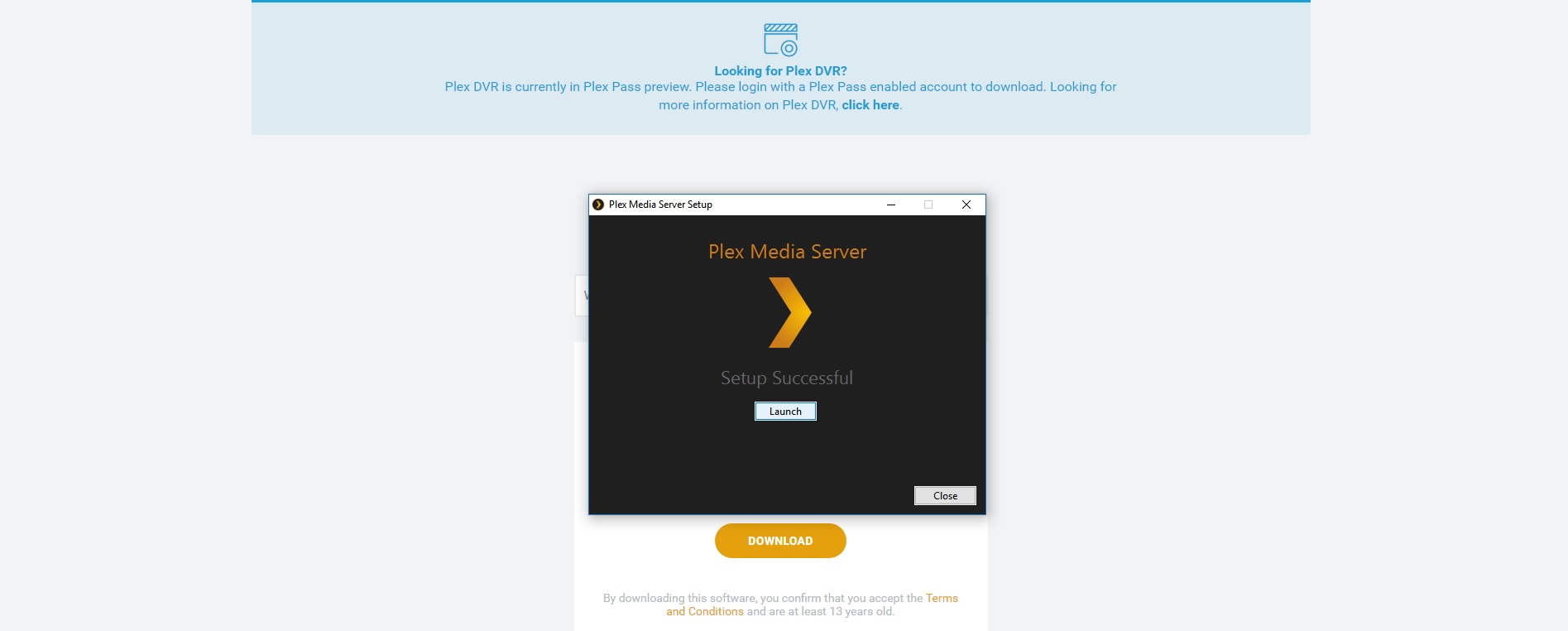
Adım 4Plex'i indirip kurduktan sonra başlatabilirsiniz.
Adım 5Şimdi Plex için IPTV eklentisine ihtiyacınız var. Plex için IPTV eklentisini buraya tıklayarak indirebilirsiniz.
Adım 6Klasörü çıkardıktan sonra klasörün tamamını (IPTV.bundle-master) şu konuma yapıştırmalısınız:
C: /users/"your computer username"/AppData/Local/Plex Media Server/Plug-ins
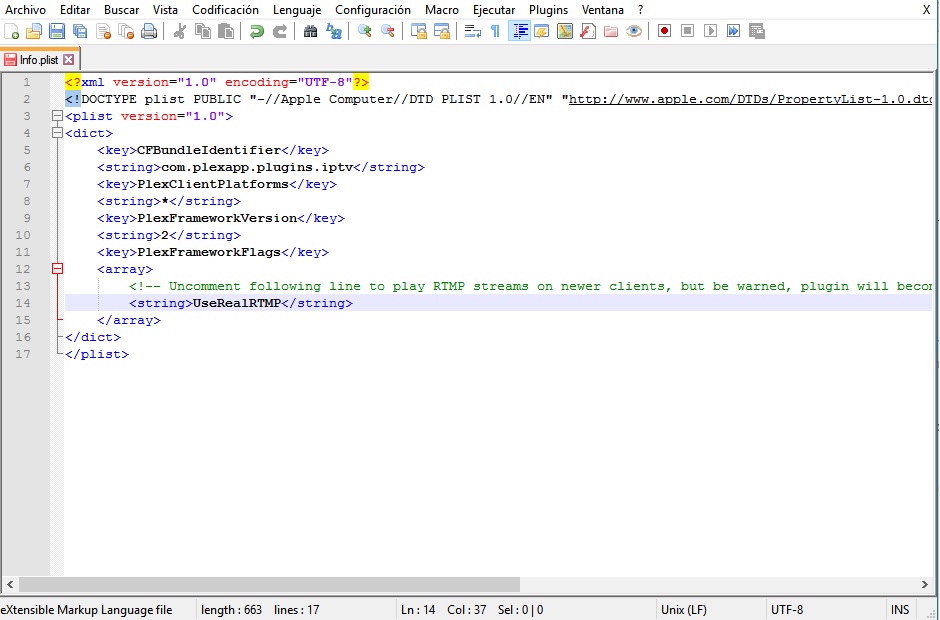
Adım 7Zip dosyasını çıkardıktan sonra içinde Contents adlı bir alt klasör ve onun içinde Info (.plist) adlı bir dosya göreceksiniz. Bu dosyaya sağ tıklayın ve “Edit with Notepad++” seçeneğini seçin; şu görüntüyü göreceksiniz:
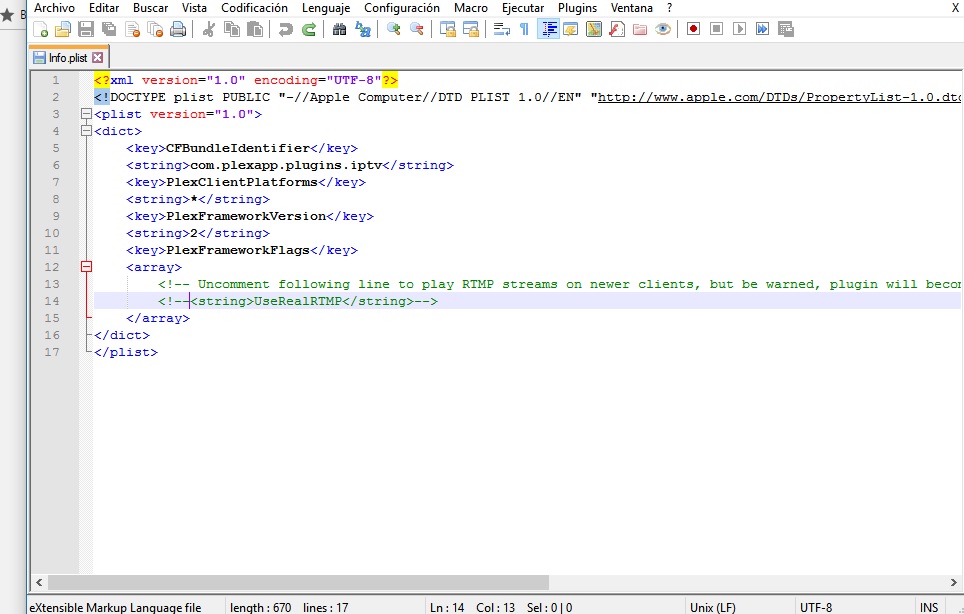
Adım 8Şimdi satırın kalın kısmını kaldırmalısınız:
<!--<string>UseRealRTMP</string>-->
ve yalnızca şunu bırakın:
<string>UseRealRTMP</string>
aşağıdaki resimde olduğu gibi:
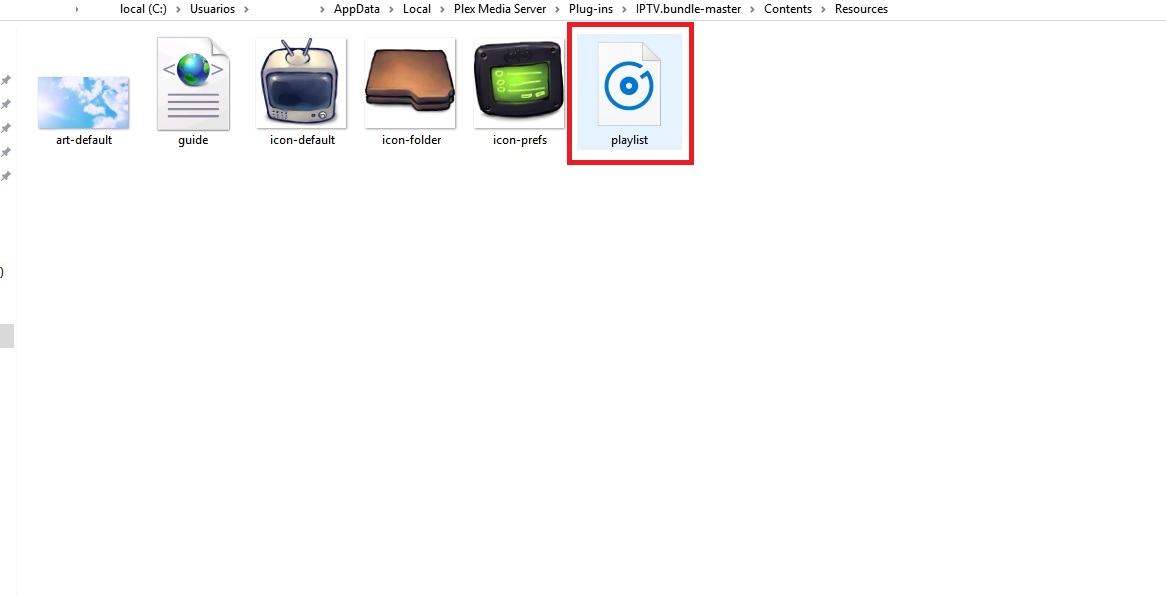
Adım 9“Contents” klasörüne girin ve “Resources”ı açın. Burada M3U listenizi indirip bu klasörde zaten bulunan liste dosyasıyla değiştirmelisiniz.
Adım 10“IPTV.bundle-master” klasörüne geri dönün ve adını “IPTV.bundle” olarak değiştirin.
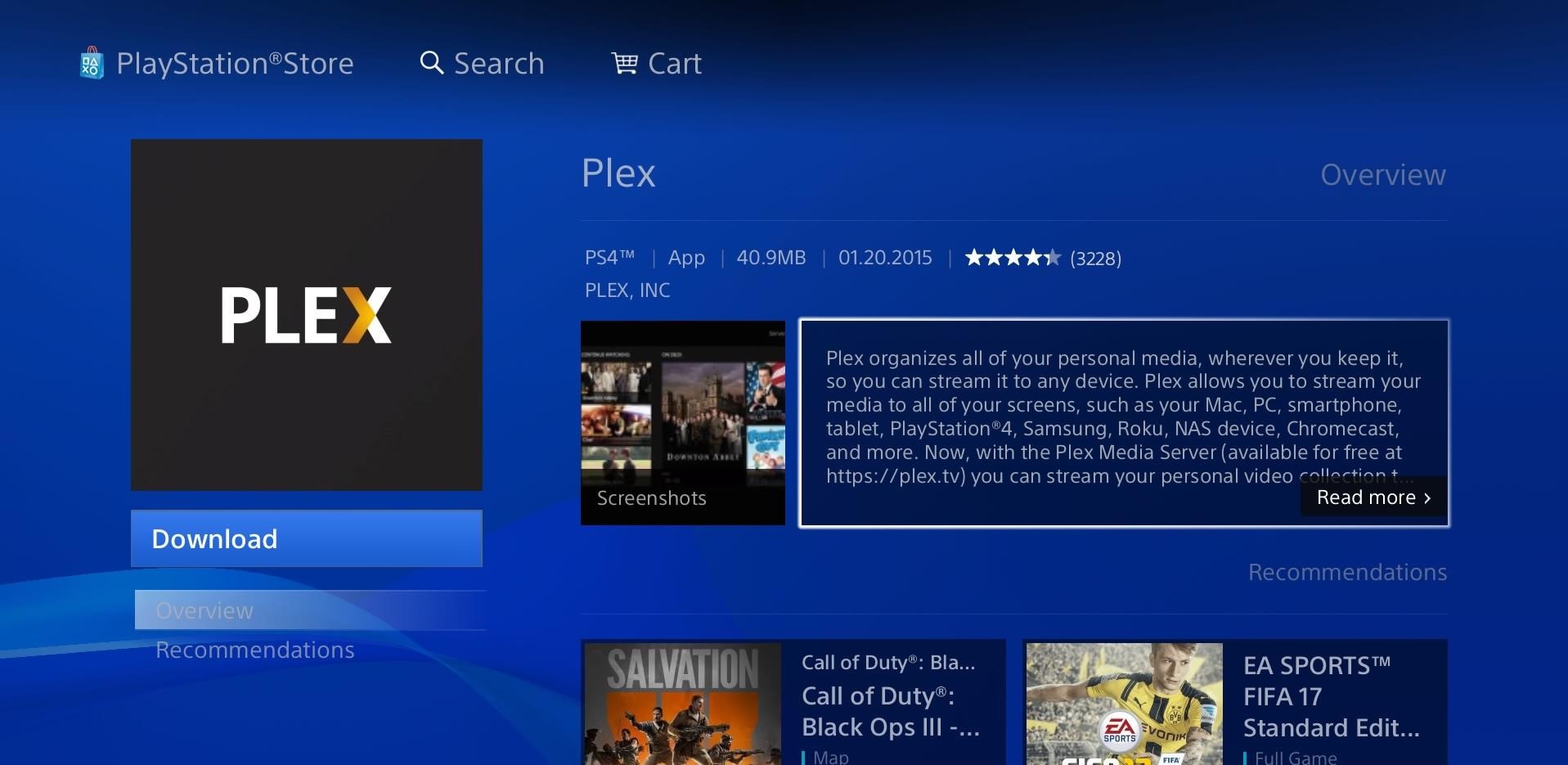
Adım 11PC kısmı şimdilik tamam. PS4'ünüzü açın, mağazayı açın, PLEX araması yapın ve indirin.
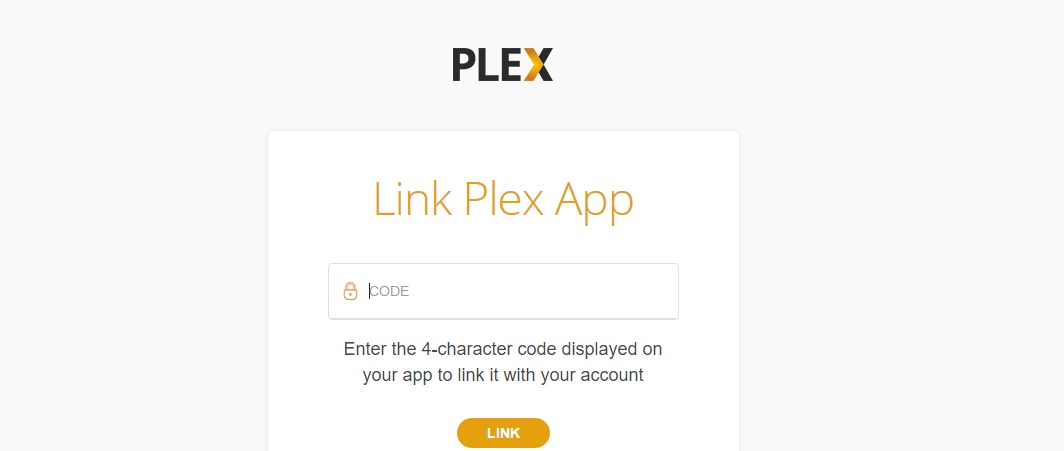
Adım 12PS4'te Plex'i indirip başlattıktan sonra hesabınıza giriş yapmak için bir koda ihtiyacınız olacak; https://plex.tv/link adresine gidip kodu girebilirsiniz.
Adım 13Son adım olarak, daha önce eklediğiniz kanalları izlemek için önce bilgisayarınızda, ardından PS4'ünüzde Plex'i açın.
Lütfen dikkat:
*PS4'ünüzde kanalları izlemeden önce Plex'in bilgisayarınızda sürekli açık olması gerekir.
*Resources klasöründeki playlist.m3u dosyasını güncelledikten sonra PLEX'i hem PC'de hem de PlayStation'da kapatıp yeniden başlatmayı unutmayın.
*Kanallar, PC'nizdeki Plex aracılığıyla telefon ve tabletlerinizde Plex uygulamasıyla da izlenebilir.
Bu rehber işinize yaradı mı?
Teşekkürler — geri bildiriminiz bu rehberi doğru tutmamıza yardımcı olur.