MainIPTV Provider
¿Cómo configurar IPTV en un Smart TV con SS IPTV?
SS IPTV es un reproductor multiuso gratuito para ver contenido en la red local o por Internet. La app es compatible con los servicios de cientos de operadores IPTV.
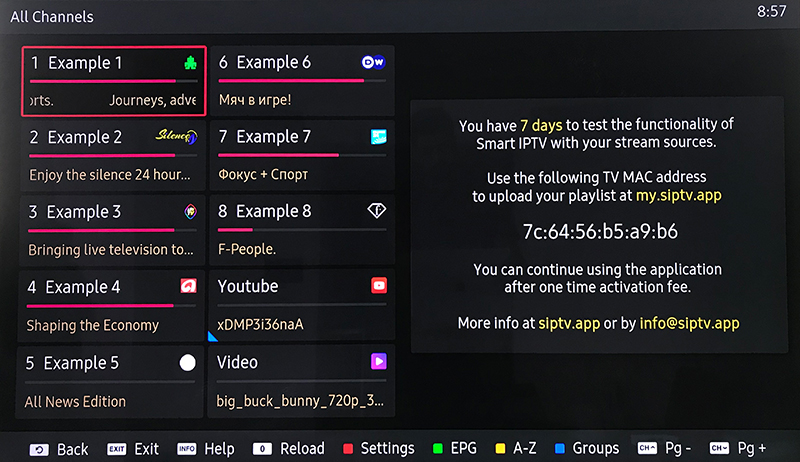
SS IPTV es un reproductor multiuso gratuito para ver contenido en la red local o por Internet. La app es compatible con los servicios de cientos de operadores IPTV y también admite las listas IPTV propias del usuario. ¿Cómo configurar IPTV en un Smart TV con la app Smart IPTV (SIPTV)?
La app está disponible para ver canales IPTV en televisores LG, Samsung, Philips y Sony; abajo explicamos cómo instalarla. ¿Qué es el streaming por Internet?
LG: SS IPTV se puede instalar desde la tienda oficial LG Smart World, en cualquier país.
Samsung: la app funciona en modelos de la serie D o superiores. SS IPTV se puede instalar desde el Samsung Smart Hub oficial, en cualquier país.
Philips: para abrir la app, escribe app.ss-iptv.com en la barra de direcciones del navegador del televisor.
Sony: la app está en fase beta en los Smart TV de Sony, así que no se garantiza que funcionen todas sus funciones. Puede usarse en Smart TV de Sony de 2013 en adelante.
Cómo añadir canales IPTV a SS IPTV
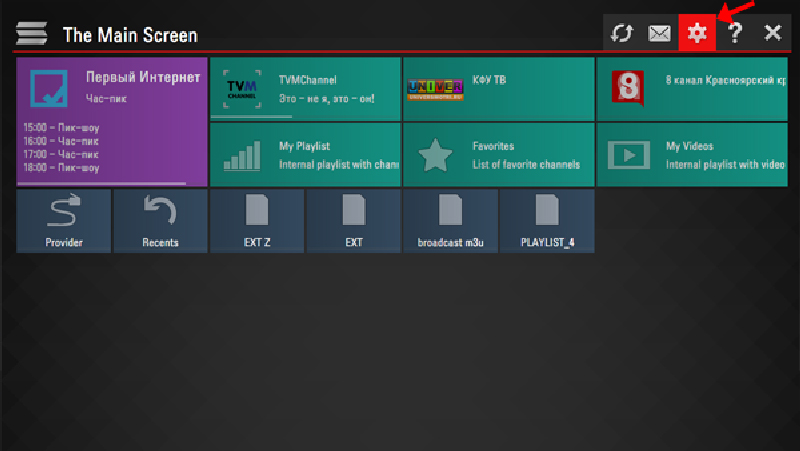
Paso 1Para subir tu lista, pulsa el botón «Settings» de la pantalla principal.
Paso 2Hay dos formas de subir tu lista:
- Subida por enlace (listas externas)
- Subida con código de acceso temporal (lista interna)
Puedes tener tantas listas externas como quieras, pero solo una lista interna de canales en directo y otra de VOD (películas).
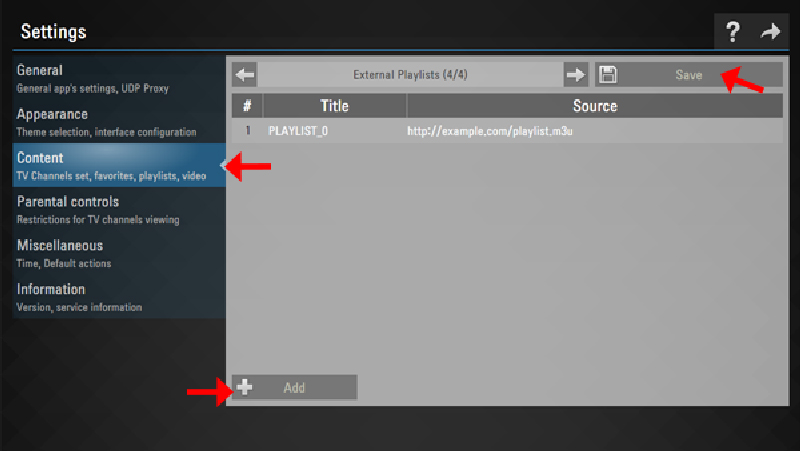
Para subir una lista por enlace, ve a la sección Content de los ajustes de la app, elige la subsección External playlists y pulsa el botón Add de la parte inferior. Escribe el nombre de la lista y su enlace en los campos correspondientes y pulsa Save. La lista aparecerá en la pantalla principal como un mosaico independiente.
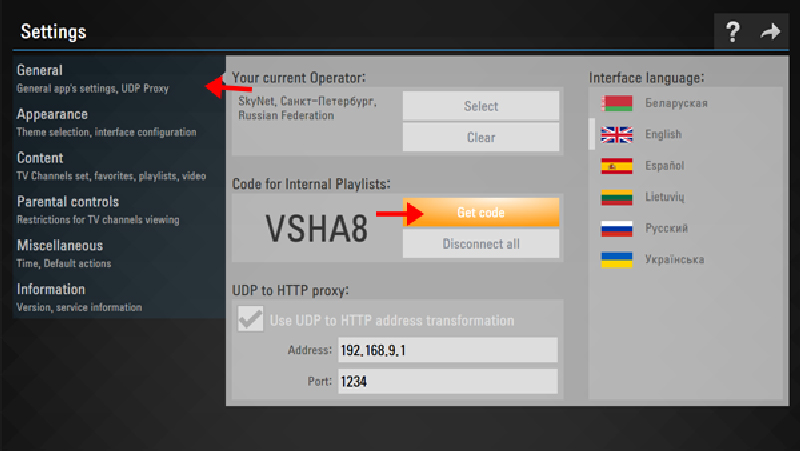
Paso 3Para subir una lista con código temporal, ve a la subsección General de los ajustes y pulsa Get code. El código solo sirve durante 24 horas (o hasta que generes uno nuevo).
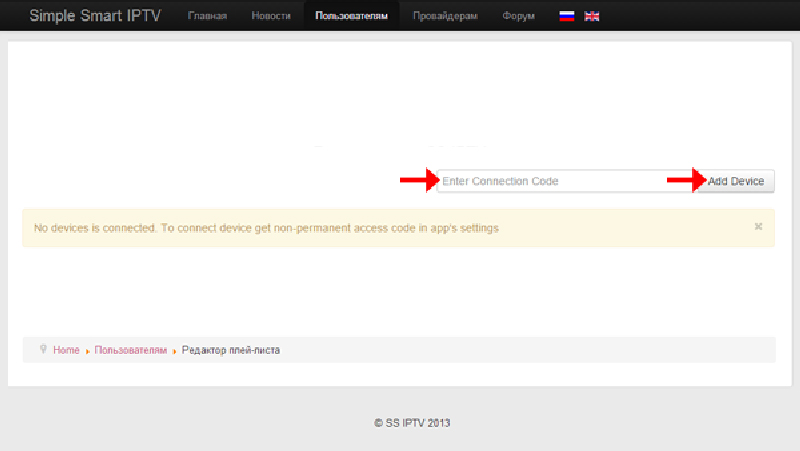
Paso 4Introduce el código en http://ss-iptv.com/users/playlist y pulsa Add Device.
Paso 5Una vez conectado, elige el archivo de la lista en tu PC y súbelo pulsando Save. La lista interna estará disponible en el mosaico My playlist de la pantalla principal.
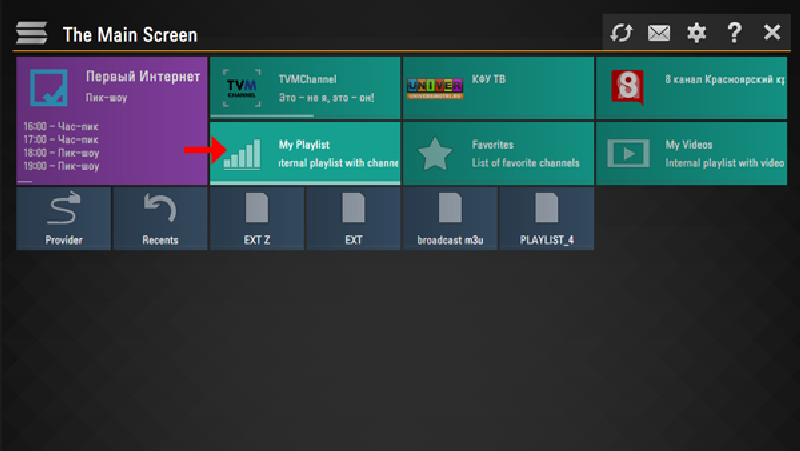
Cada nueva lista interna que subas sustituye a la anterior.
Funciones principales
- Acceso sencillo al contenido de los operadores asociados
- Listas en los formatos más extendidos: m3u, xspf, ASX, pls
- Control parental
- Marcadores de tiempo en la guía de TV para cambiar de canal automáticamente a la hora deseada
- Apariencia ajustable
Cuéntanos en los comentarios qué te ha parecido este artículo. ¡Gracias de antemano!
¿Te ha funcionado esta guía?
Gracias: tus comentarios nos ayudan a mantener esta guía al día.