MainIPTV Provider
 Wie richte ich IPTV auf dem Smart TV mit SS IPTV ein?
SS IPTV ist ein kostenloser Multifunktions-Player für Medien im lokalen Netzwerk oder über das Internet. Die App ist mit den Diensten Hunderter IPTV-Anbieter kompatibel.
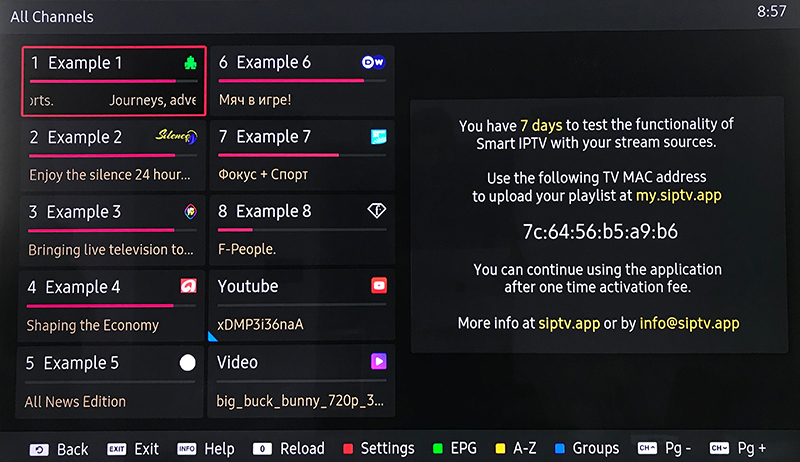
SS IPTV ist ein kostenloser Multifunktions-Player für Medien im lokalen Netzwerk oder über das Internet. Die App ist mit den Diensten Hunderter IPTV-Anbieter kompatibel und unterstützt auch eigene IPTV-Playlists. Wie richte ich IPTV auf dem Smart TV mit der App Smart IPTV (SIPTV) ein?
Die App gibt es für Fernseher von LG, Samsung, Philips und Sony; die Installation ist unten beschrieben. Was ist Internet-Streaming?
LG: SS IPTV lässt sich in jedem Land aus der offiziellen LG Smart World installieren.
Samsung: Die App läuft ab Modellen der D-Serie und lässt sich in jedem Land über den offiziellen Samsung Smart Hub installieren.
Philips: Geben Sie zum Starten der App app.ss-iptv.com in die Adresszeile des TV-Browsers ein.
Sony: Auf Sony Smart TVs befindet sich die App in der Beta-Phase – einzelne Funktionen oder die ganze App funktionieren eventuell nicht. Nutzbar ab Sony Smart TVs des Jahrgangs 2013.
IPTV-Sender zu SS IPTV hinzufügen
Schritt 1Um eine eigene Playlist hochzuladen, drücken Sie auf dem Startbildschirm die Schaltfläche „Settings“.
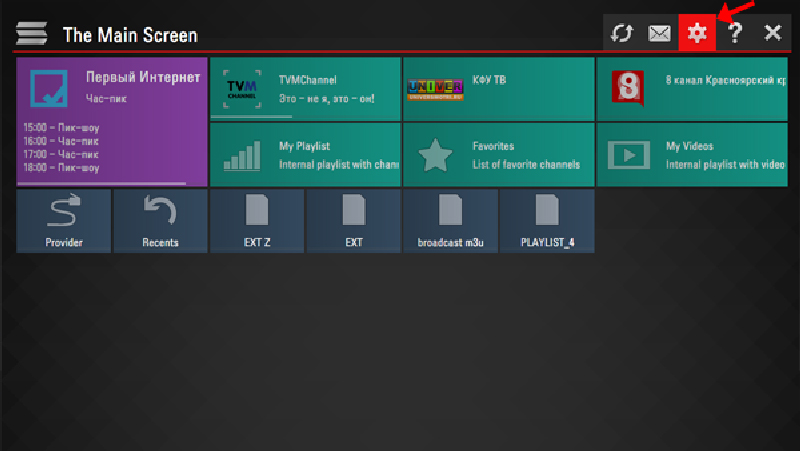
Schritt 2Es gibt zwei Möglichkeiten, Ihre Playlist hochzuladen:
- Per Link (externe Playlists)
- Mit temporärem Zugangscode (interne Playlist)
Sie können beliebig viele externe Playlists haben, aber nur eine interne Playlist mit Live-Sendern und eine mit VoD-Streams (Filme).
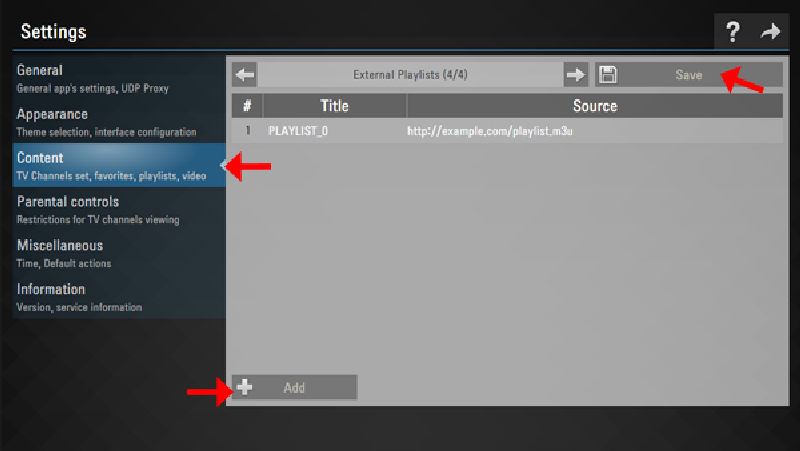
Für eine Playlist per Link öffnen Sie in den App-Einstellungen den Bereich Content, wählen External playlists und klicken unten auf Add. Geben Sie Namen und Link der Playlist ein und drücken Sie Save. Die Playlist erscheint als eigene Kachel auf dem Startbildschirm.
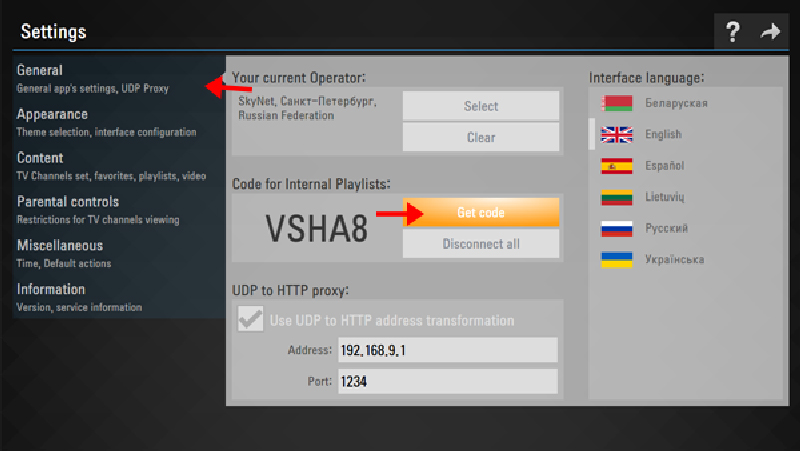
Schritt 3Für eine Playlist mit temporärem Code öffnen Sie in den Einstellungen General und drücken Get code. Der Code gilt nur 24 Stunden (oder bis ein neuer erzeugt wird).
Schritt 4Geben Sie den Code unter http://ss-iptv.com/users/playlist ein und klicken Sie auf Add Device.
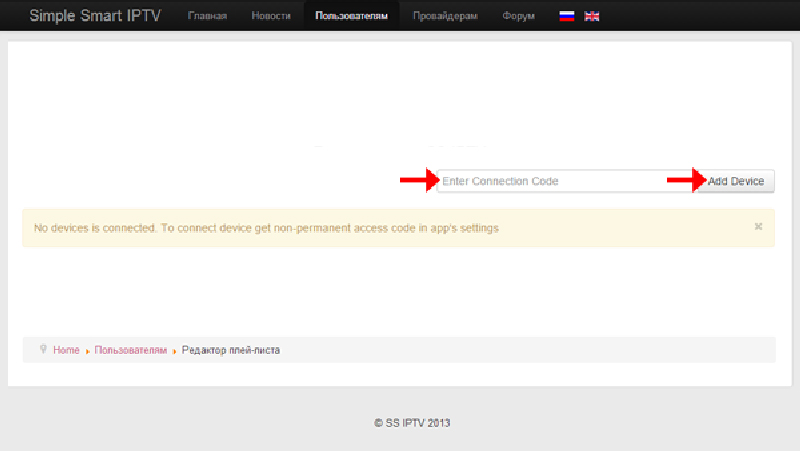
Schritt 5Wählen Sie nach dem Verbinden die Playlist-Datei auf Ihrem PC und laden Sie sie mit Save hoch. Die interne Playlist erreichen Sie über die Kachel My playlist auf dem Startbildschirm.
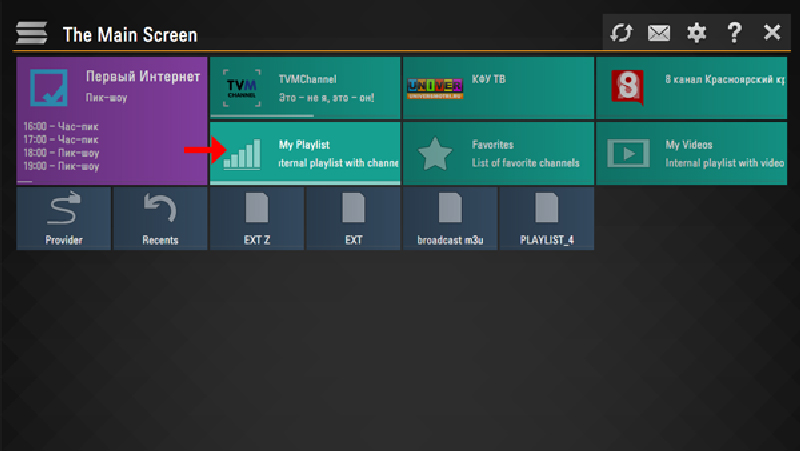
Jede neu hochgeladene interne Playlist ersetzt die vorherige.
Wichtigste Funktionen
- Einfacher Zugriff auf Inhalte der Partner-Anbieter
- Playlists in den gängigsten Formaten: m3u, xspf, ASX, pls
- Kindersicherung
- Zeitmarken im TV-Guide für automatisches Umschalten zur gewünschten Zeit
- Flexibel anpassbares Erscheinungsbild
Sagen Sie uns unten in den Kommentaren, wie Ihnen dieser Artikel gefallen hat. Vielen Dank!
Hat diese Anleitung funktioniert?
Danke – Ihr Feedback hilft uns, diese Anleitung aktuell zu halten.