MainIPTV Provider
Kodi'de Stalker Client ile IPTV Nasıl Kurulur?
Kodi, dijital medya merkezi işlevi gören ücretsiz, açık kaynaklı bir medya oynatıcıdır.
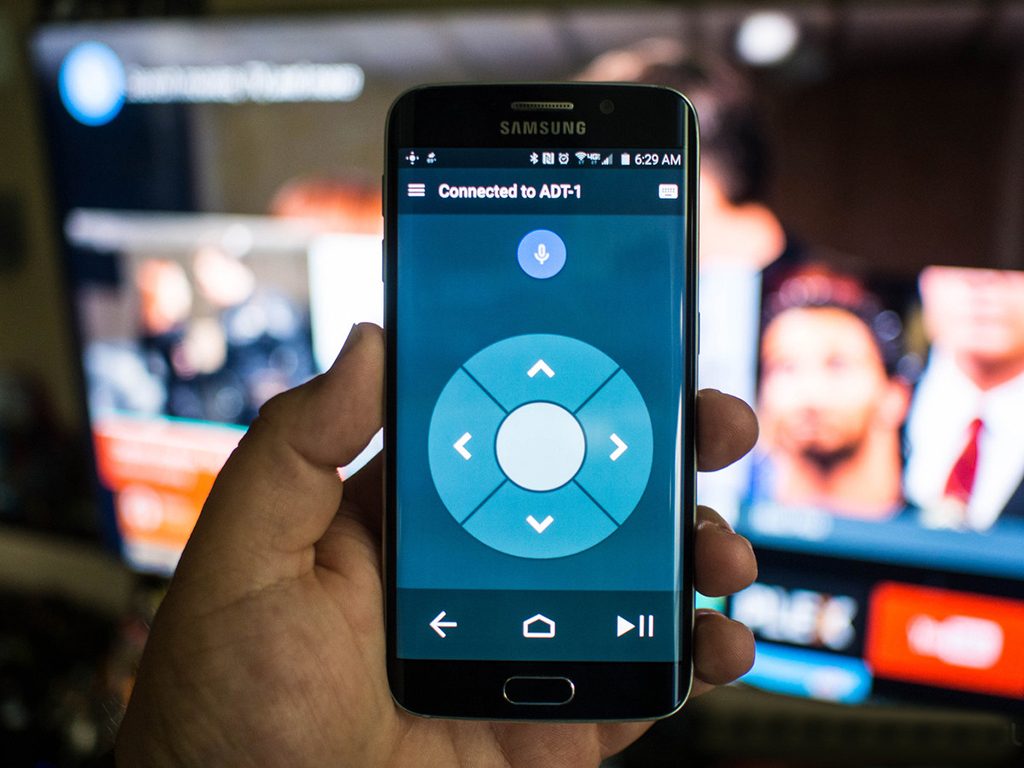
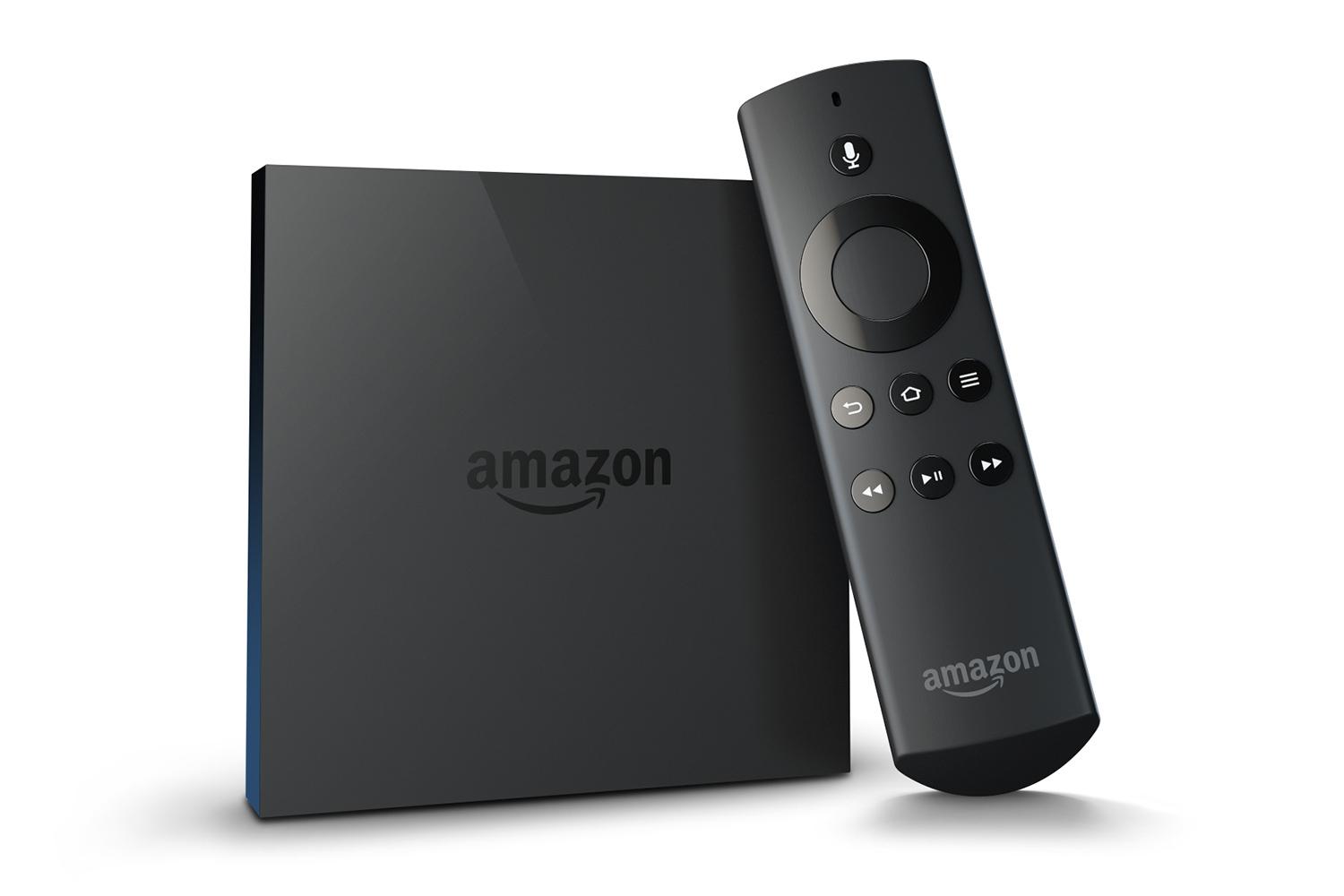
Kodi, dijital medya merkezi işlevi gören ücretsiz, açık kaynaklı bir medya oynatıcıdır. Kodi'yi Android, Microsoft Windows, Linux, iOS gibi çoğu işletim sisteminde ve Amazon FireTV, akıllı telefonlar, Apple TV, Xbox ve PC gibi cihazlarda kullanabilirsiniz.
Bu uygulama medyanızı oynatmanızı ve bir ana cihazdan diğer cihazlara aktarmanızı sağlar. Kodi'de IPTV nasıl kurulur?

Uyarı: Kodi Stalker, IPTV izlemek için resmî bir uygulama değildir; bilgisayar korsanları bu uygulamayı IPTV hat bilgilerini çalmak için kullanır.
Kodi'de IPTV Stalker nasıl kurulur
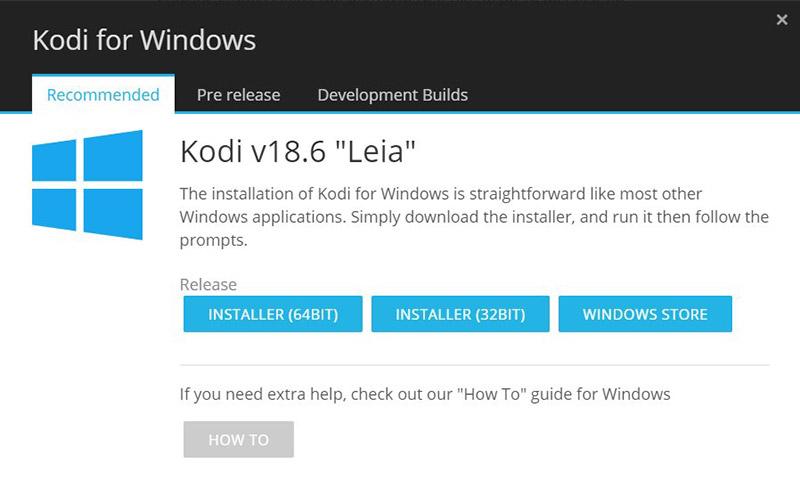
Adım 1İşletim sisteminize göre Kodi'yi indirerek başlayın: https://kodi.tv/download
Bu örnekte “Windows”u seçiyoruz.
*Lütfen dikkat: Burada Kodi'de IPTV kurulumunu Windows üzerinde anlatıyoruz, ancak kurulum süreci tüm işletim sistemlerinde çok benzerdir.
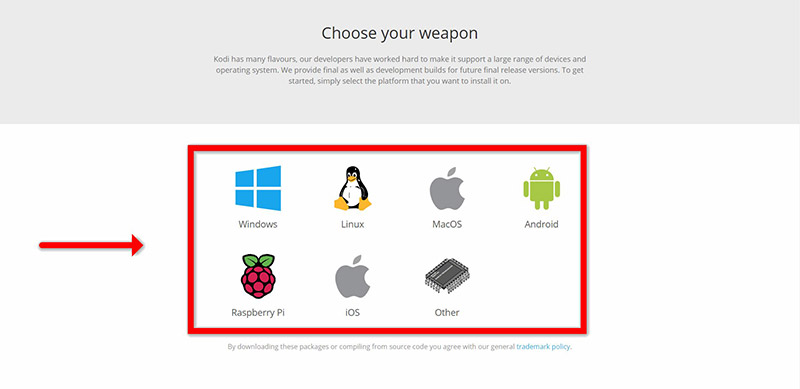
Adım 2İşletim sisteminize göre 64 bit veya 32 bit seçin.
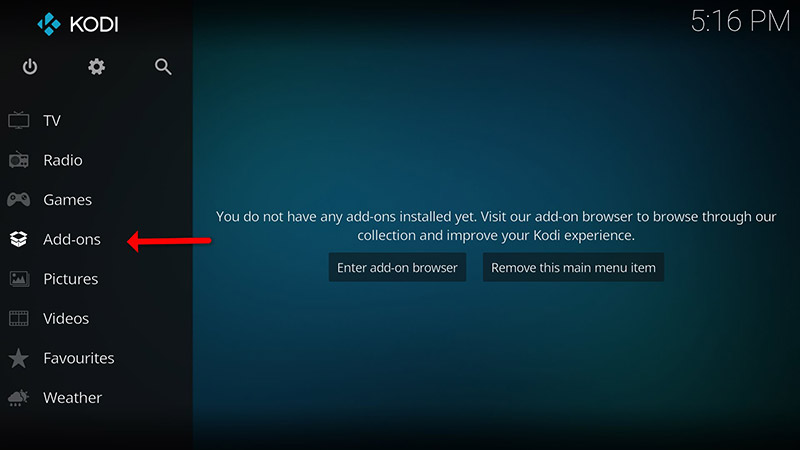
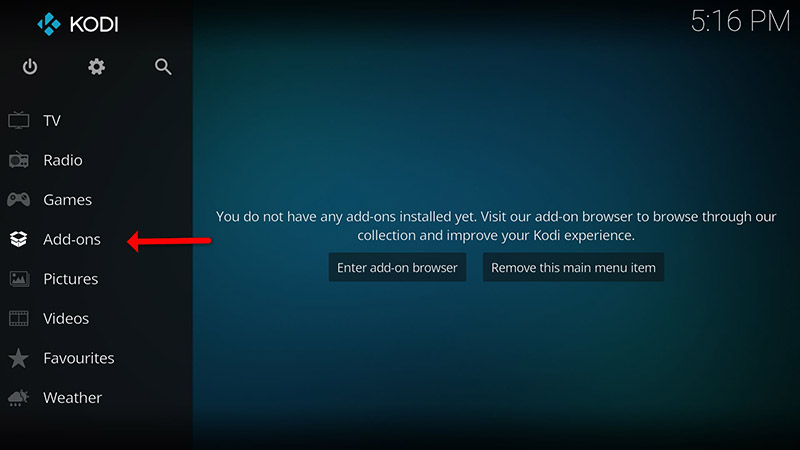
Adım 3Kurup açtıktan sonra “Add-ons” seçeneğine tıklayın.
Kodi eklentisi nedir?
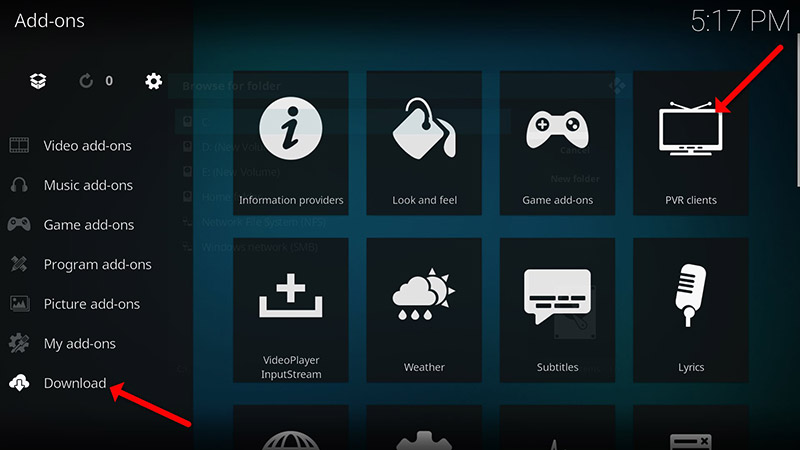
Adım 4Şimdi “Download” seçeneğine tıklayın ve “PVR clients”ı seçin.
Not: Burada PVR eklentisini indirip kuracağız; kurduktan sonra “Download” bölümüne gitmenize gerek yok.
Yüklü eklentileri “My add-ons” bölümünde bulabilirsiniz
Adım 5“Stalker Client”ı seçin.

Adım 6Şimdi “Install” seçeneğine tıklayın.

Adım 7“Stalker Client”ı kurduktan sonra “My add-ons” ve ardından “PVR Clients” bölümüne dönün ve eklentiyi çalıştırın.
Şimdi “Configure” seçeneğine tıklayın

Adım 8Portal 1'i seçin ve buraya IPTV sağlayıcınızın verdiği sunucu adresini ve cihazın MAC adresini ekleyin. Bilgileri doğru girdikten sonra “OK” seçeneğini seçin.


MAC adresi nasıl bulunur ve hesabınıza nasıl bağlanır:
Bölüm 1: MAC adresinizi bulun; bu, cihazınızı aboneliğinize bağlamak için ihtiyaç duyacağınız bir tür numaradır. MAG cihazlarında MAC adresi nedir?
- Cihazınızı açın ve Kodi'yi başlatın.
- Ana menüde System ve ardından System info seçeneğini seçin.
- Network sekmesini seçin.
- MAC adresinizin son 6 karakterini not edin (örneğin MAC adresiniz “2A:B3:35:03:E7:36” ise 03:E7:36'yı not etmelisiniz).
Bölüm 2: MAC adresinizi aboneliğinize nasıl bağlarsınız:
- Panelinize giriş yapın.
- change IPTV Mac address düğmesine tıklayın.
- Sağlanan metin alanına 00:1A:79: ve ardından MAC adresinizin son altı karakterini girin (örneğin 00:1A:79:03:E7:36).


Adım 9“Enable” seçeneğini seçin.
Not: Eklentiyi etkinleştirdikten sonra “Disable” yazısını görürsünüz; bu, eklentinin etkin olduğu anlamına gelir. “Disable”a tekrar TIKLAMAYIN.

Adım 10“TV” bölümüne dönün ve “Channels” seçeneğine tıklayın.
Bu aşamada hataları önlemek için cihazınızı yeniden başlatmanız önemlidir. Yeniden başlattıktan sonra TV bölümü görünecektir; TV'ye tıklayın.

Sonuç
Kodi, aklınıza gelebilecek hemen her medya içeriğini oynatabilir ve son derece özelleştirilebilir. Kodi, kullanıcı arayüzünün rengini ve görünümünü zevkinize göre değiştirmenize olanak tanır. Eğlence dünyanızı daha da etkileyici kılmak için tonlarca farklı eklenti de indirebilirsiniz. Lütfen dikkat: Bu eklenti bir MAG emülatörü olarak çalışır ve her cihazda çok iyi çalışmayabilir.
Daha fazla yardıma ihtiyacınız olursa sorunuzu yorumlarda sormaktan çekinmeyin.
Bu rehber işinize yaradı mı?
Teşekkürler — geri bildiriminiz bu rehberi doğru tutmamıza yardımcı olur.