MainIPTV Provider
Wie richte ich IPTV in Kodi mit dem Stalker Client ein?
Kodi ist ein kostenloser Open-Source-Mediaplayer, der als digitales Mediacenter dient.
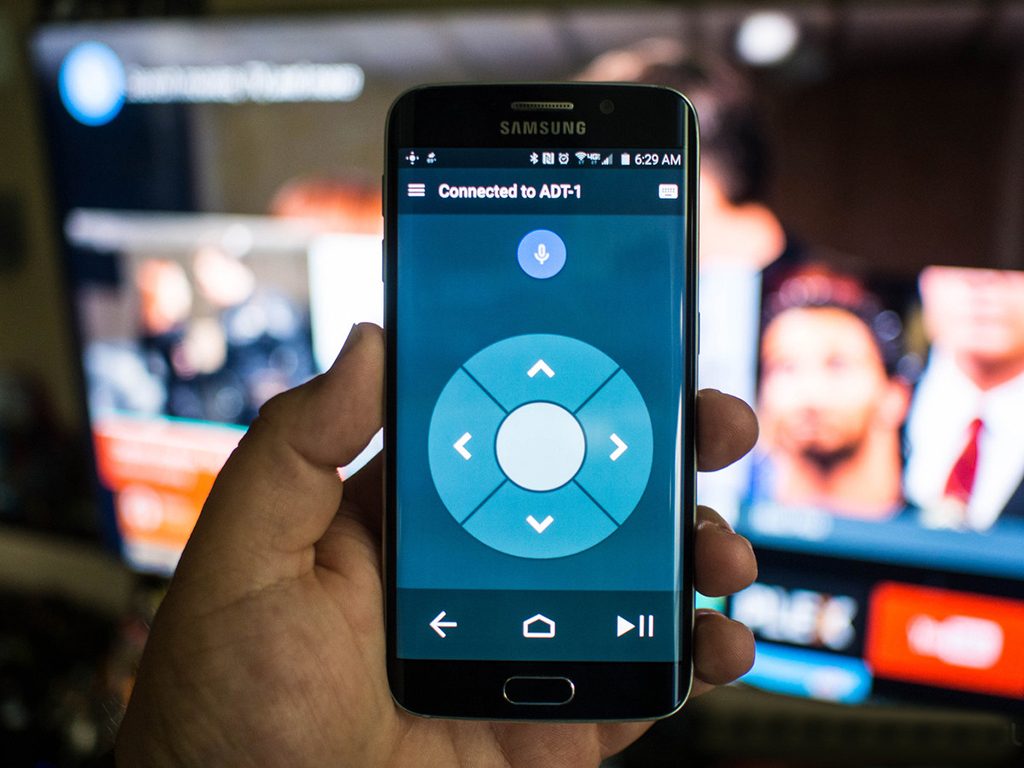
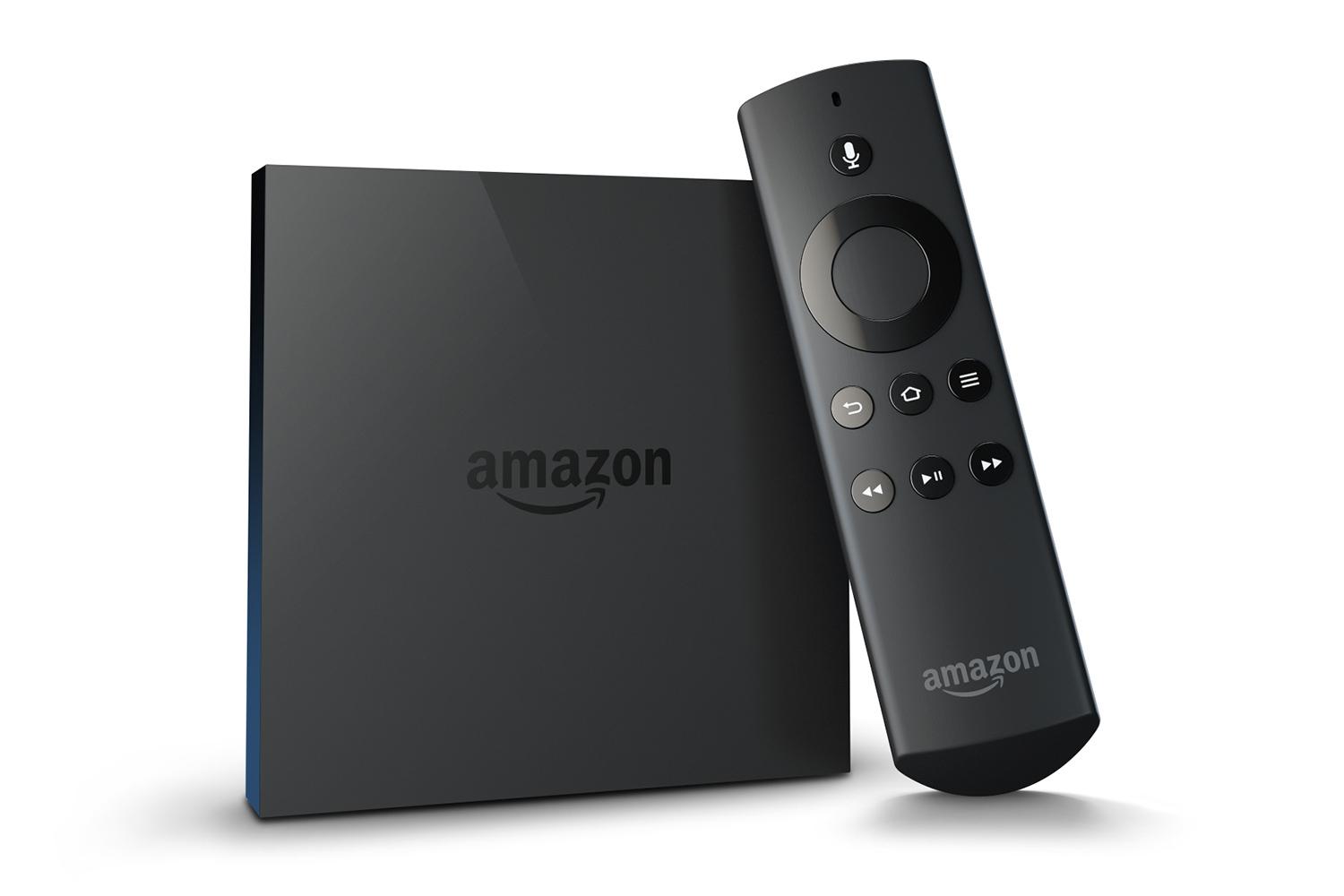
Kodi ist ein kostenloser Open-Source-Mediaplayer, der als digitales Mediacenter dient. Sie können Kodi auf den meisten Betriebssystemen wie Android, Microsoft Windows, Linux und iOS sowie auf Geräten wie Amazon FireTV, Smartphones, Apple TV, Xbox und PC nutzen.
Mit der App spielen Sie Ihre Medien ab und übertragen sie von einem Hauptgerät auf andere Geräte. Wie richte ich IPTV in Kodi ein?

Warnung: Kodi Stalker ist keine offizielle App für IPTV – Hacker nutzen sie, um Zugangsdaten von IPTV-Leitungen zu stehlen.
IPTV Stalker in Kodi einrichten
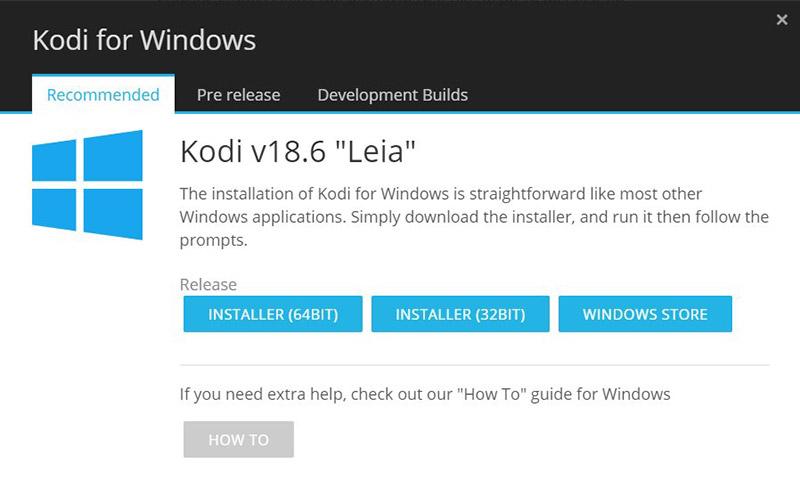
Schritt 1Laden Sie Kodi für Ihr Betriebssystem herunter: https://kodi.tv/download
In diesem Beispiel wählen wir „Windows“.
*Hinweis: Wir zeigen die Einrichtung unter Windows, auf anderen Betriebssystemen funktioniert die Installation sehr ähnlich.
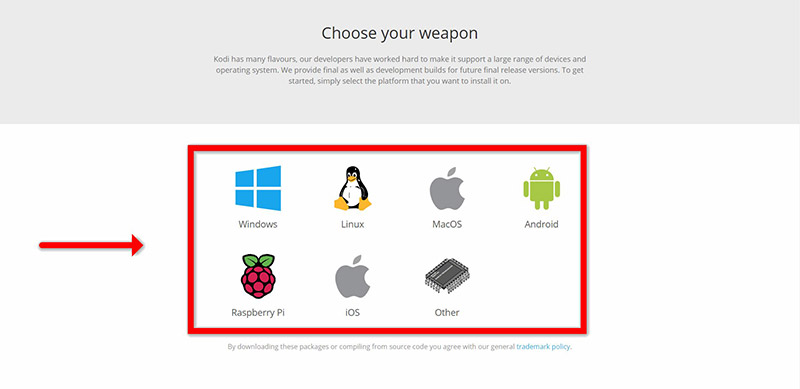
Schritt 2Wählen Sie je nach Betriebssystem 64 Bit oder 32 Bit.
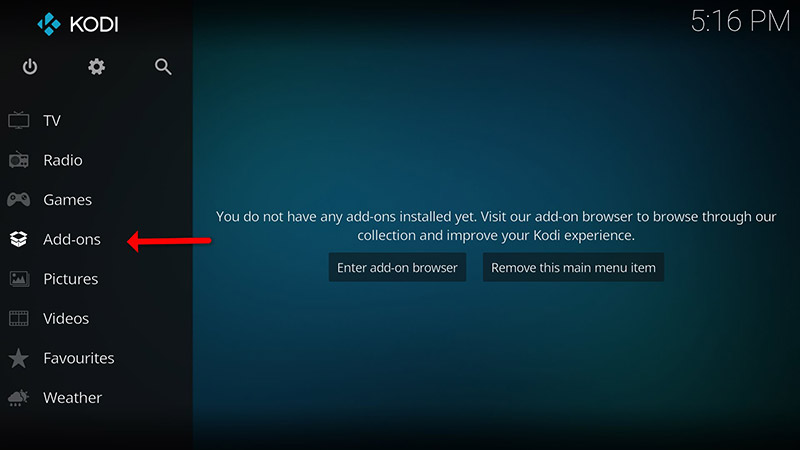
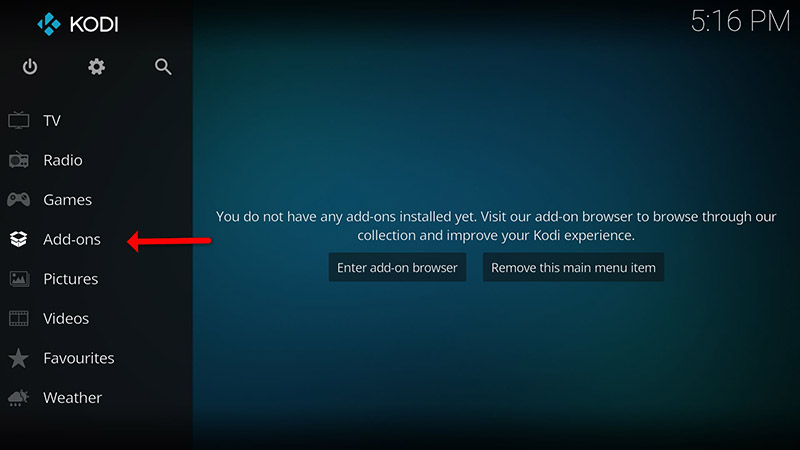
Schritt 3Installieren und öffnen Sie Kodi und klicken Sie auf „Add-ons“.
Was ist ein Kodi-Add-on?
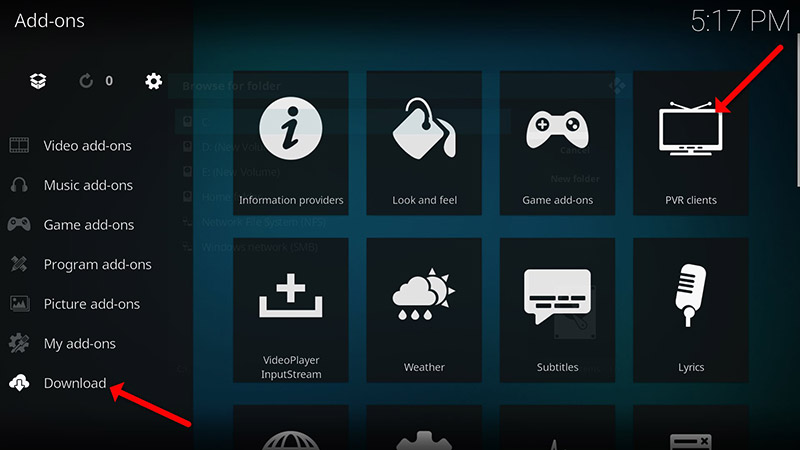
Schritt 4Klicken Sie auf „Download“ und wählen Sie „PVR clients“.
Hinweis: Wir laden und installieren hier das PVR-Add-on; nach der Installation müssen Sie nicht mehr zu „Download“ wechseln.
Die installierten Add-ons finden Sie unter „My add-ons“
Schritt 5Wählen Sie „Stalker Client“.

Schritt 6Klicken Sie auf „Install“.

Schritt 7Gehen Sie nach der Installation von „Stalker Client“ zurück zu „My add-ons“, dann zu „PVR Clients“ und starten Sie das Add-on.
Klicken Sie nun auf „Configure“

Schritt 8Wählen Sie Portal 1 und tragen Sie hier die Serveradresse Ihres IPTV-Anbieters und die MAC-Adresse des Geräts ein. Wählen Sie danach „OK“.


So finden Sie die MAC-Adresse und verknüpfen sie mit Ihrem Konto:
Teil 1: Finden Sie Ihre MAC-Adresse – diese Kennung brauchen Sie, um Ihr Gerät mit Ihrem Abo zu verknüpfen. Was ist die MAC-Adresse bei MAG-Geräten?
- Schalten Sie Ihr Gerät ein und öffnen Sie Kodi.
- Wählen Sie im Hauptmenü System und dann System info.
- Wählen Sie den Reiter Network.
- Notieren Sie die letzten 6 Zeichen Ihrer MAC-Adresse (z. B. bei „2A:B3:35:03:E7:36“ notieren Sie 03:E7:36).
Teil 2: So verknüpfen Sie Ihre MAC-Adresse mit Ihrem Abo:
- Melden Sie sich in Ihrem Panel an.
- Klicken Sie auf die Schaltfläche change IPTV Mac address.
- Geben Sie im Textfeld 00:1A:79: gefolgt von den letzten sechs Zeichen Ihrer MAC-Adresse ein (z. B. 00:1A:79:03:E7:36).


Schritt 9Wählen Sie „Enable“.
Hinweis: Nach dem Aktivieren sehen Sie „Disable“ – das Add-on ist also aktiv. Klicken Sie NICHT noch einmal auf „Disable“.

Schritt 10Gehen Sie zurück zu „TV“ und klicken Sie auf „Channels“.
Starten Sie Ihr Gerät an dieser Stelle unbedingt neu, um Fehler zu vermeiden. Nach dem Neustart erscheint der Bereich TV – klicken Sie darauf.

Fazit
Kodi spielt praktisch jeden erdenklichen Medieninhalt ab und ist sehr anpassbar. Mit Kodi ändern Sie Farben und Skin der Oberfläche nach Ihrem Geschmack und laden unzählige Add-ons herunter, die Ihre Unterhaltung noch besser machen. Bitte beachten: Dieses Add-on arbeitet als MAG-Emulator und funktioniert nicht auf allen Geräten gut.
Wenn Sie weitere Hilfe brauchen, stellen Sie Ihre Frage gern in den Kommentaren.
Hat diese Anleitung funktioniert?
Danke – Ihr Feedback hilft uns, diese Anleitung aktuell zu halten.