MainIPTV Provider
 كيف تُعدّ IPTV على Xbox One عبر Kodi؟
أصبح Kodi، أحد أشهر تطبيقات بث قنوات IPTV، متاحًا للتنزيل على Xbox One عبر Xbox Live.
أصبح Kodi، أحد أشهر تطبيقات بث قنوات IPTV، متاحًا للتنزيل على Xbox One عبر Xbox Live. وهذا خبر رائع لمالكي Xbox One، فـKodi برنامج مرن ومتعدد الاستخدامات بشكل مذهل لبث قنوات IPTV، وبفضل دعمه الواسع للإضافات الخارجية يمكن تحويله إلى DVR وتشغيل البث من مصادر IPTV عديدة.

كيف تُعدّ IPTV على Xbox One
في هذا الدرس سنوضح لك كيف تضيف قنوات IPTV إلى جهاز Xbox One باستخدام Kodi.
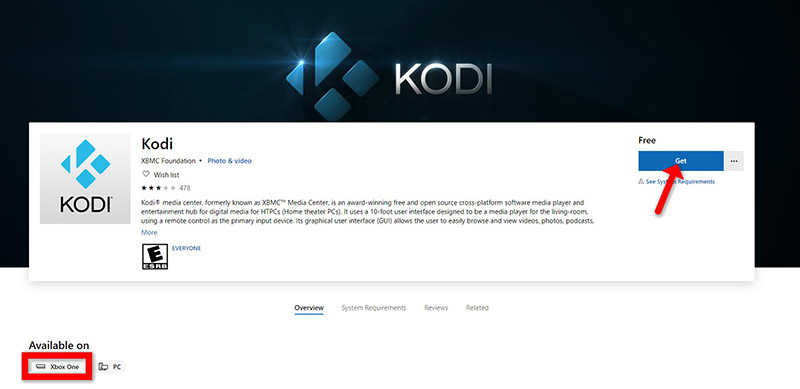
الخطوة 1شغّل Xbox One وتأكّد من اتصاله بالإنترنت ومن تسجيل دخولك إلى حساب Xbox Live. انتقل إلى متجر Xbox Live وابحث عن «Kodi»، وإذا لم تجده فربما أُزيل التطبيق مؤقتًا من المتجر. ثبّت التطبيق بالضغط على «Get».
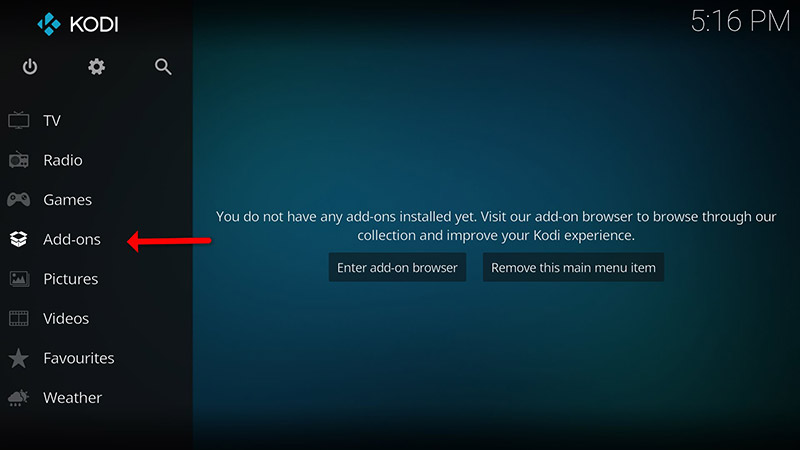
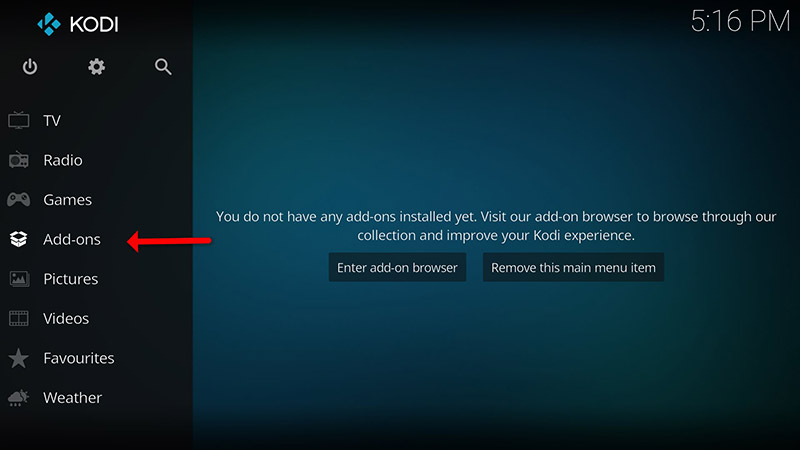
الخطوة 2عند تشغيل Kodi لأول مرة سيبدو فارغًا تقريبًا، فلا يحتوي على أي إضافات ولا يعرض الفيديوهات الموجودة على القرص الصلب. ما نحتاجه هو بعض الإضافات.
اضغط «Add-ons».
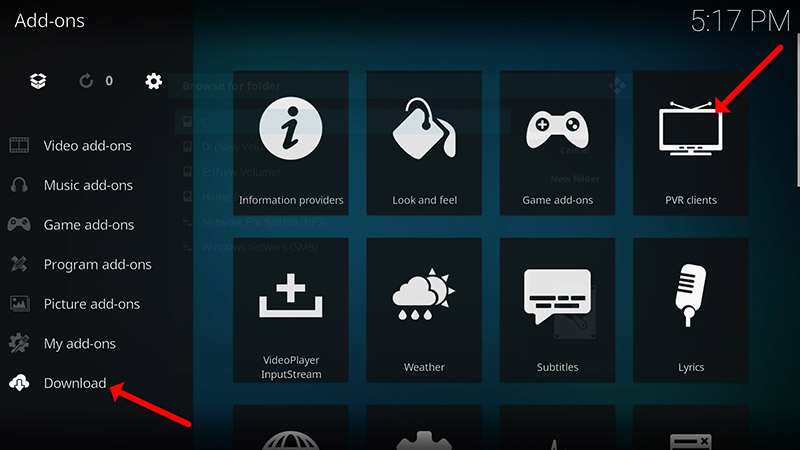
الخطوة 3الآن اضغط «Download» ثم اختر «PVR clients».
ملاحظة: سنقوم هنا بتنزيل إضافة PVR وتثبيتها، وبعد التثبيت لا حاجة للذهاب إلى «Download».
ستجد الإضافات المثبتة في «My add-ons»
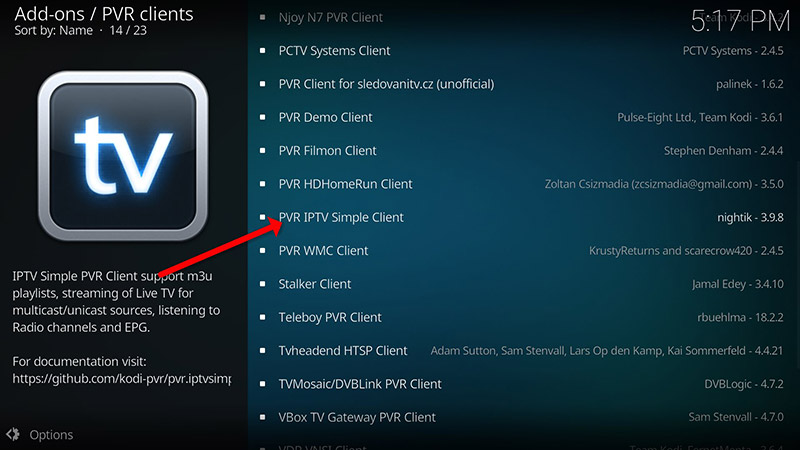
الخطوة 4اختر «PVR IPTV Simple Client».
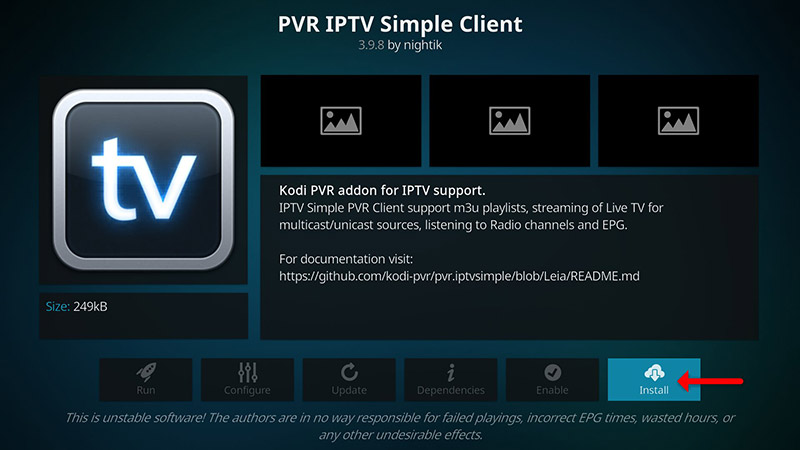
الخطوة 5الآن اضغط «Install».
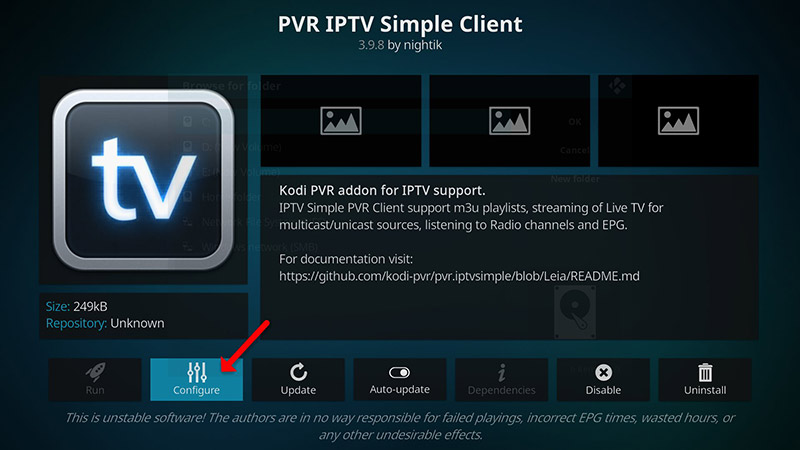
الخطوة 6بعد تثبيت «PVR IPTV Simple Client» عُد إلى «My add-ons» ثم «PVR Clients» وشغّل الإضافة.
الآن اضغط على «Configure»
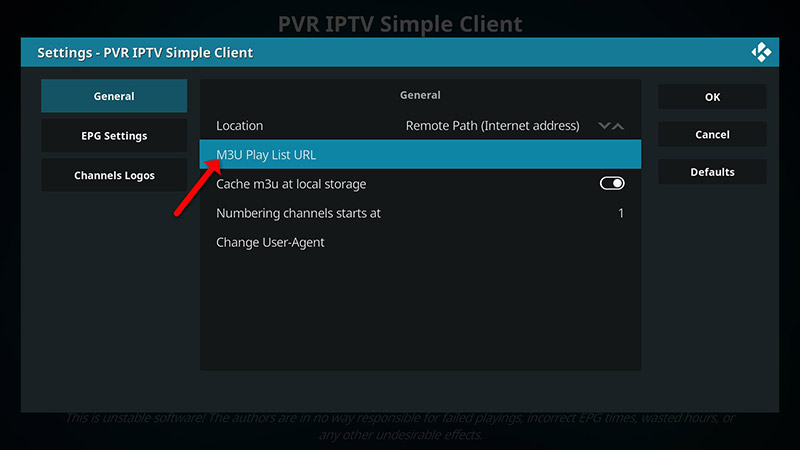
الخطوة 7الآن اختر «M3U Play List URL».
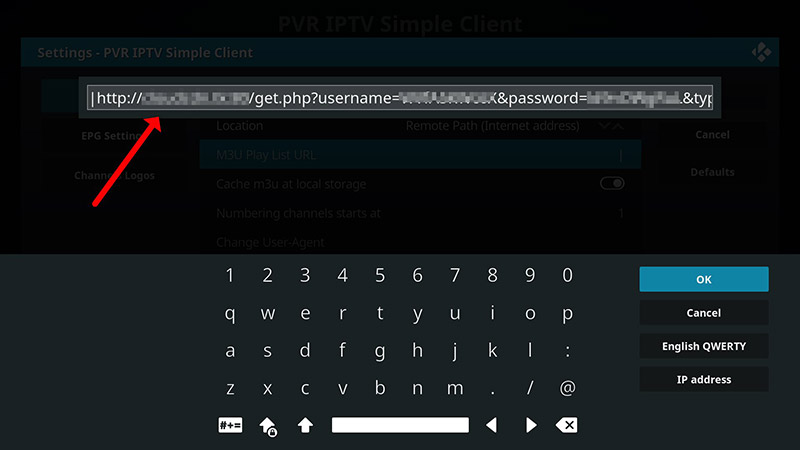
الخطوة 8أدخل رابط M3U الذي قدّمه موزّع IPTV واضغط «OK».
ملاحظة: يوفر لك مزوّدو IPTV المتقدمون لوحة تحكم يمكنك من خلالها إنشاء رابط M3U.
كيف تضيف EPG
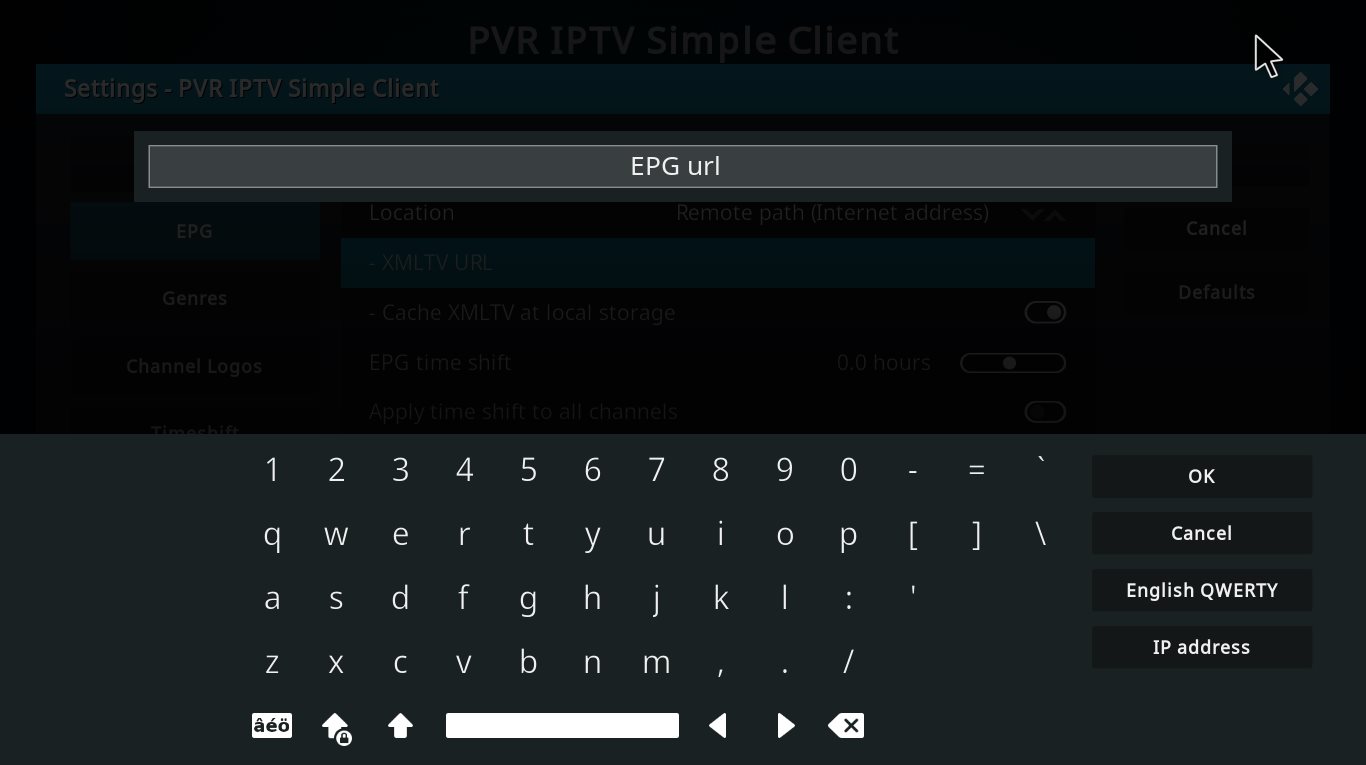
الخطوة 9انتقل الآن إلى «EPG Settings» واضغط «XMLTV URL» لـدليل البرامج EPG. ما هو EPG؟
يمكنك الحصول على رابط EPG من مزوّد IPTV.
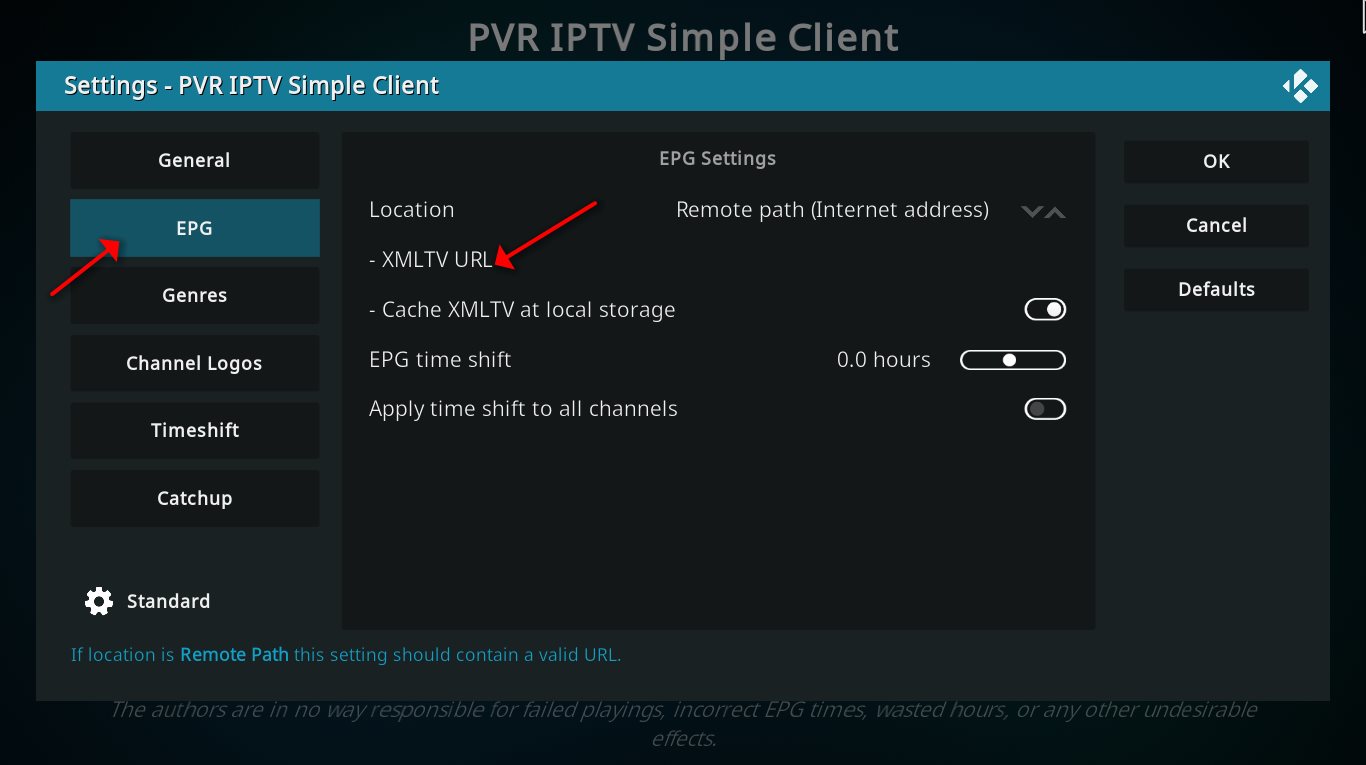
الخطوة 10 الصق رابط EPG واضغط «OK».
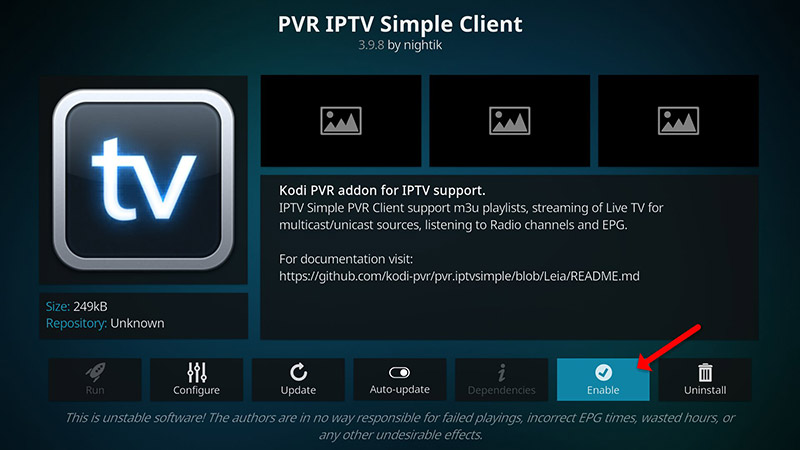
الخطوة 11اضغط «Enable».
ملاحظة: بعد تفعيل الإضافة سترى «Disable»، وهذا يعني أن الإضافة مفعّلة، فلا تضغط على «Disable» مرة أخرى.
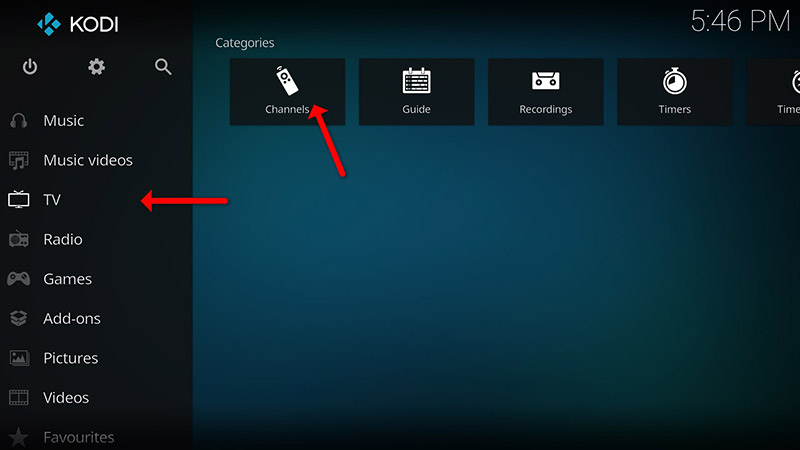
الخطوة 12عُد إلى «TV» واضغط «Channels».
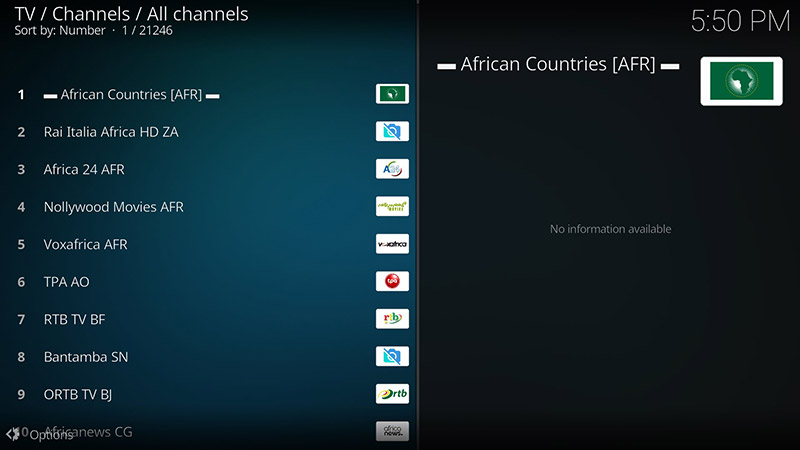
الخطوة 13انتظر حتى ترى إشعار تحديث القنوات، وبذلك تكون عملية التثبيت قد انتهت.
أحسنت، أصبحت لديك قنوات IPTV الآن.
إذا احتجت إلى مزيد من المساعدة فلا تتردد في طرح سؤالك في التعليقات.
هل نجح معك هذا الدليل؟
شكرًا، ملاحظاتك تساعدنا على إبقاء هذا الدليل دقيقًا.