MainIPTV Provider
¿Cómo configurar IPTV en Kodi con Stalker Client?
Kodi es un reproductor multimedia de código abierto y gratuito que funciona como centro multimedia digital.
Kodi es un reproductor multimedia de código abierto y gratuito que funciona como centro multimedia digital. Puedes usarlo en la mayoría de sistemas operativos, como Android, Microsoft Windows, Linux e iOS, y en dispositivos como Amazon FireTV, smartphones, Apple TV, Xbox y PC.
Esta aplicación te permite reproducir tu contenido y enviarlo de un dispositivo principal a otros. ¿Cómo configurar IPTV en Kodi?

Advertencia: Kodi Stalker no es una aplicación oficial para ver IPTV; hay piratas informáticos que la usan para robar los datos de las líneas IPTV.
Cómo configurar IPTV Stalker en Kodi
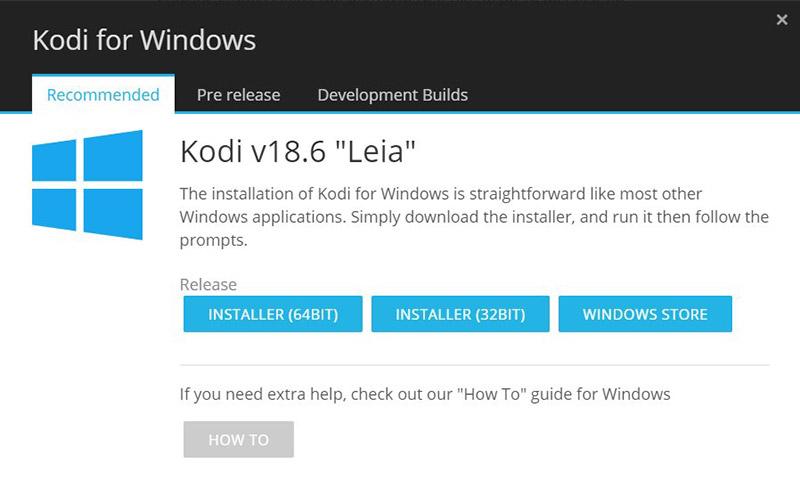
Paso 1Descarga Kodi para tu sistema operativo: https://kodi.tv/download
En este caso elegimos «Windows».
*Ten en cuenta que aquí explicamos cómo configurar IPTV en Kodi para Windows, pero la instalación es muy parecida en todos los sistemas operativos.
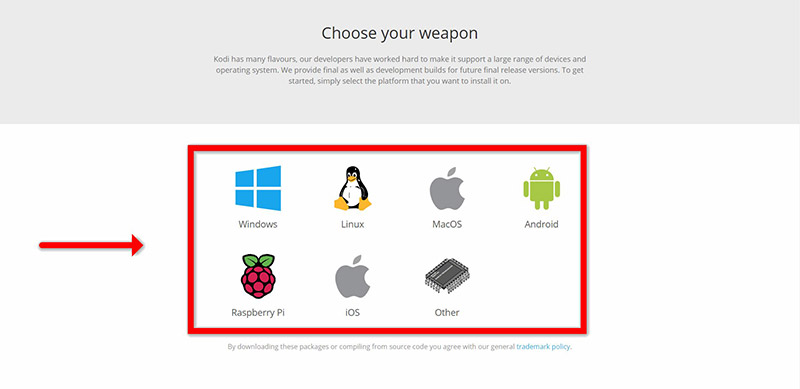
Paso 2Elige 64 bits o 32 bits según tu sistema operativo.
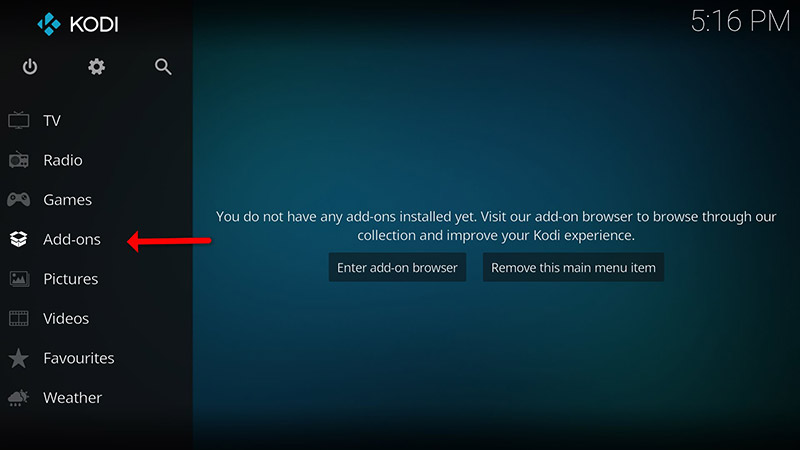
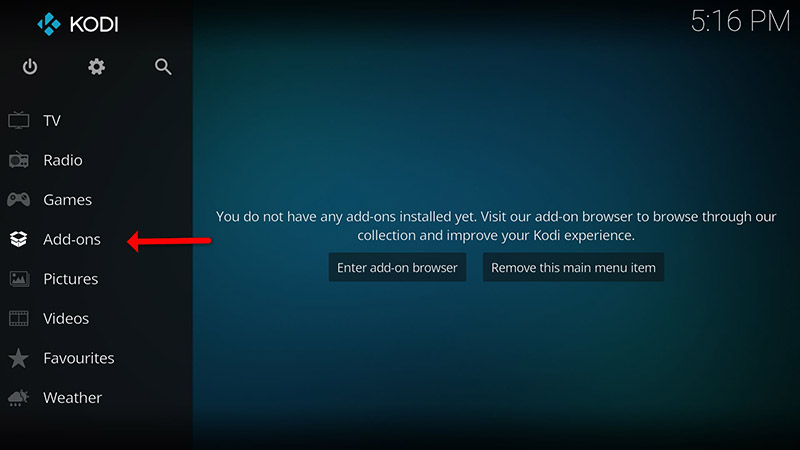
Paso 3Tras instalarlo y abrirlo, pulsa «Add-ons».
¿Qué es un complemento de Kodi?
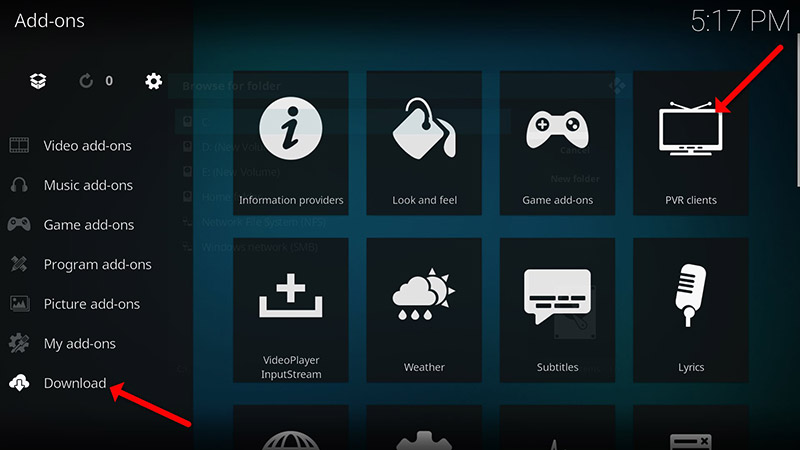
Paso 4Pulsa «Download» y luego elige «PVR clients».
Nota: aquí vamos a descargar e instalar el complemento PVR; una vez instalado, no hace falta volver a «Download».
Encontrarás los complementos instalados en «My add-ons»
Paso 5Selecciona «Stalker Client».

Paso 6Pulsa «Install».

Paso 7Tras instalar «Stalker Client», vuelve a «My add-ons», luego a «PVR Clients» y ejecuta el complemento.
Ahora pulsa «Configure»

Paso 8Selecciona Portal 1 y añade aquí la dirección del servidor que te dio tu distribuidor de IPTV y la dirección MAC del dispositivo. Cuando hayas introducido los datos correctamente, pulsa «OK».


Cómo encontrar la dirección MAC y vincularla a tu cuenta:
Parte 1: Busca tu dirección MAC; es un número que necesitarás para vincular tu dispositivo a tu suscripción. ¿Qué es la dirección MAC en los dispositivos MAG?
- Enciende el dispositivo y abre Kodi.
- En el menú principal elige System y luego System info.
- Selecciona la pestaña Network.
- Anota los 6 últimos caracteres de tu dirección MAC (por ejemplo, si tu MAC es «2A:B3:35:03:E7:36», anota 03:E7:36).
Parte 2: Cómo vincular tu dirección MAC a tu suscripción:
- Inicia sesión en tu panel.
- Pulsa el botón change IPTV Mac address.
- En el campo de texto escribe 00:1A:79: seguido de los seis últimos caracteres de tu MAC (por ejemplo, 00:1A:79:03:E7:36).


Paso 9Selecciona «Enable».
Nota: al activar el complemento verás «Disable»; significa que ya está activado, así que NO vuelvas a pulsar «Disable».

Paso 10Vuelve a «TV» y pulsa «Channels».
En este punto es importante reiniciar el dispositivo para evitar errores. Tras el reinicio aparecerá la sección TV; púlsala.

Conclusión
Kodi puede reproducir prácticamente cualquier contenido multimedia y es muy personalizable. Kodi te permite cambiar los colores y el aspecto (skin) de la interfaz a tu gusto. También puedes descargar montones de complementos para hacer tu ocio aún mejor. Ten en cuenta que este complemento funciona como emulador de MAG y puede no ir bien en todos los dispositivos.
Si necesitas más ayuda, no dudes en preguntarnos en los comentarios.
¿Te ha funcionado esta guía?
Gracias: tus comentarios nos ayudan a mantener esta guía al día.