MainIPTV Provider
 Wie richte ich IPTV in GSE über die Xtream-Codes-API ein?
In dieser Anleitung zeigen wir Ihnen, wie Sie IPTV-Sender in die App GSE SMART IPTV bringen. GSE ist eine umfassende, frei anpassbare IPTV-Lösung für Live- und zeitversetztes TV.
In dieser Anleitung zeigen wir Ihnen, wie Sie IPTV-Sender in die App GSE SMART IPTV bringen. GSE ist eine umfassende, frei anpassbare fortschrittliche IPTV-Lösung für Live- und Nicht-Live-TV – mit einem leistungsstarken Player, der die meisten Formate einschließlich M3U with options unterstützt.
Die App gibt es für Android und iOS.
Wir richten IPTV in GSE hier über die Xtream-Codes-API ein; es gibt aber auch einen anderen Weg.
Wie richte ich IPTV in GSE über eine Remote-Playlist ein?
Vorteile der Xtream-Codes-API bei der Einrichtung von GSE:
Mit der Xtream-Codes-API fügen Sie EPG-Informationen ganz einfach hinzu – eine EPG-URL ist nicht nötig.
Außerdem wird der EPG automatisch aktualisiert.
Bietet der IPTV-Anbieter Catch-up an, haben Sie diese Option mit der Xtream-Codes-API wie beim MAG-Portalsystem.
Sie können die App über den folgenden Link herunterladen:
Android-Geräte:
https://apkpure.com/gse-smart-iptv/com.gsetech.smartiptv
iOS:
https://itunes.apple.com/us/app/gse-smart-iptv/id1028734023?mt=8
IPTV-Sender per Xtream-Codes-API zu GSE hinzufügen
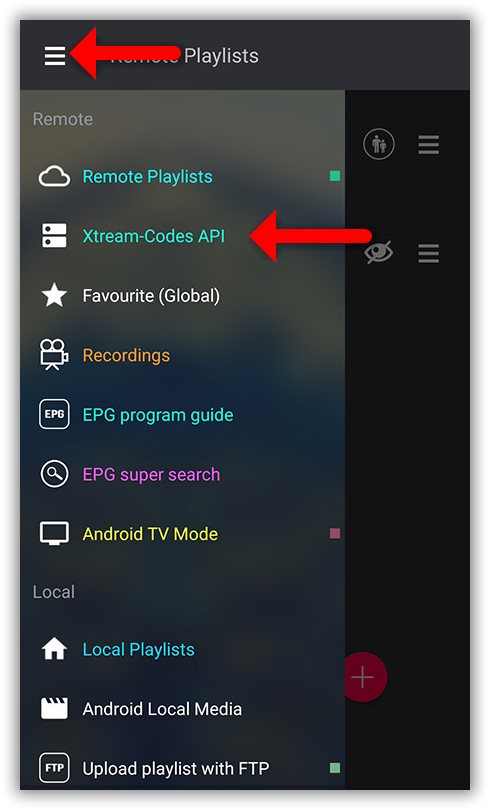
Schritt 1Laden Sie die App GSE IPTV aus dem Google Play Store herunter; oben links finden Sie die Optionen (drei Striche).
Tippen Sie auf „Xtream-Codes API“.
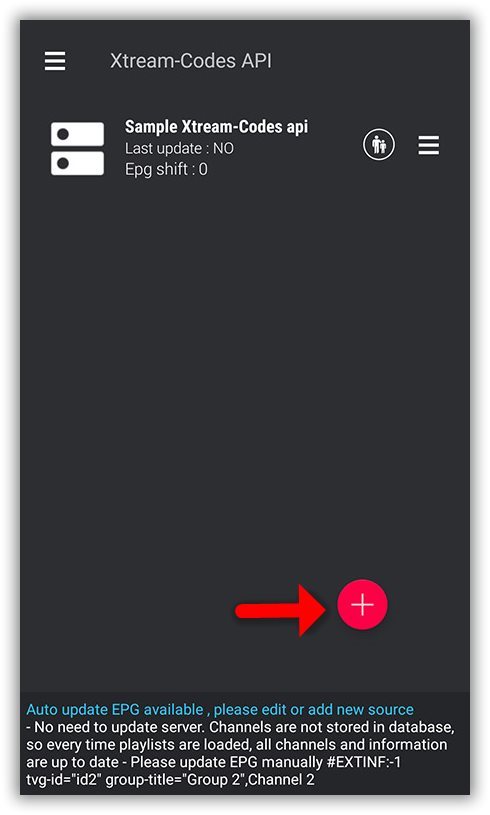
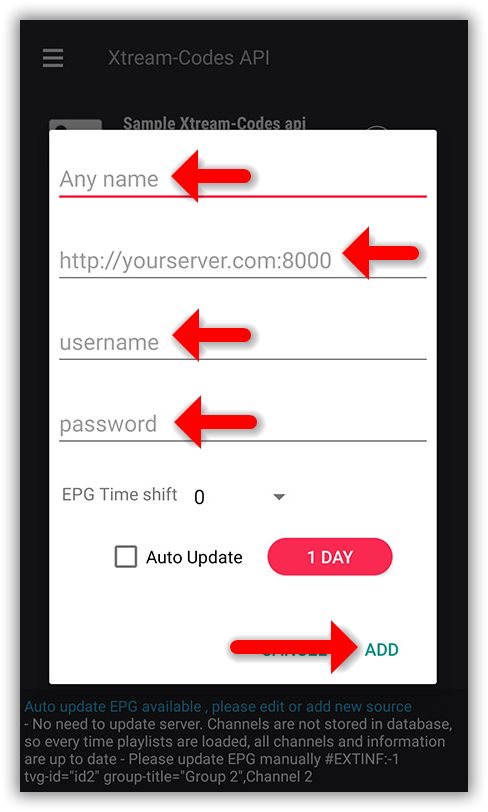
Schritt 2Tippen Sie unten rechts auf den roten Kreis.
Schritt 3Geben Sie der IPTV-Liste einen beliebigen Namen, z. B. „MY IPTV“.
Geben Sie Servername, Benutzername und Passwort ein – alle Angaben finden Sie in der M3U-URL Ihres IPTV-Anbieters.
Tippen Sie danach auf „Add“.
Wie finde ich Serveradresse, Benutzername und Passwort?
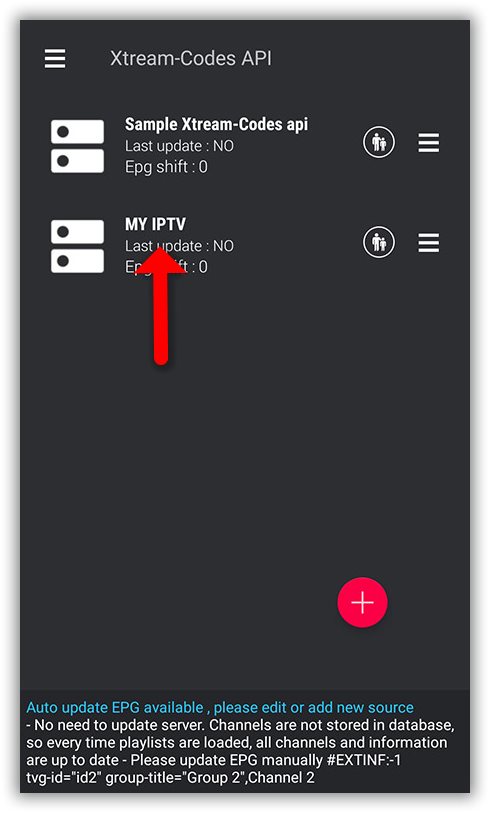
Schritt 4Ihre „IPTV-Liste“ erscheint jetzt im Menü – tippen Sie darauf.
Schritt 5Warten Sie, bis die Sender hinzugefügt sind. Je nach Ländern oder Sendergruppen in Ihrer M3U-Datei kann das etwas dauern.
Sie sehen die LIVE-Sender und die VOD-Liste.
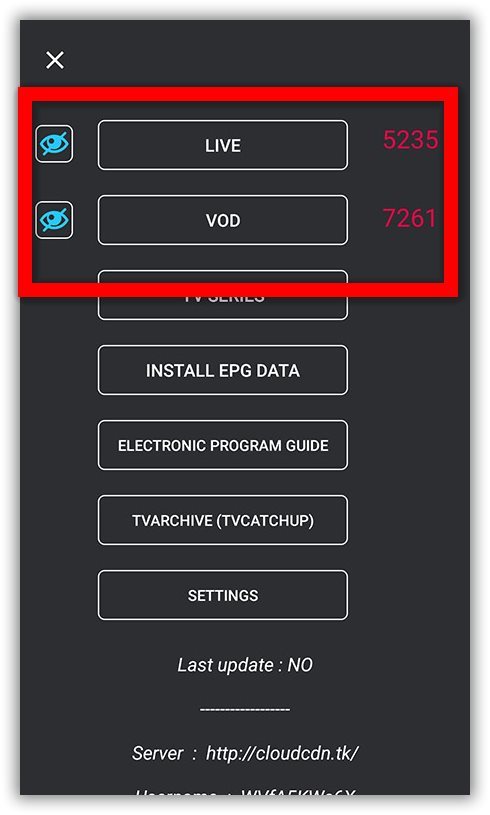
Schritt 6Mit einem Tipp auf LINE sehen Sie die Sendergruppen.
Wählen Sie den gewünschten Sender und tippen Sie auf „Play“.
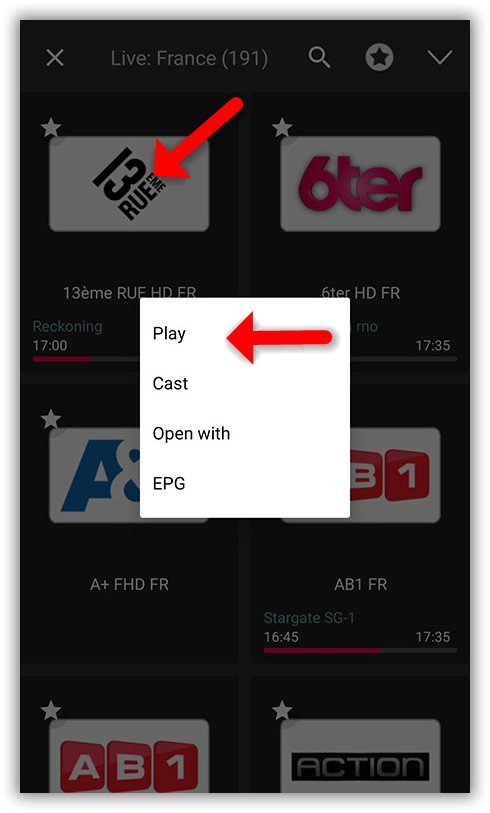
Ihre GSE-App ist jetzt bereit, IPTV-Sender auf Ihrem Android-Gerät zu streamen.
EPG in GSE über die Xtream-Codes-API laden
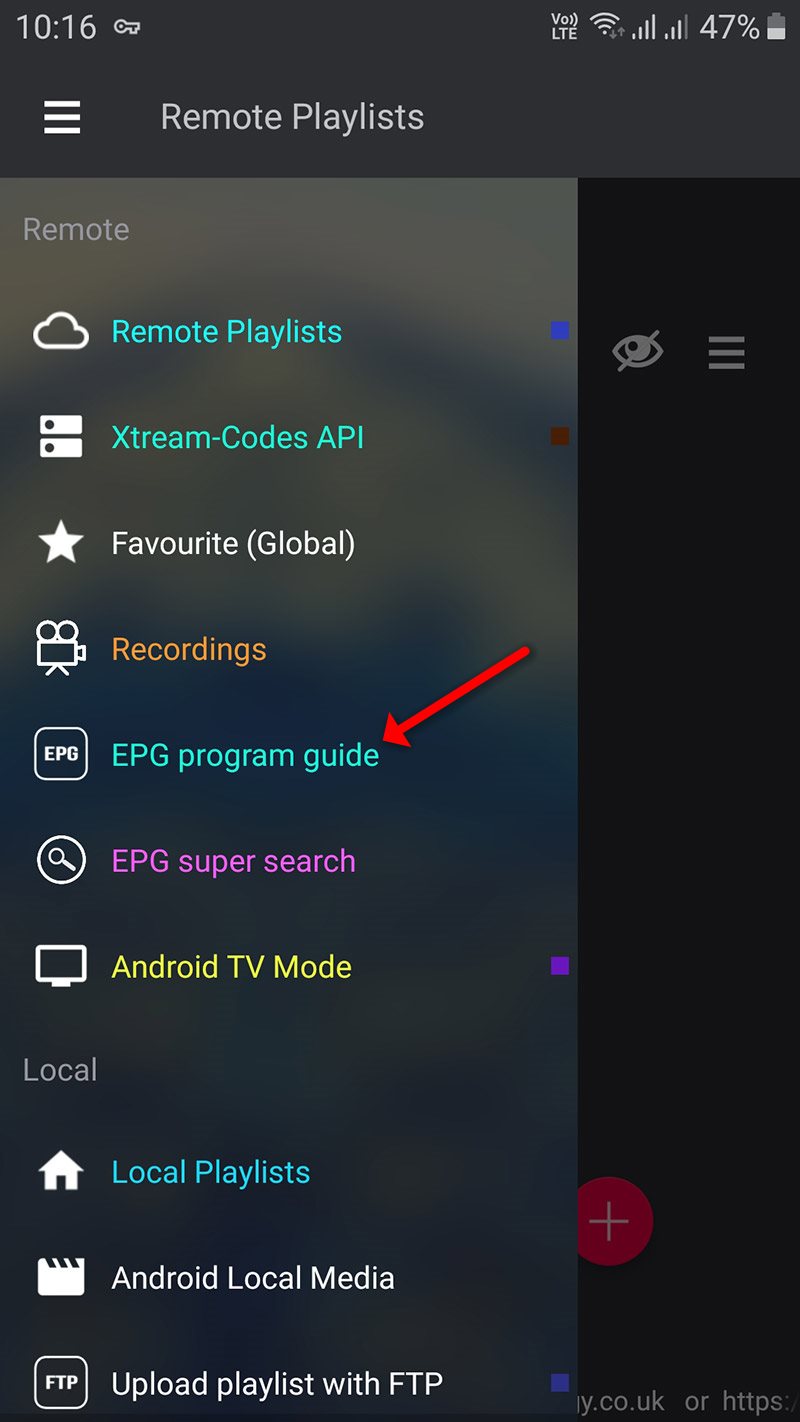
Schritt 1Den EPG fügen Sie in GSE ganz einfach über „INSTALL EPG DATA“ hinzu.
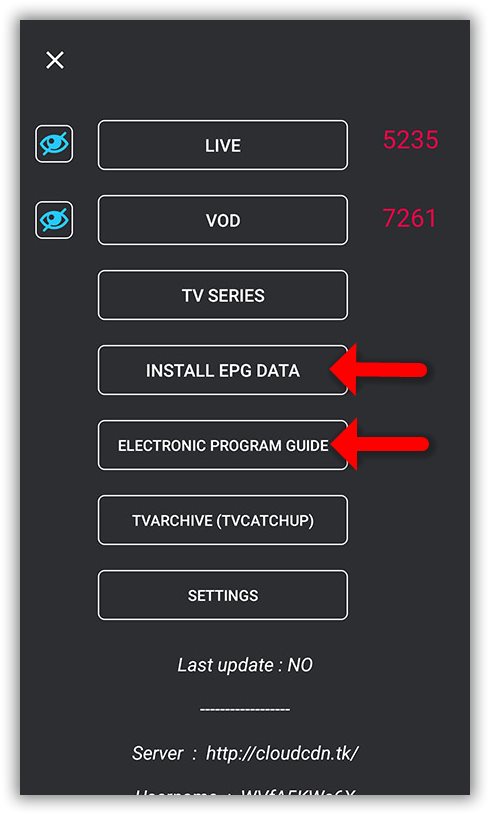
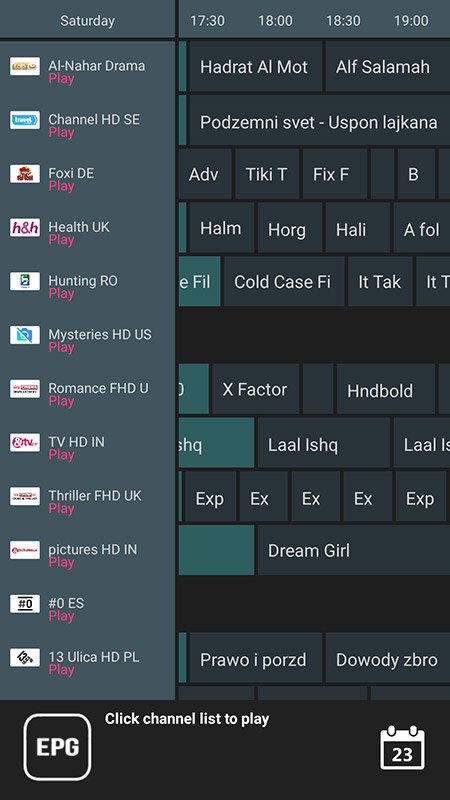
Schritt 2 Warten Sie, bis die EPG-Daten heruntergeladen sind. Danach sehen Sie den Programmführer über „ELECTRONIC PROGRAM GUIDE“.
Hat diese Anleitung funktioniert?
Danke – Ihr Feedback hilft uns, diese Anleitung aktuell zu halten.