MainIPTV Provider
 ¿Cómo configurar IPTV en Kodi?
Kodi es un reproductor multimedia de código abierto y gratuito que funciona como centro multimedia digital.
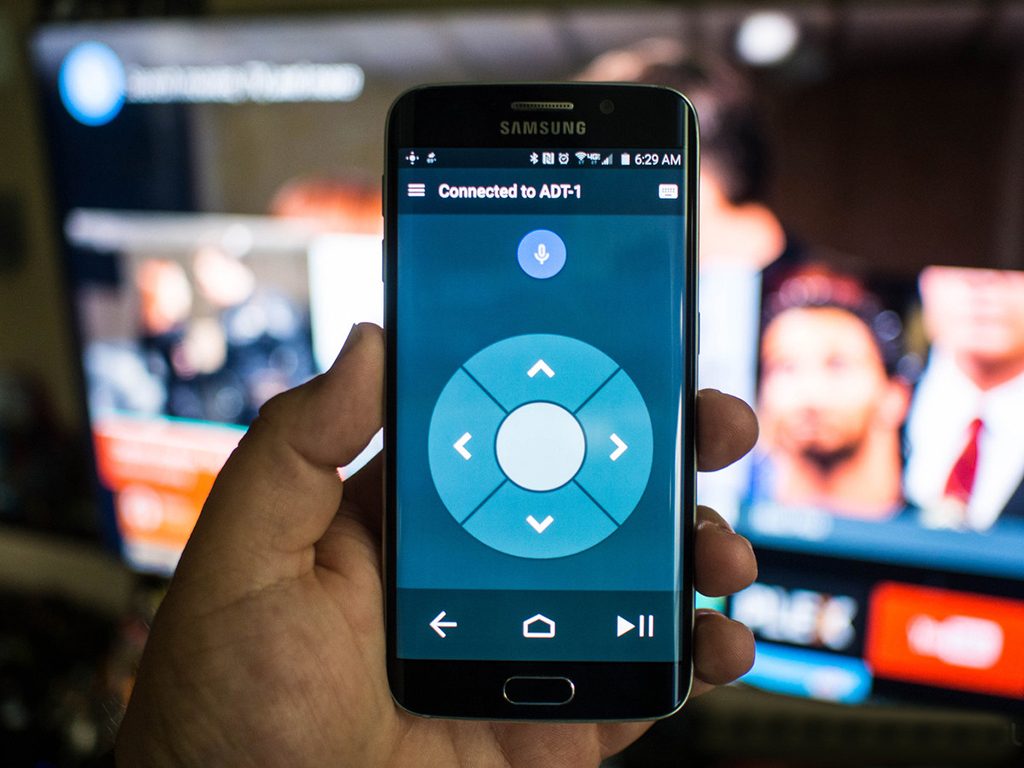
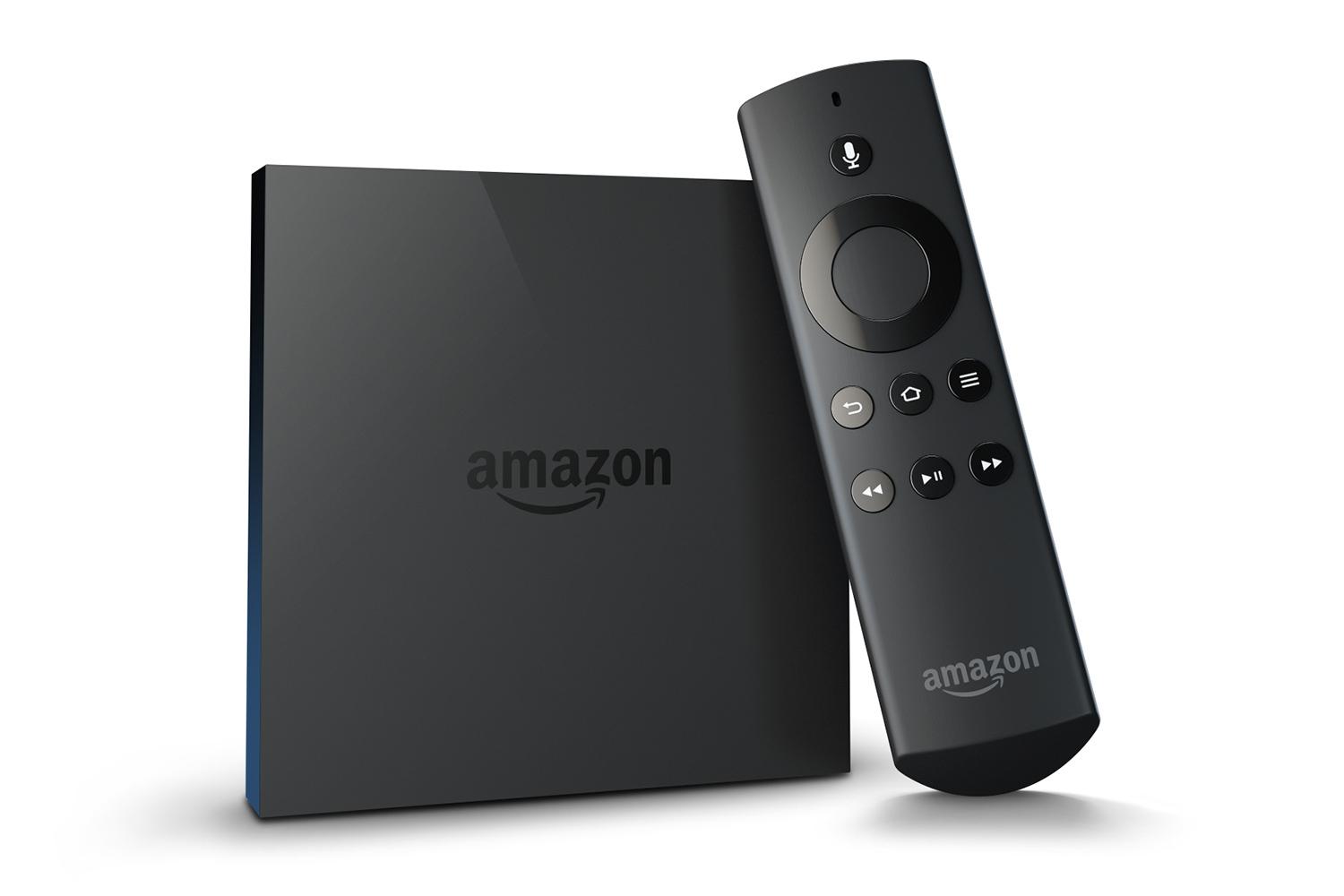
Kodi es un reproductor multimedia de código abierto y gratuito que funciona como centro multimedia digital. Te permite reproducir tu contenido y enviarlo de un dispositivo principal a otros. Puedes usarlo en la mayoría de sistemas operativos, como Android, Microsoft Windows, Linux e iOS, y en dispositivos como Amazon FireTV, smartphones, Apple TV, Xbox y PC.

Cómo llevar los canales IPTV a Kodi
Instalar Kodi es asombrosamente sencillo: descarga Kodi, haz doble clic en el instalador de Kodi y sigue el asistente. ¡Así de fácil! Una vez instalado, puedes descargar una gran variedad de complementos para mejorar la experiencia. Aquí te mostramos cómo instalar IPTV en Kodi.
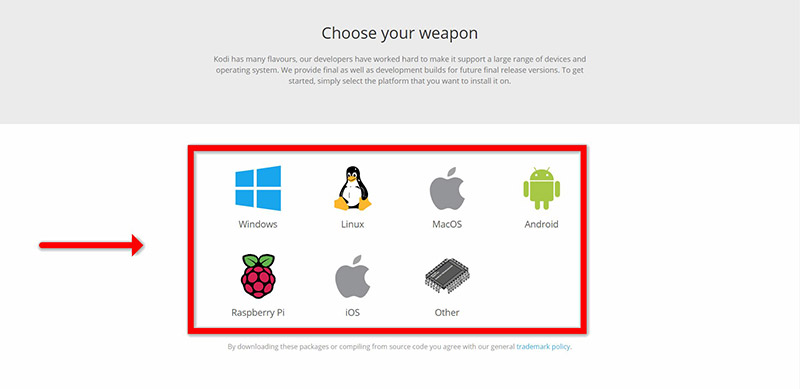
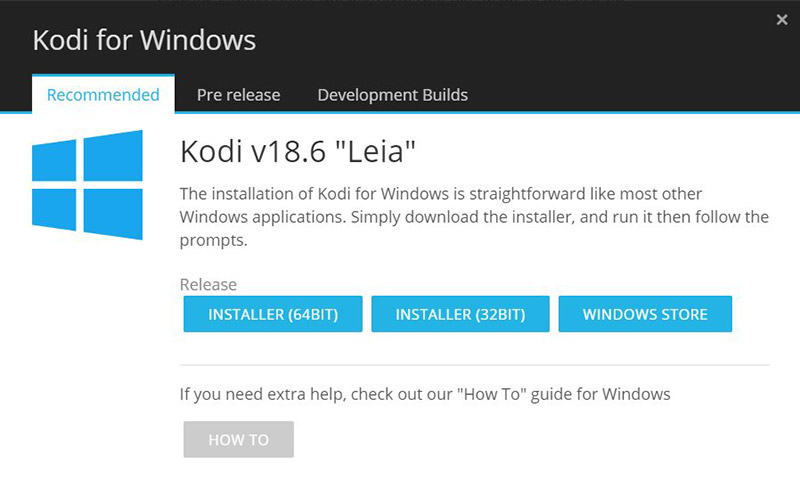
Paso 1Descarga Kodi para tu sistema operativo:
En este caso elegimos «Windows».
*Ten en cuenta que aquí explicamos cómo configurar IPTV en Kodi para Windows, pero la instalación es muy parecida en todos los sistemas operativos.
Paso 2Elige 64 bits o 32 bits según tu sistema operativo.
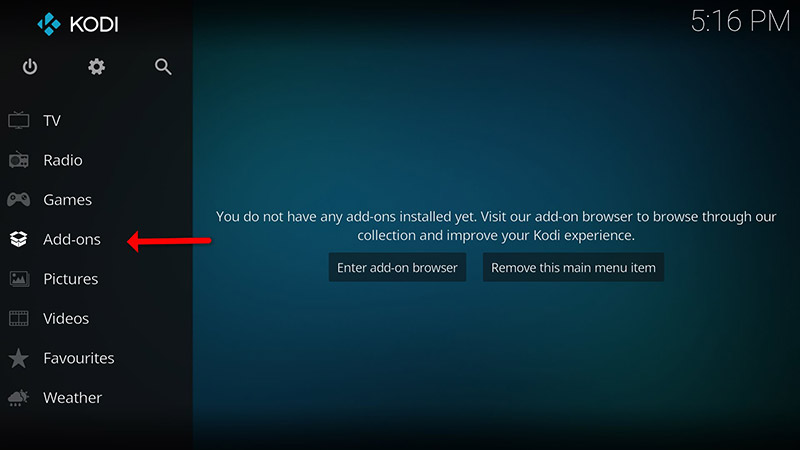
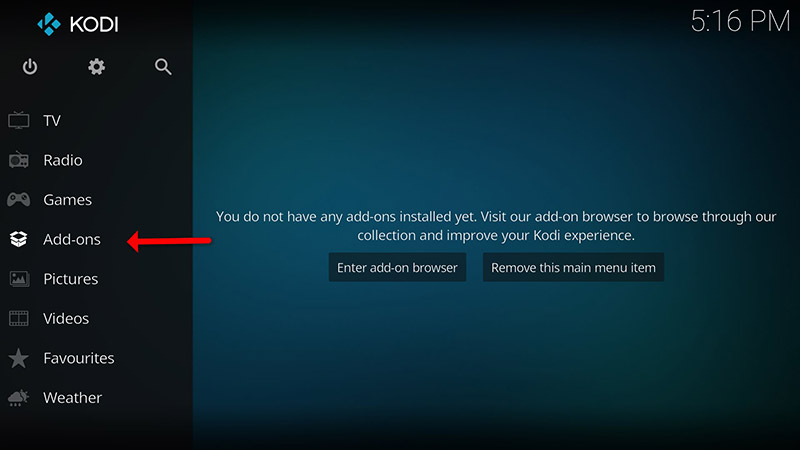
Paso 3Tras instalarlo y abrirlo, pulsa «Add-ons».
¿Qué es un complemento de Kodi?
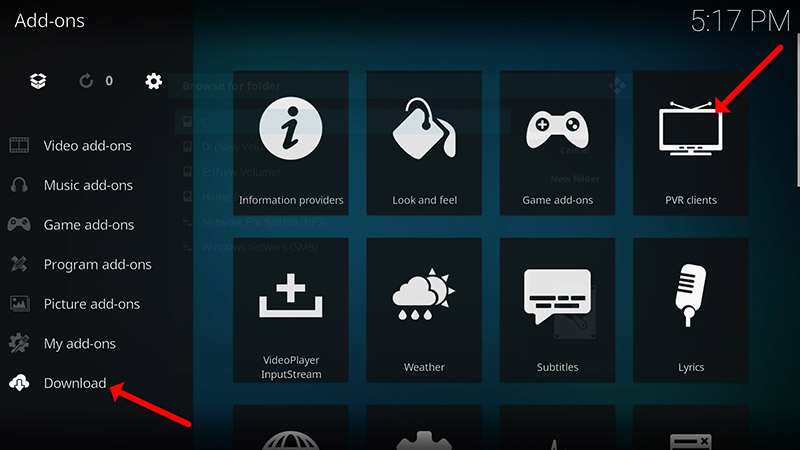
Paso 4Pulsa «Download» y luego elige «PVR clients».
Nota: aquí vamos a descargar e instalar el complemento PVR; una vez instalado, no hace falta volver a «Download».
Encontrarás los complementos instalados en «My add-ons»
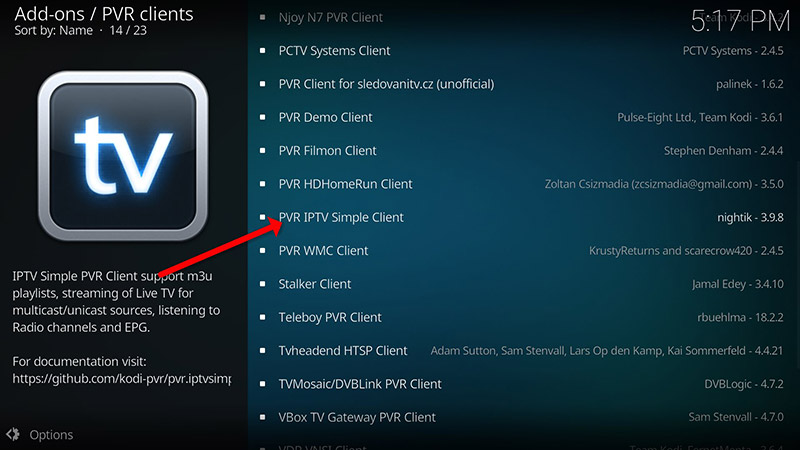
Paso 5Selecciona «PVR IPTV Simple Client».
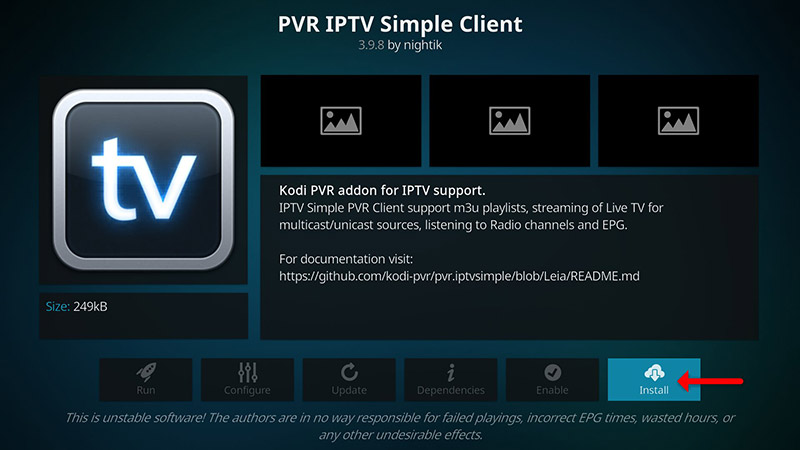
Paso 6Pulsa «Install».
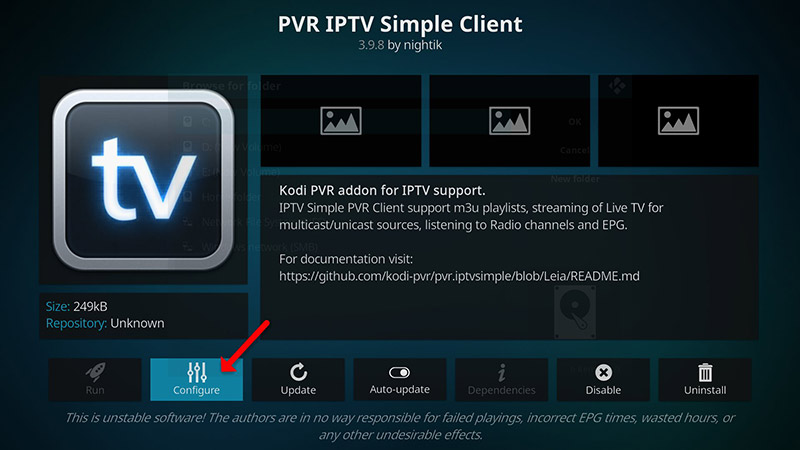
Paso 7Tras instalar «PVR IPTV Simple Client», vuelve a «My add-ons», luego a «PVR Clients» y ejecuta el complemento.
Ahora pulsa «Configure»
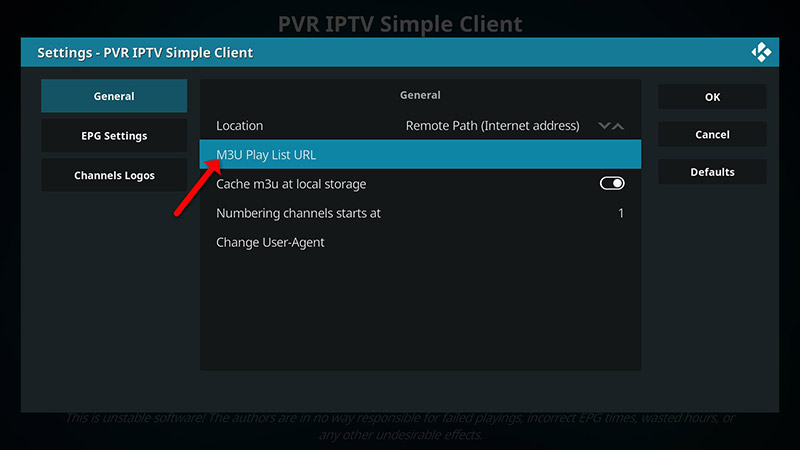
Paso 8Selecciona «M3U Play List URL».
Paso 9Introduce la URL M3U que te dio tu distribuidor de IPTV y pulsa «OK».
Nota: los proveedores de IPTV más avanzados te dan un panel donde puedes generar tu URL M3U.
Cómo añadir la EPG
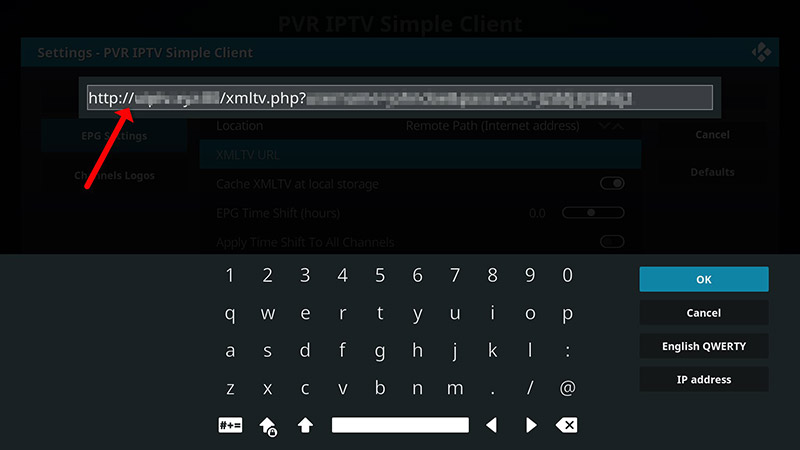
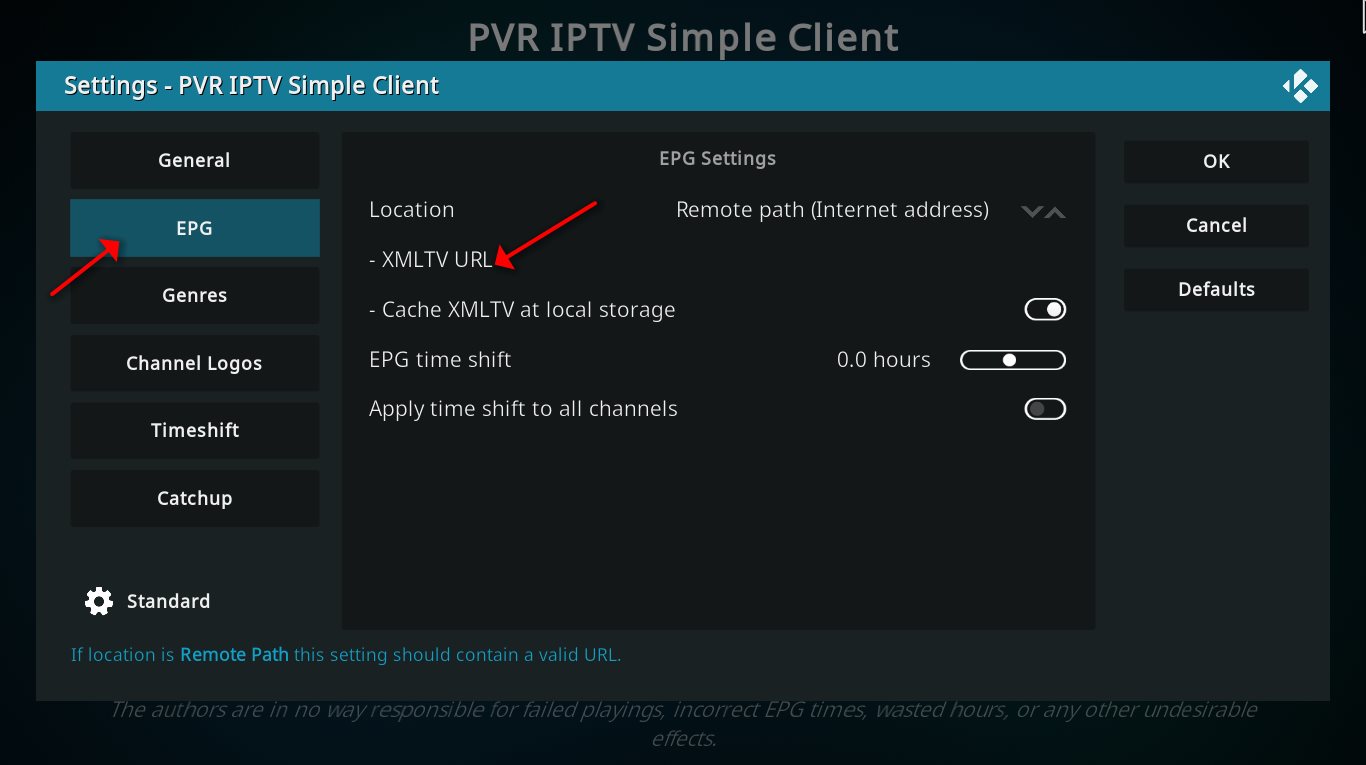
Paso 10Ve a «EPG Settings» y pulsa «XMLTV URL» para la EPG. ¿Qué es la EPG?
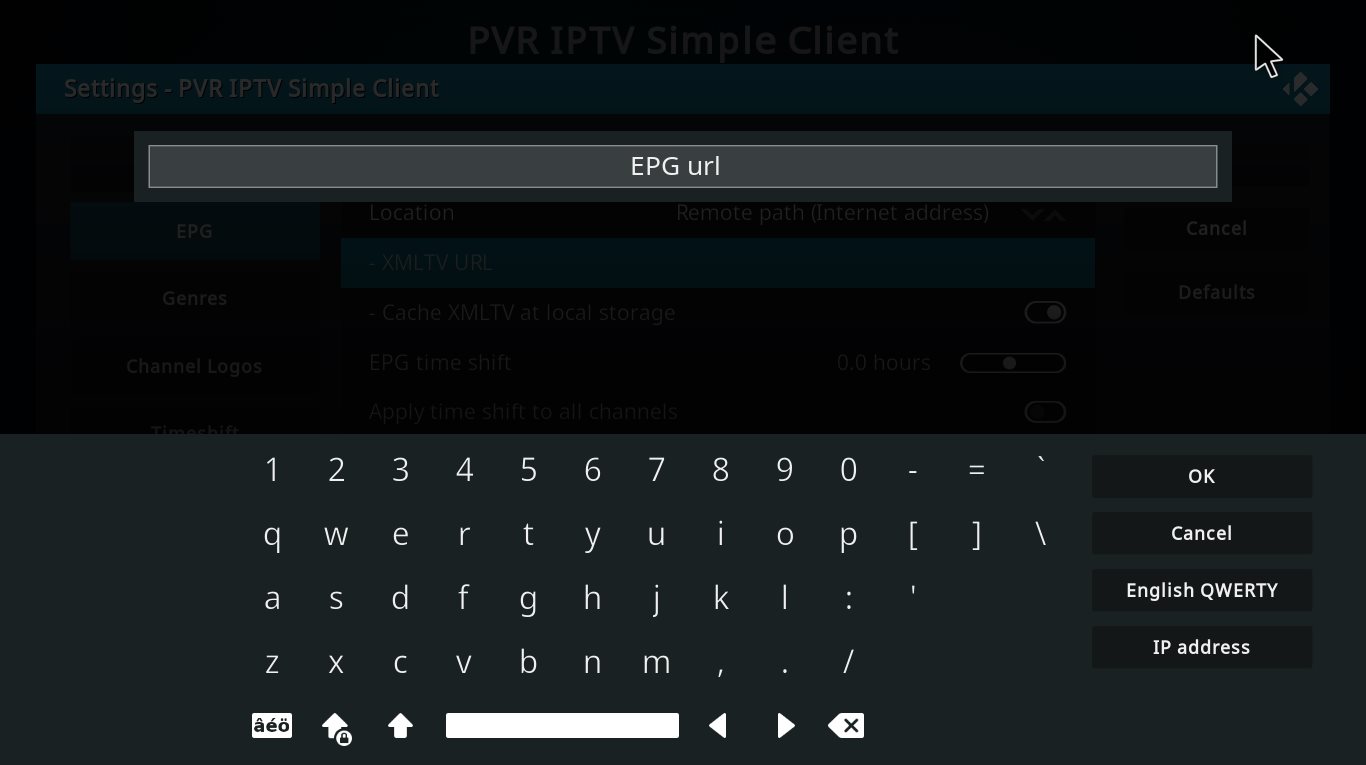
Paso 11 Pega tu URL de la EPG y pulsa «OK».
Tu proveedor de IPTV puede darte la URL de la EPG.
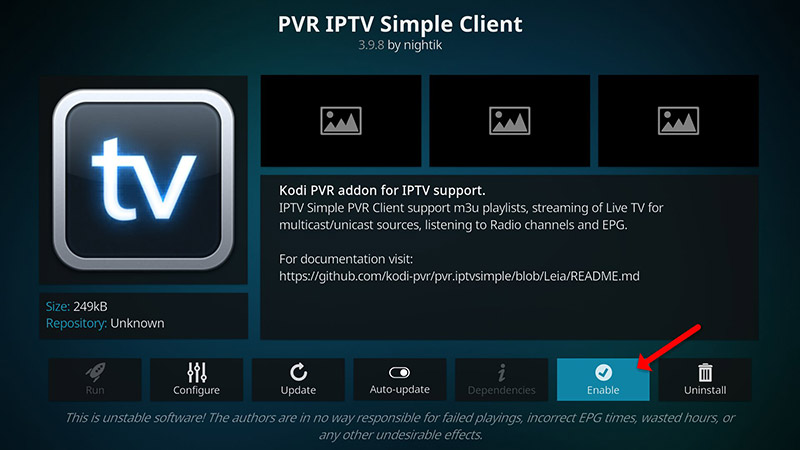
Paso 12Pulsa «Enable».
Nota: al activar el complemento verás «Disable»; significa que ya está activado, así que NO vuelvas a pulsar «Disable».
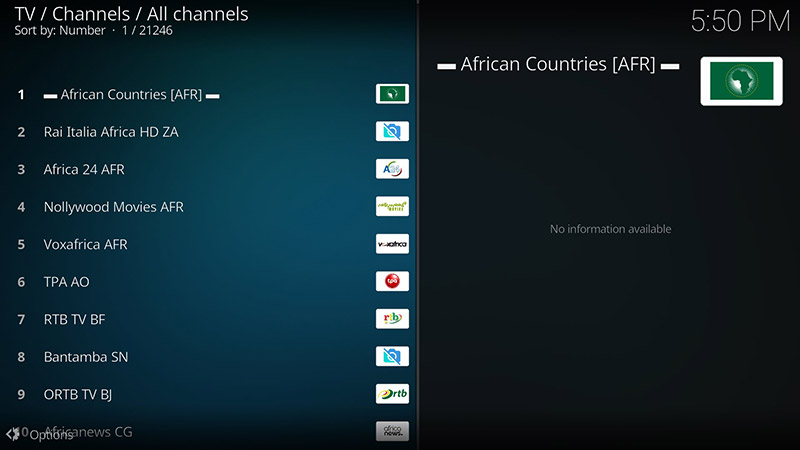
Paso 13Vuelve a «TV» y pulsa «Channels».
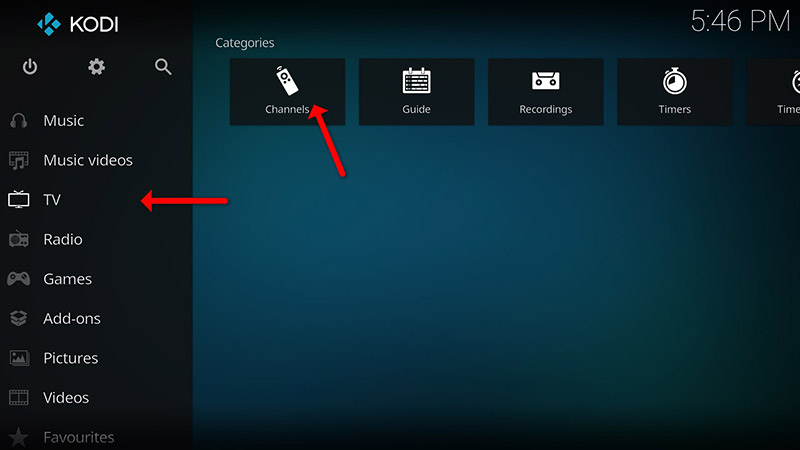
Paso 14Espera a ver el aviso de actualización de canales: la instalación habrá terminado.
¡Bien hecho, ya tienes los canales IPTV!
Conclusión
Kodi puede reproducir prácticamente cualquier contenido multimedia y es muy personalizable. Kodi te permite cambiar los colores y el aspecto (skin) de la interfaz a tu gusto. También puedes descargar montones de complementos para hacer tu ocio aún mejor.
Si necesitas más ayuda, no dudes en preguntarnos en los comentarios.
¿Te ha funcionado esta guía?
Gracias: tus comentarios nos ayudan a mantener esta guía al día.