MainIPTV Provider
 ¿Cómo configurar IPTV en Xbox One con Kodi?
Kodi, una de las aplicaciones más populares para ver canales IPTV, ya se puede descargar para Xbox One en Xbox Live.
Kodi, una de las aplicaciones más populares para ver canales IPTV, ya se puede descargar para Xbox One en Xbox Live. Es una gran noticia para los dueños de una Xbox One, porque Kodi es un programa increíblemente flexible y versátil para ver canales IPTV. Gracias a su amplio soporte de complementos de terceros, puede convertirse en un DVR y reproducir numerosas fuentes IPTV.

Cómo configurar IPTV en Xbox One
En este tutorial te mostramos cómo llevar los canales IPTV a tu consola Xbox One con Kodi.
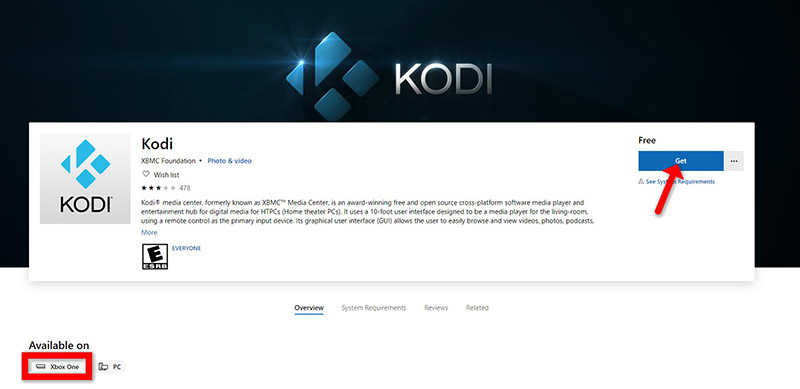
Paso 1Enciende la Xbox One, comprueba que está conectada a Internet y que has iniciado sesión en Xbox Live. Ve a la tienda de Xbox Live y busca «Kodi». Si no aparece, puede que la app se haya retirado temporalmente de la tienda. Instálala pulsando «Get».
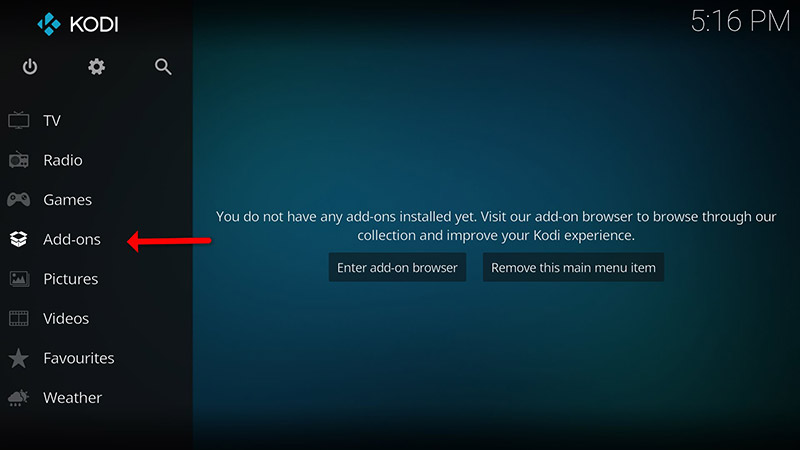
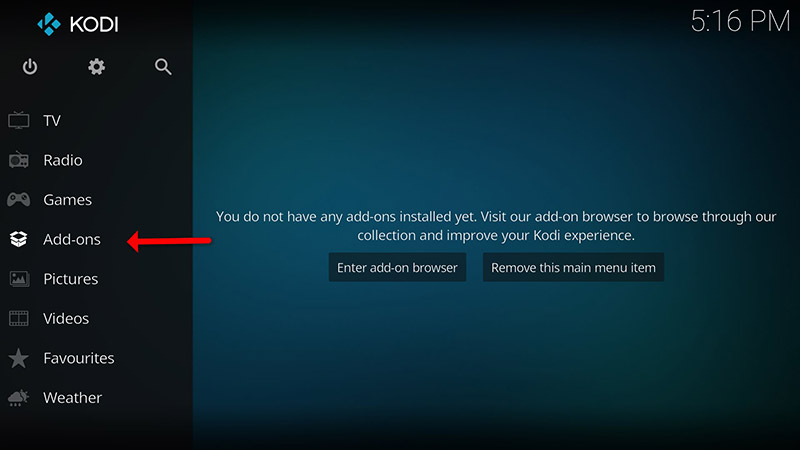
Paso 2Al abrir Kodi por primera vez, estará casi vacío: no tiene complementos ni muestra los vídeos del disco duro. Lo que necesitamos son complementos.
Pulsa «Add-ons».
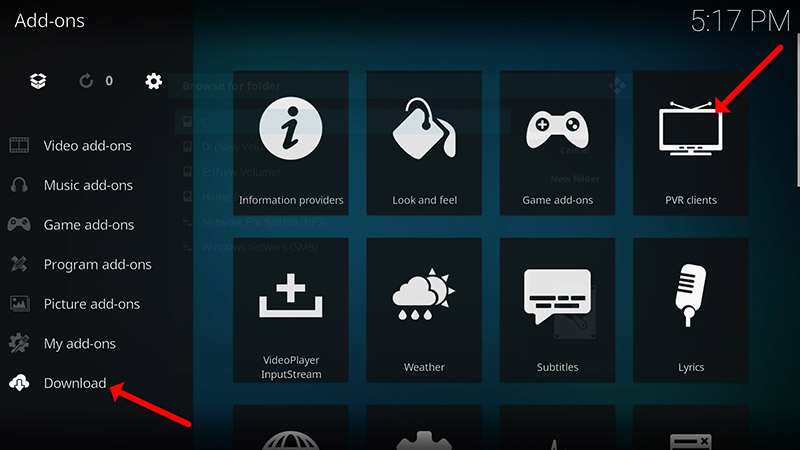
Paso 3Pulsa «Download» y luego elige «PVR clients».
Nota: aquí vamos a descargar e instalar el complemento PVR; una vez instalado, no hace falta volver a «Download».
Encontrarás los complementos instalados en «My add-ons»
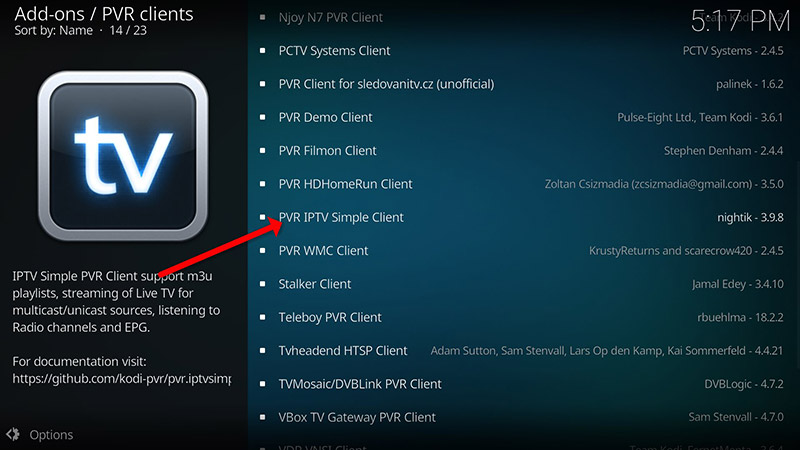
Paso 4Selecciona «PVR IPTV Simple Client».
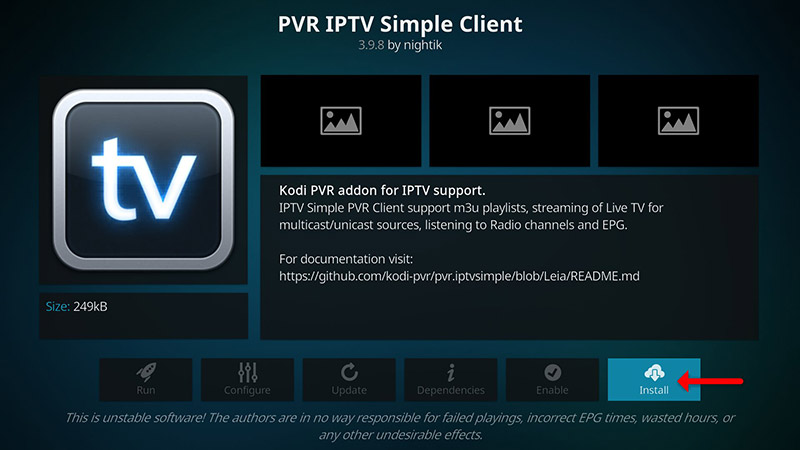
Paso 5Pulsa «Install».
Paso 6Tras instalar «PVR IPTV Simple Client», vuelve a «My add-ons», luego a «PVR Clients» y ejecuta el complemento.
Ahora pulsa «Configure»
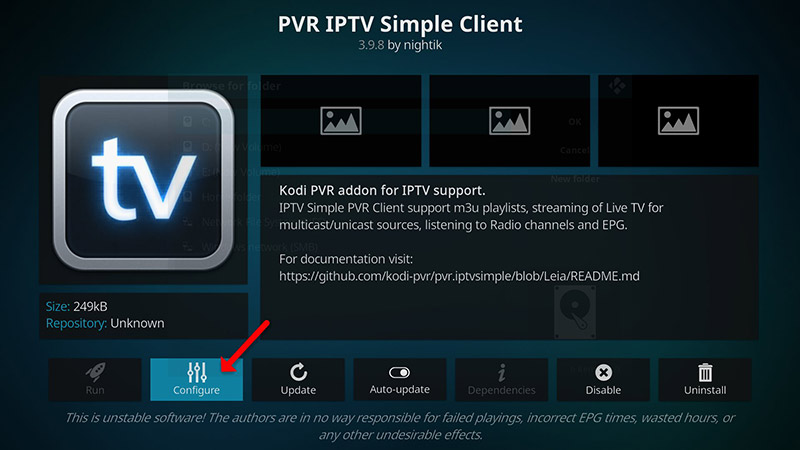
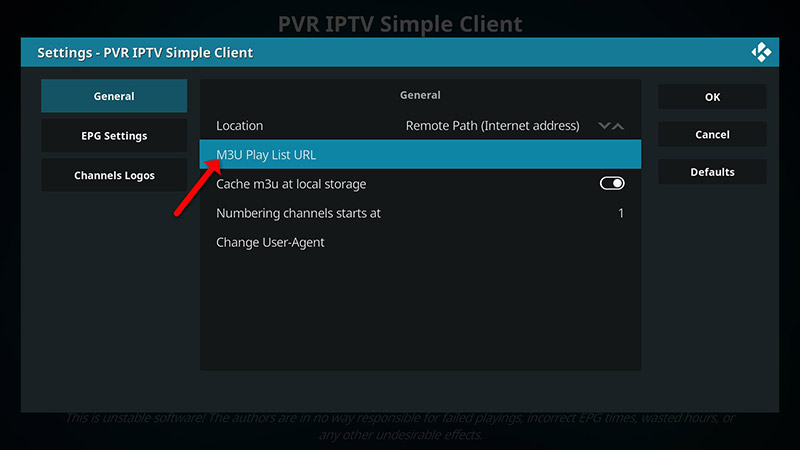
Paso 7Selecciona «M3U Play List URL».
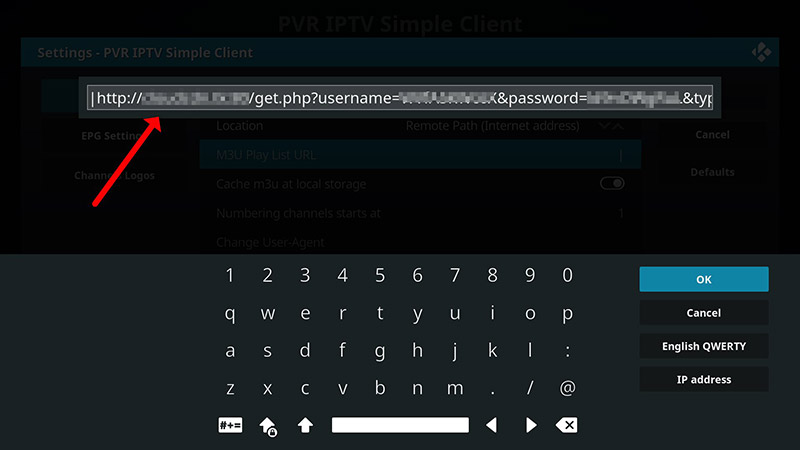
Paso 8Introduce la URL M3U que te dio tu distribuidor de IPTV y pulsa «OK».
Nota: los proveedores de IPTV más avanzados te dan un panel donde puedes generar tu URL M3U.
Cómo añadir la EPG
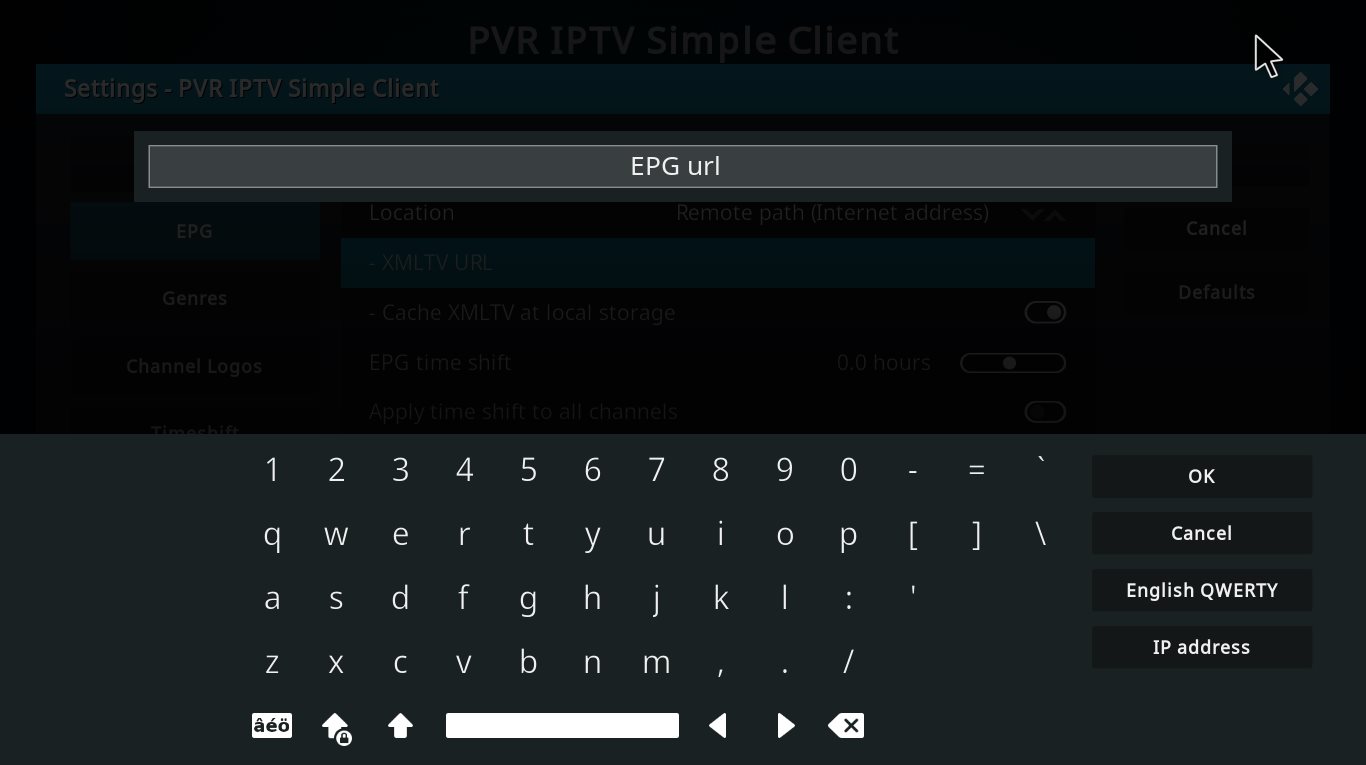
Paso 9Ve a «EPG Settings» y pulsa «XMLTV URL» para la EPG. ¿Qué es la EPG?
Tu proveedor de IPTV puede darte la URL de la EPG.
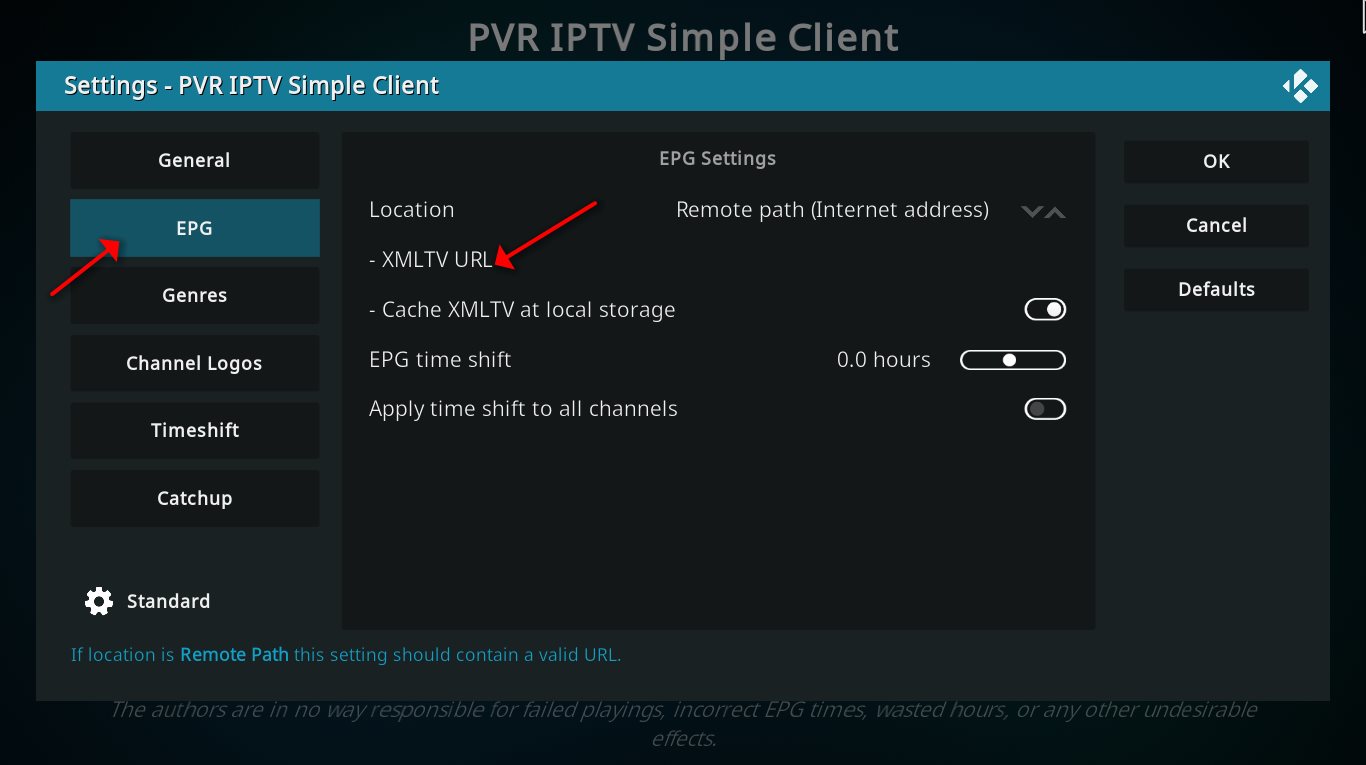
Paso 10 Pega tu URL de la EPG y pulsa «OK».
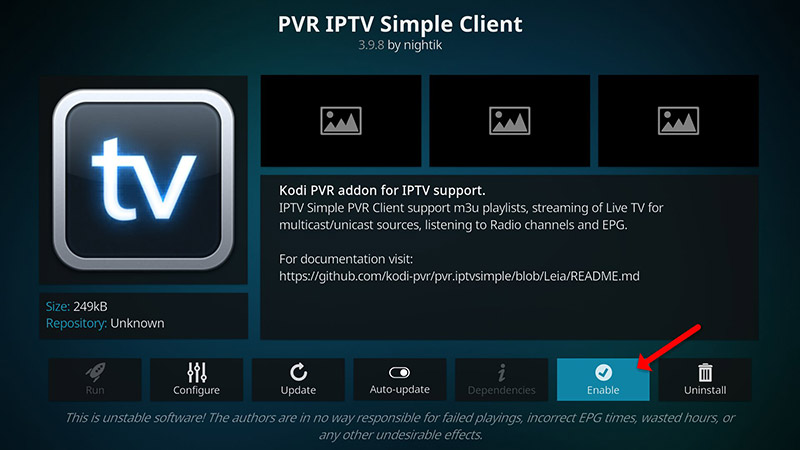
Paso 11Pulsa «Enable».
Nota: al activar el complemento verás «Disable»; significa que ya está activado, así que NO vuelvas a pulsar «Disable».
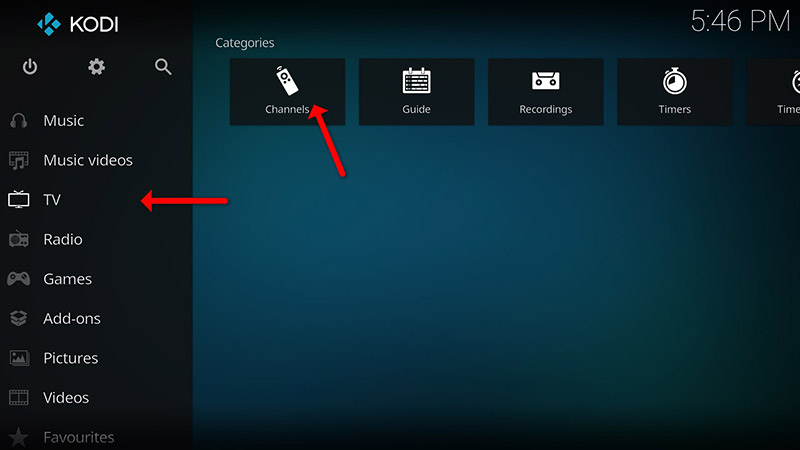
Paso 12Vuelve a «TV» y pulsa «Channels».
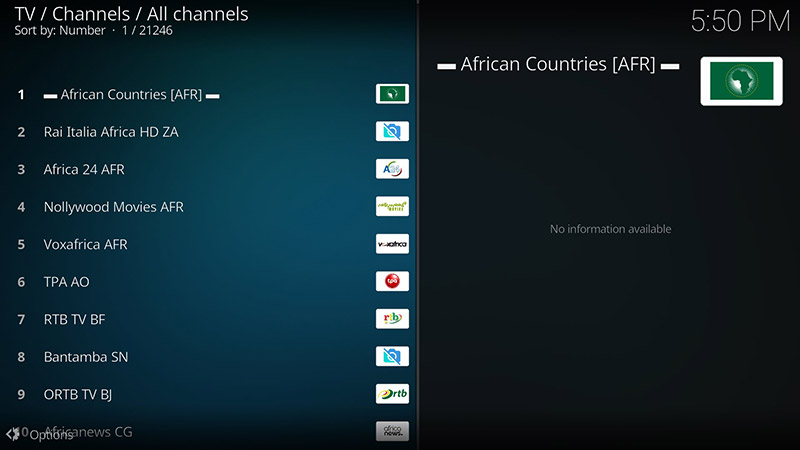
Paso 13Espera a ver el aviso de actualización de canales: la instalación habrá terminado.
¡Bien hecho, ya tienes los canales IPTV!
Si necesitas más ayuda, no dudes en preguntarnos en los comentarios.
¿Te ha funcionado esta guía?
Gracias: tus comentarios nos ayudan a mantener esta guía al día.