MainIPTV Provider
 Comment configurer l'IPTV sur Kodi ?
Kodi est un lecteur multimédia open source et gratuit qui fait office de centre multimédia numérique.
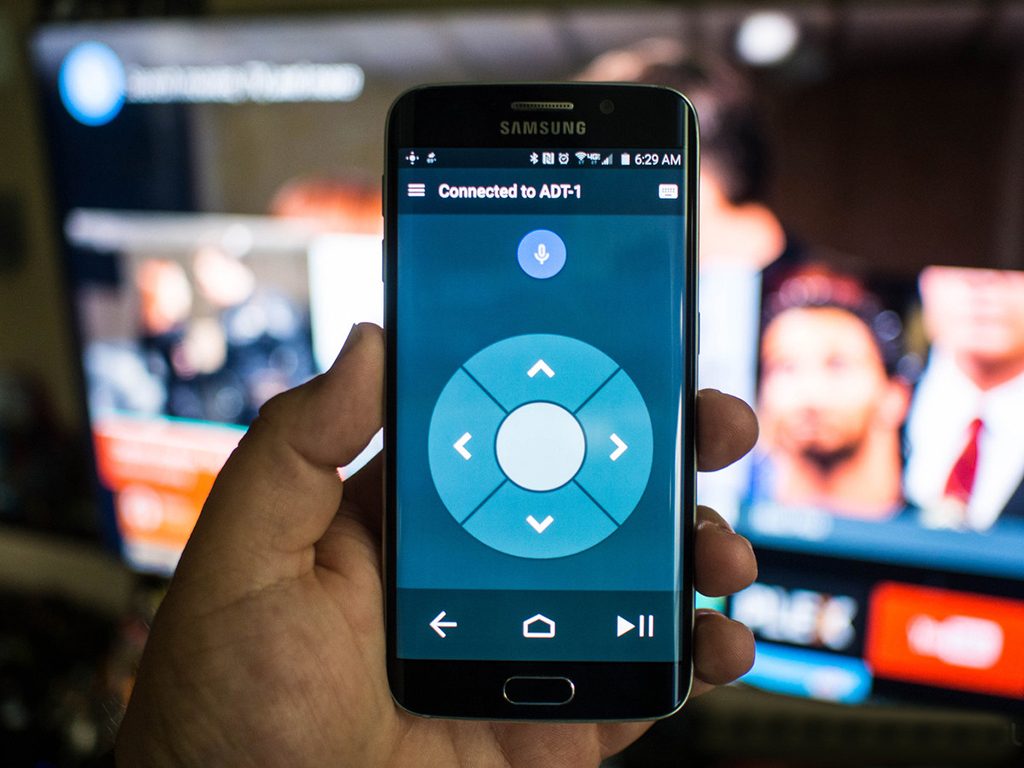
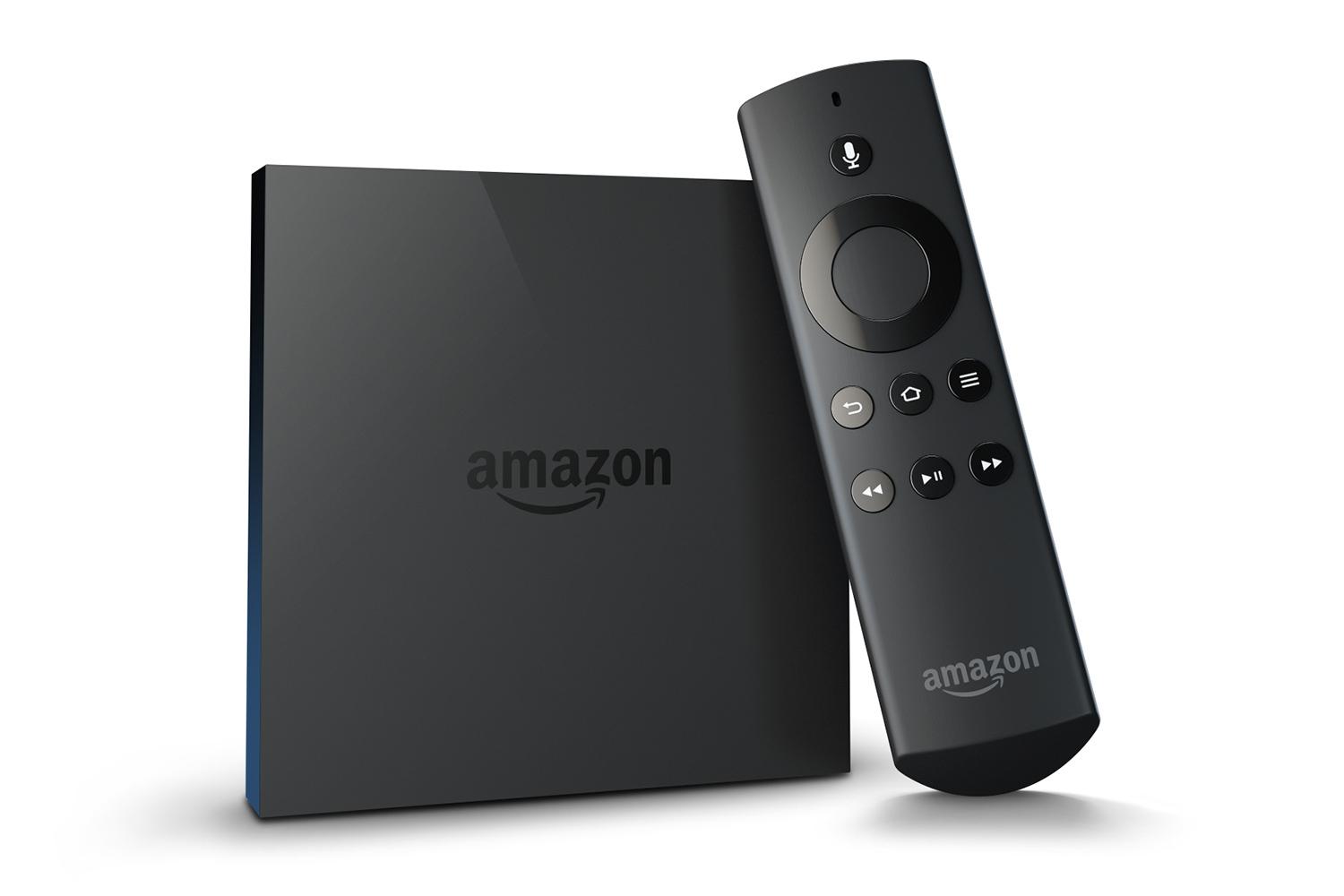
Kodi est un lecteur multimédia open source et gratuit qui fait office de centre multimédia numérique. Il vous permet de lire vos médias et de les diffuser d'un appareil principal vers d'autres. Il fonctionne sur la plupart des systèmes (Android, Microsoft Windows, Linux, iOS) et sur des appareils comme l'Amazon FireTV, les smartphones, l'Apple TV, la Xbox et le PC.

Comment ajouter des chaînes IPTV à Kodi
Installer Kodi est étonnamment simple : téléchargez Kodi, double-cliquez sur l'installeur Kodi et suivez l'assistant. C'est tout ! Une fois installé, vous pouvez télécharger une grande variété d'extensions pour enrichir l'expérience. Voici comment installer l'IPTV sur Kodi.
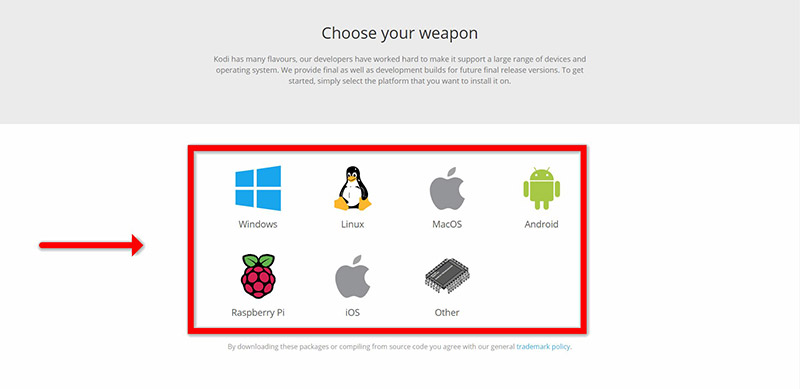
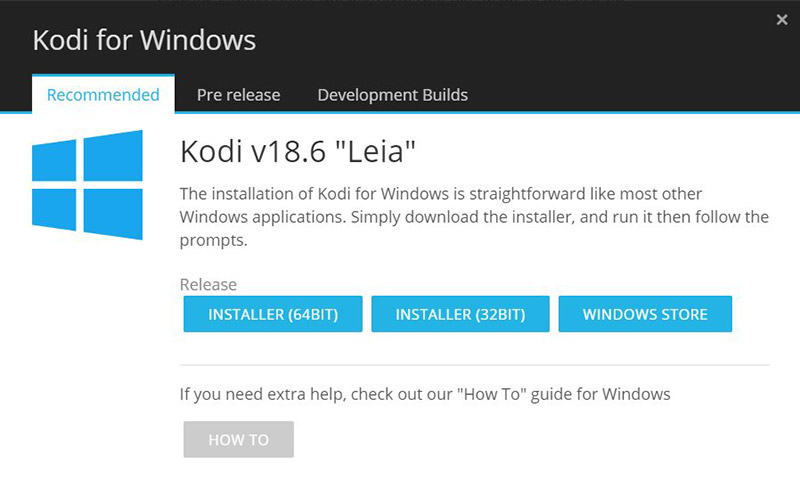
Étape 1Téléchargez Kodi pour votre système :
Ici, nous choisissons « Windows ».
*À noter : nous expliquons ici la configuration sous Windows, mais l'installation est très proche sur tous les systèmes.
Étape 2Choisissez 64 bits ou 32 bits selon votre système.
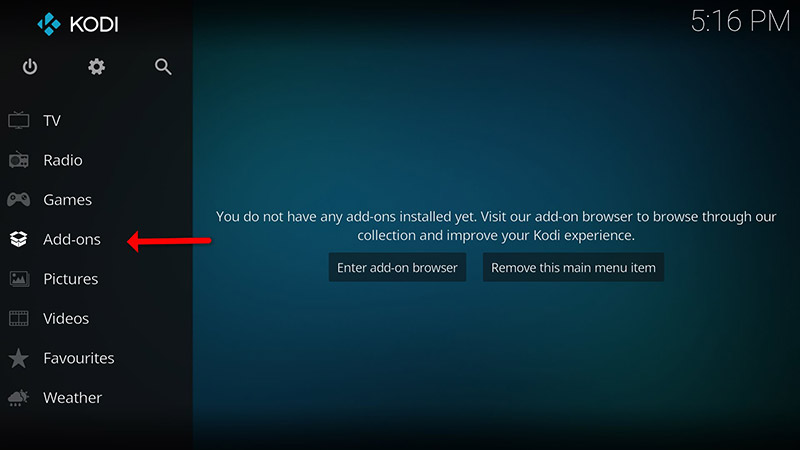
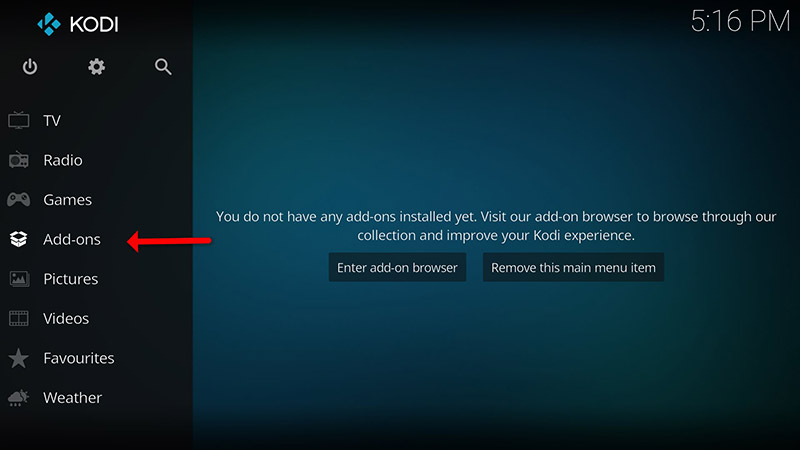
Étape 3Après l'installation, ouvrez Kodi et cliquez sur « Add-ons ».
Qu'est-ce qu'une extension Kodi ?
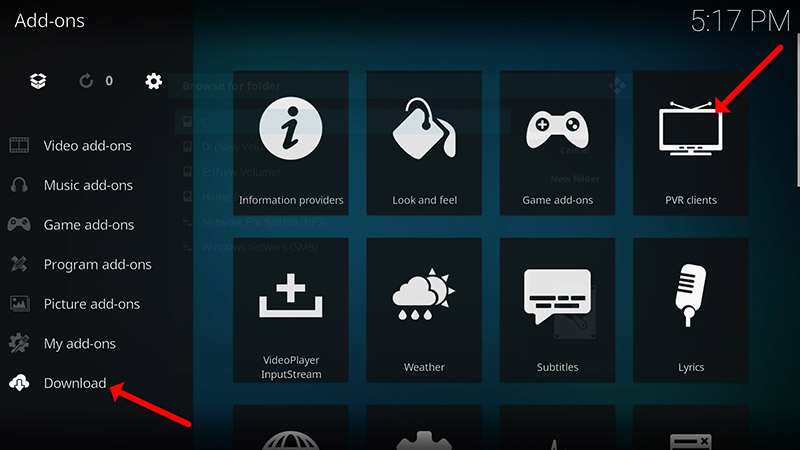
Étape 4Cliquez sur « Download » puis sélectionnez « PVR clients ».
Remarque : nous allons ici télécharger et installer l'extension PVR ; une fois installée, inutile de revenir dans « Download ».
Les extensions installées se trouvent dans « My add-ons »
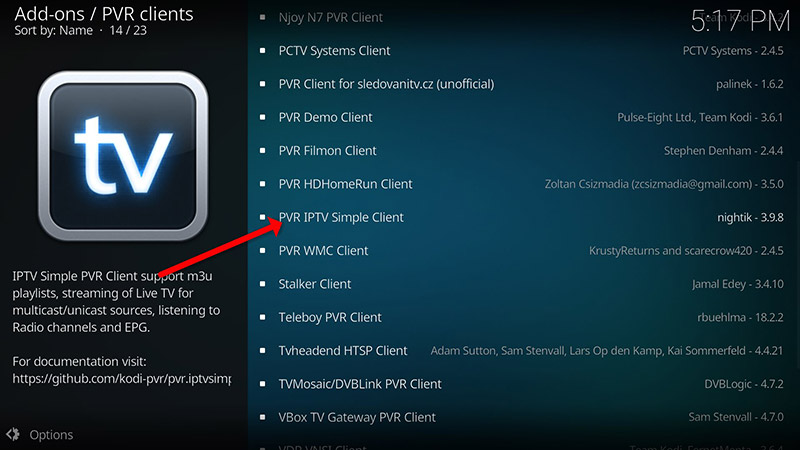
Étape 5Sélectionnez « PVR IPTV Simple Client ».
Étape 6Cliquez sur « Install ».
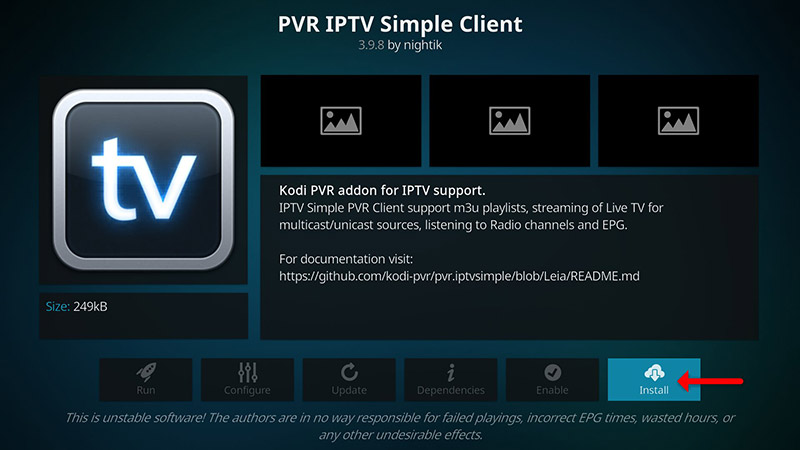
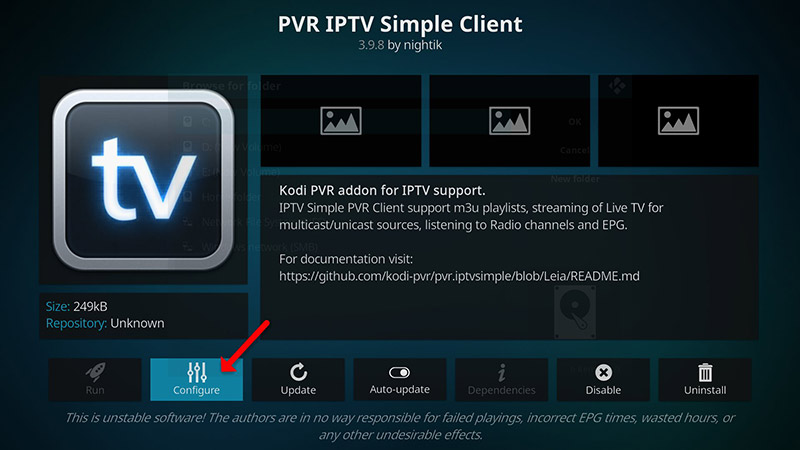
Étape 7Une fois « PVR IPTV Simple Client » installé, revenez dans « My add-ons » puis « PVR Clients » et lancez l'extension.
Cliquez maintenant sur « Configure »
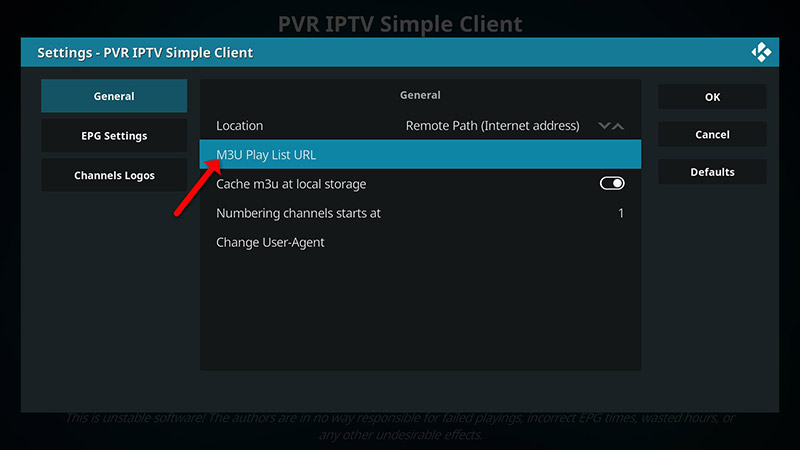
Étape 8Sélectionnez « M3U Play List URL ».
Étape 9Saisissez l'URL M3U fournie par votre distributeur IPTV et cliquez sur « OK ».
Remarque : les fournisseurs IPTV les plus avancés vous donnent un tableau de bord où générer votre URL M3U.
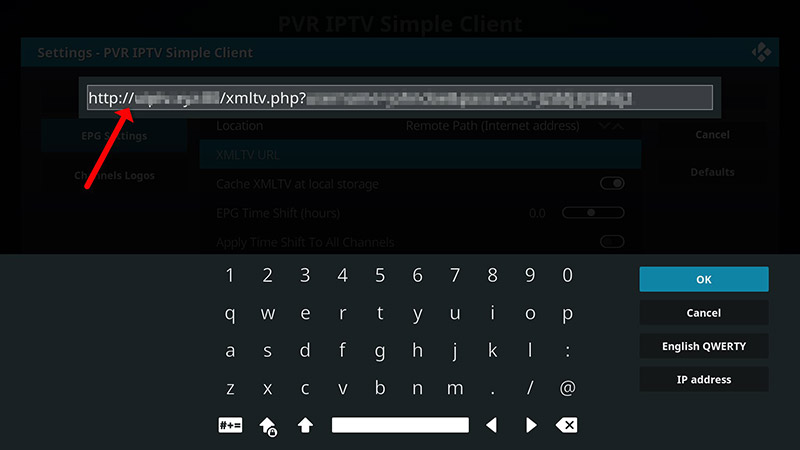
Comment ajouter l'EPG
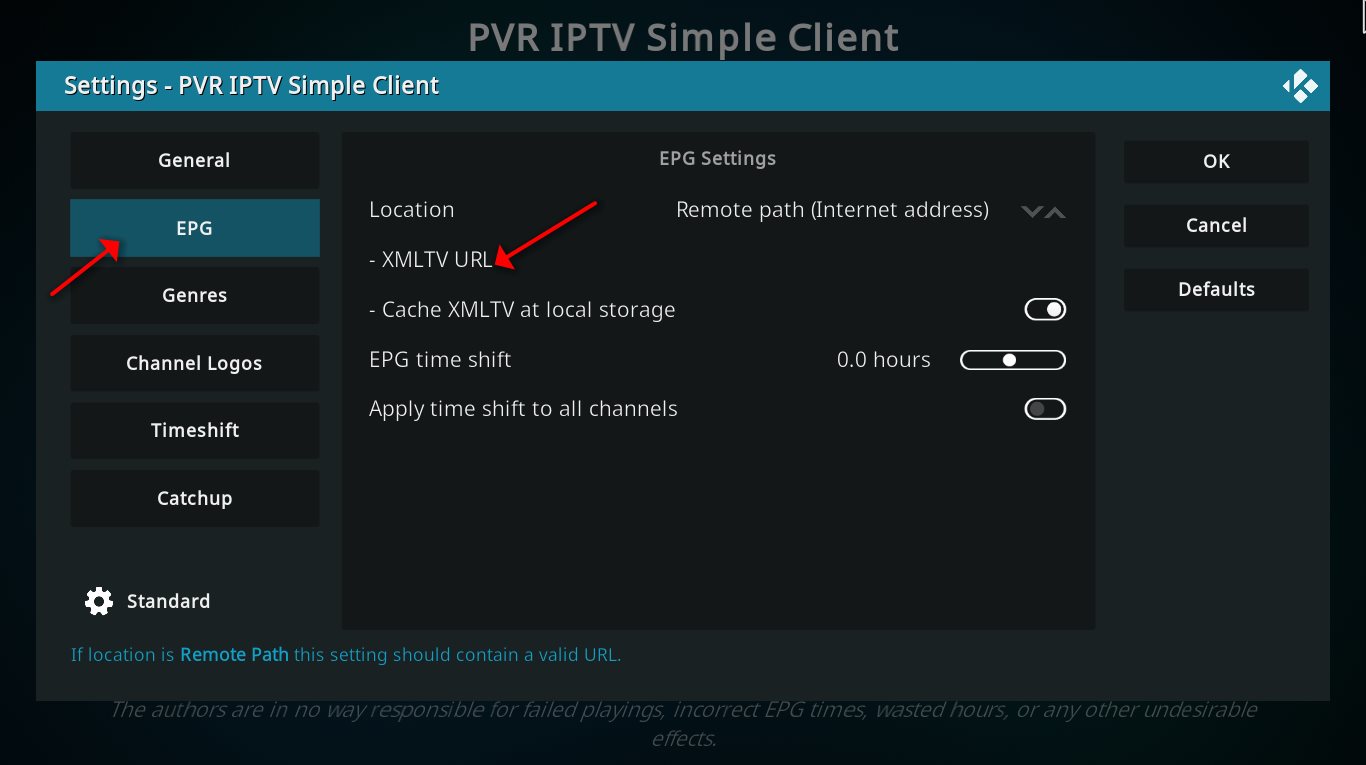
Étape 10Allez dans « EPG Settings » et cliquez sur « XMLTV URL » pour l'EPG. Qu'est-ce que l'EPG ?
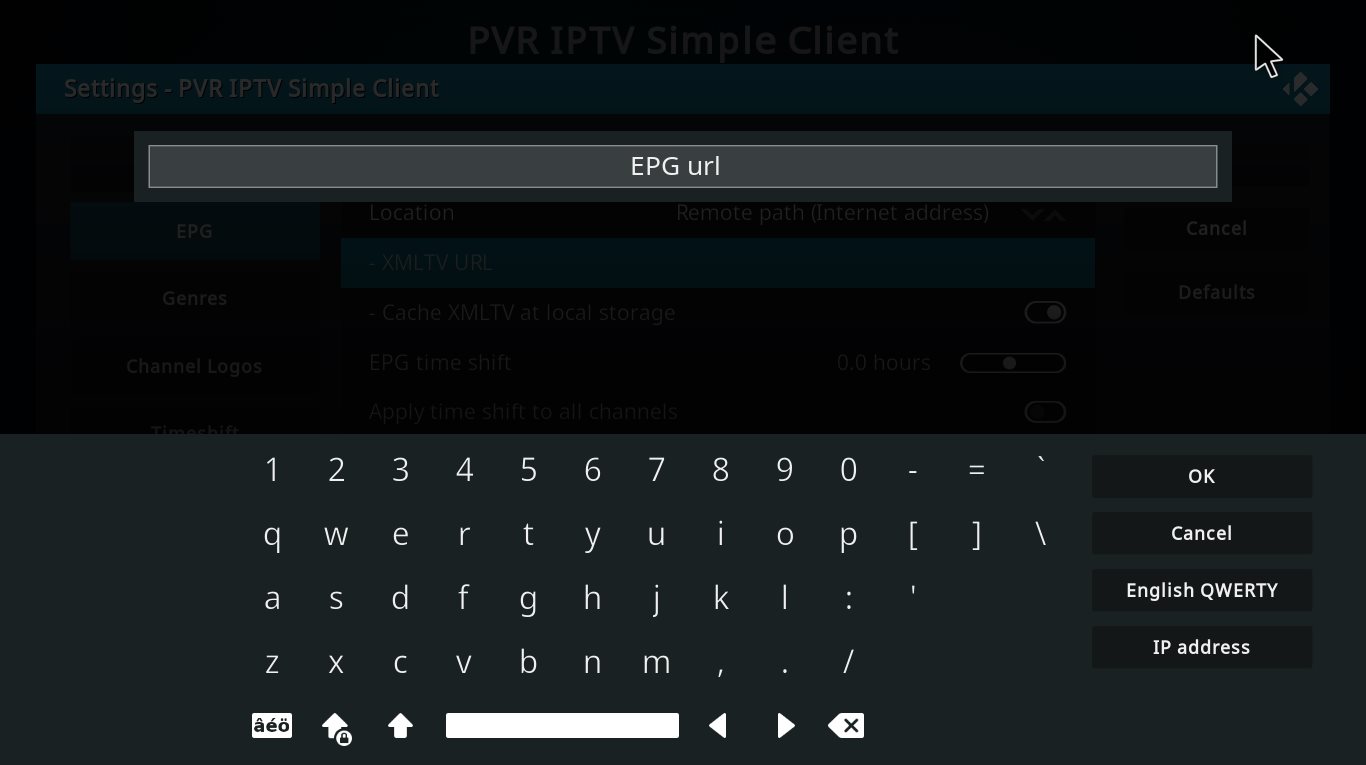
Étape 11 Collez votre URL EPG et cliquez sur « OK ».
Votre fournisseur IPTV peut vous donner l'URL EPG.
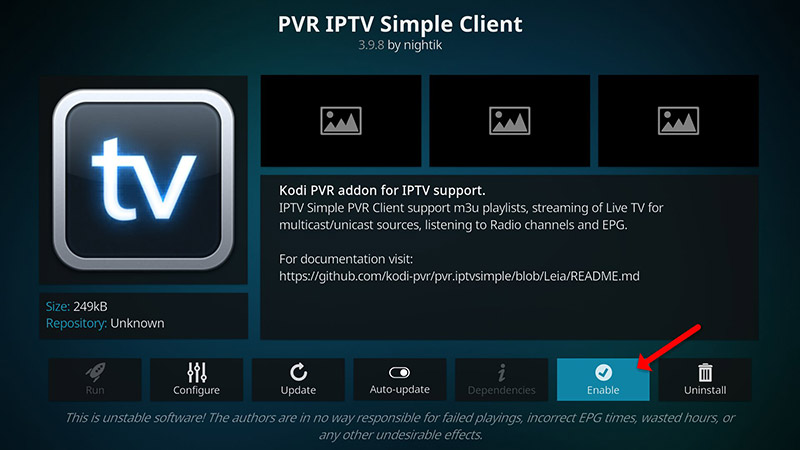
Étape 12Cliquez sur « Enable ».
Remarque : une fois l'extension activée, vous verrez « Disable » ; cela signifie qu'elle est active, ne cliquez donc PAS à nouveau sur « Disable ».
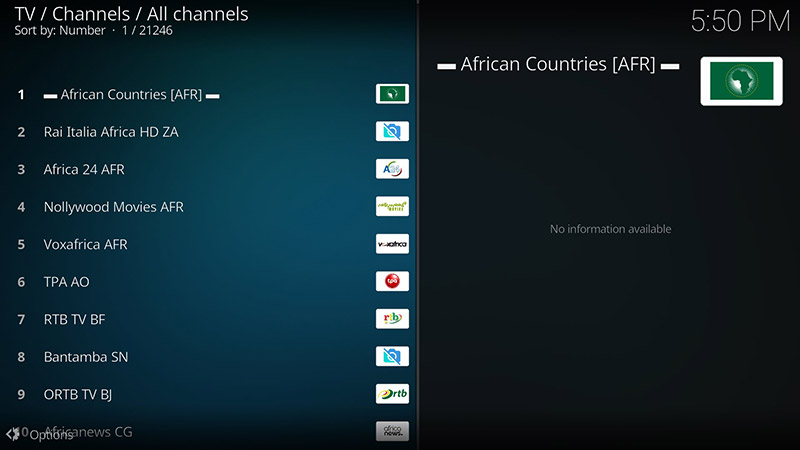
Étape 13Revenez à « TV » et cliquez sur « Channels ».
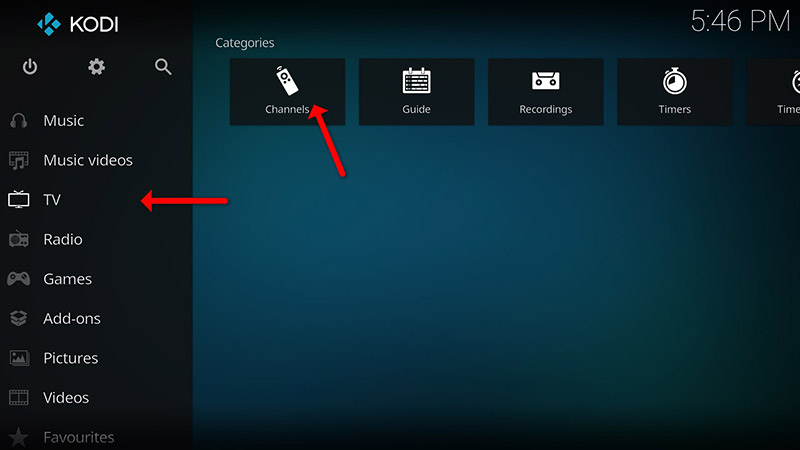
Étape 14Attendez la notification de mise à jour des chaînes : l'installation est terminée.
Bravo, vos chaînes IPTV sont prêtes.
Conclusion
Kodi lit pratiquement tous les contenus multimédias imaginables et se personnalise énormément. Kodi vous permet de changer les couleurs et l'habillage (skin) de l'interface selon vos goûts, et de télécharger quantité d'extensions pour enrichir vos divertissements.
Si vous avez besoin d'aide, n'hésitez pas à poser votre question dans les commentaires.
Ce guide vous a-t-il aidé ?
Merci — votre avis nous aide à garder ce guide exact.
Plus dans Comment… ?
Tout voir- Comment changer l'adresse du portail sur une MAG ?
- Comment utiliser une URL M3U sur Roku ?
- Comment enregistrer l'IPTV avec VLC ?
- Comment configurer l'IPTV sur le lecteur VLC ?
- Comment configurer l'IPTV sur iOS avec Cloud Stream IPTV ?
- Comment configurer l'IPTV sur une box Formuler Z11 avec l'application MYTV Online 3 ?