MainIPTV Provider
Kodi'de IPTV Nasıl Kurulur?
Kodi, dijital medya merkezi işlevi gören ücretsiz, açık kaynaklı bir medya oynatıcıdır.
Kodi, dijital medya merkezi işlevi gören ücretsiz, açık kaynaklı bir medya oynatıcıdır. Medyanızı oynatmanızı ve bir ana cihazdan diğer cihazlara aktarmanızı sağlar. Kodi'yi Android, Microsoft Windows, Linux, iOS gibi çoğu işletim sisteminde ve Amazon FireTV, akıllı telefonlar, Apple TV, Xbox ve PC gibi cihazlarda kullanabilirsiniz.

IPTV kanalları Kodi'ye nasıl getirilir
Kodi'yi kurmak şaşırtıcı derecede basittir: Kodi'yi indirmeniz, Kodi dosyasına çift tıklamanız ve kurulum sihirbazını izlemeniz yeterlidir. Bu kadar basit! Kodi kurulduktan sonra deneyimi geliştirmek için çok çeşitli eklentiler indirebilirsiniz. Burada Kodi'ye IPTV'nin nasıl kurulacağını göstereceğiz.
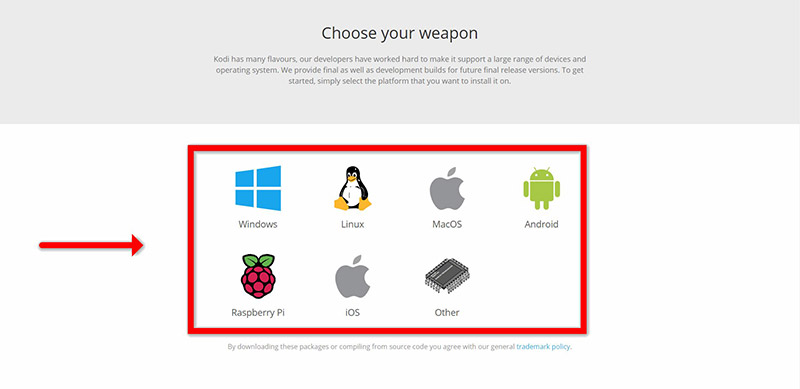
Adım 1İşletim sisteminize göre Kodi'yi indirerek başlayın:
Bu örnekte “Windows”u seçiyoruz.
*Lütfen dikkat: Burada Kodi'de IPTV kurulumunu Windows üzerinde anlatıyoruz, ancak kurulum süreci tüm işletim sistemlerinde çok benzerdir.
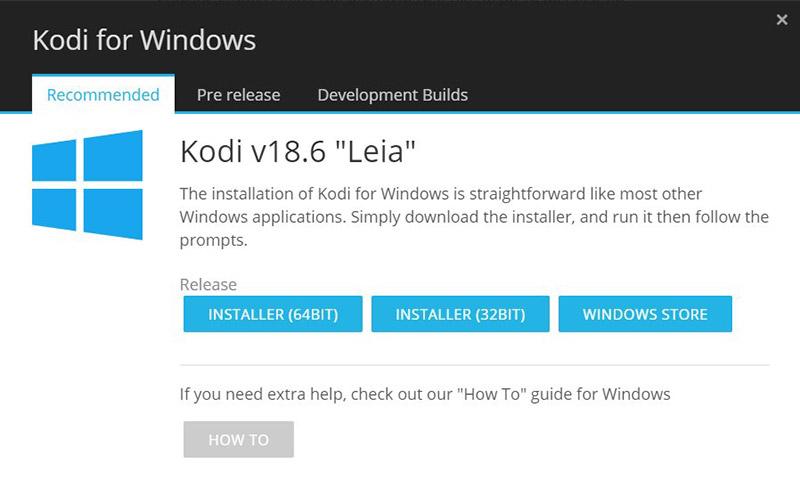
Adım 2İşletim sisteminize göre 64 bit veya 32 bit seçin.
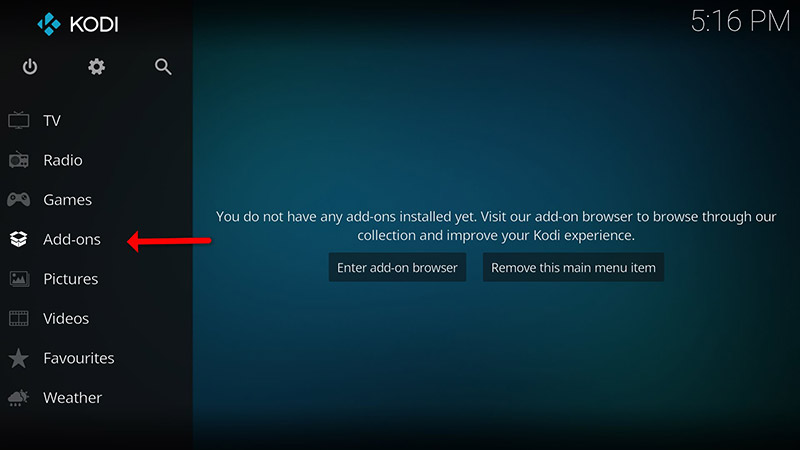
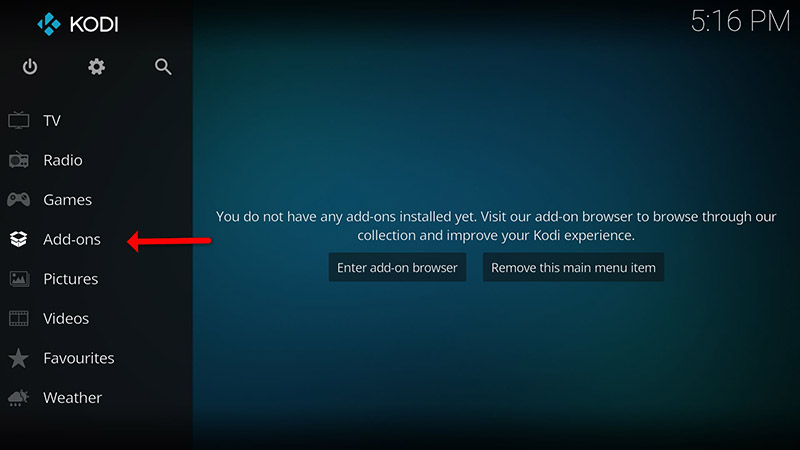
Adım 3Kurup açtıktan sonra “Add-ons” seçeneğine tıklayın.
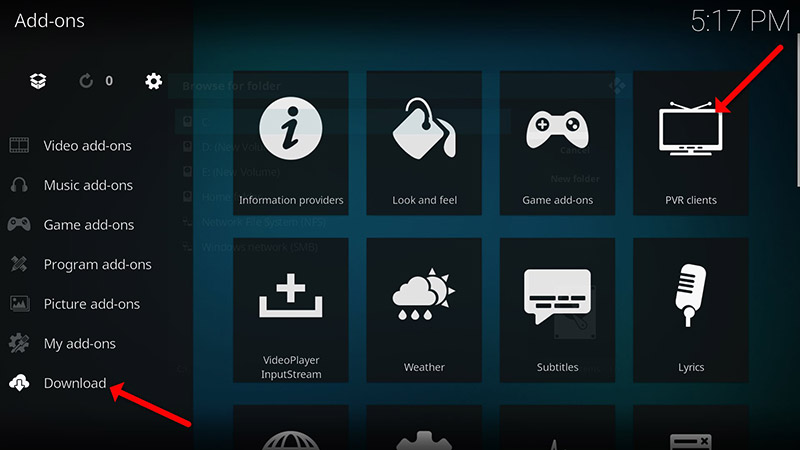
Adım 4Şimdi “Download” seçeneğine tıklayın ve “PVR clients”ı seçin.
Not: Burada PVR eklentisini indirip kuracağız; kurduktan sonra “Download” bölümüne gitmenize gerek yok.
Yüklü eklentileri “My add-ons” bölümünde bulabilirsiniz
Adım 5“PVR IPTV Simple Client”ı seçin.
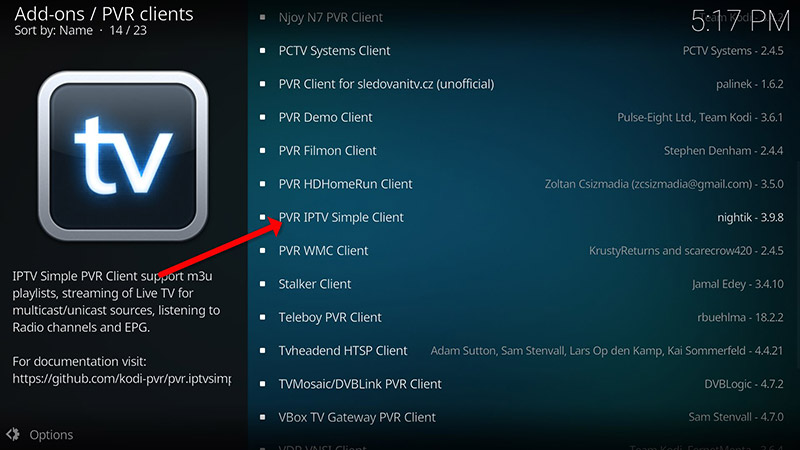
Adım 6Şimdi “Install” seçeneğine tıklayın.
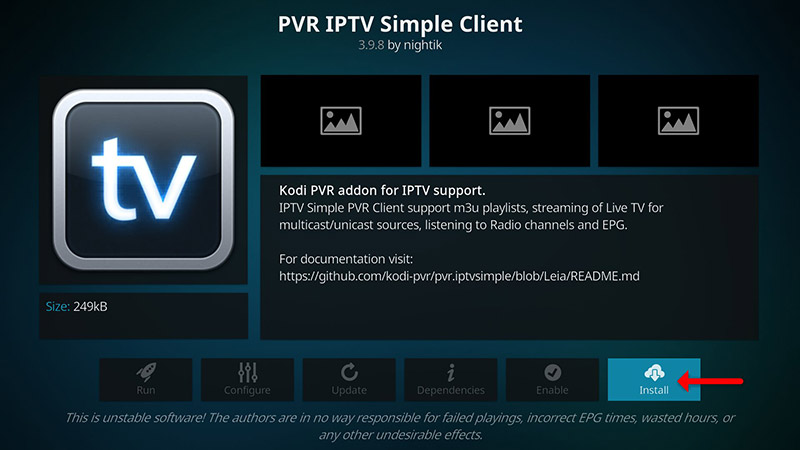
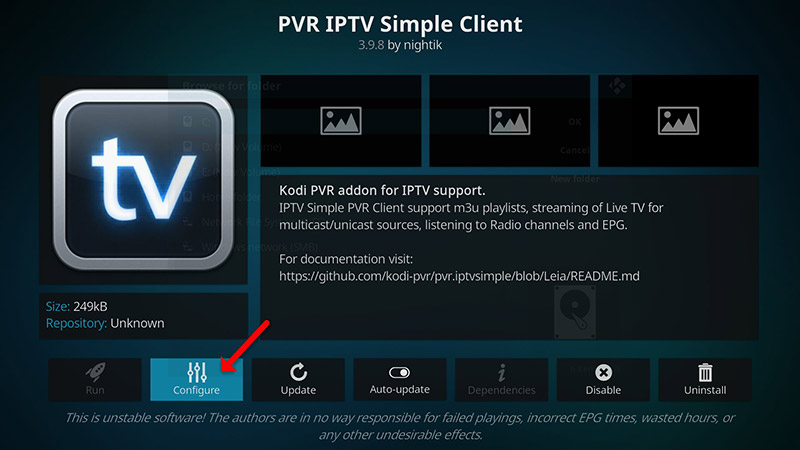
Adım 7“PVR IPTV Simple Client”ı kurduktan sonra “My add-ons” ve ardından “PVR Clients” bölümüne dönün ve eklentiyi çalıştırın.
Şimdi “Configure” seçeneğine tıklayın
Adım 8Şimdi “M3U Play List URL” seçeneğini seçin.
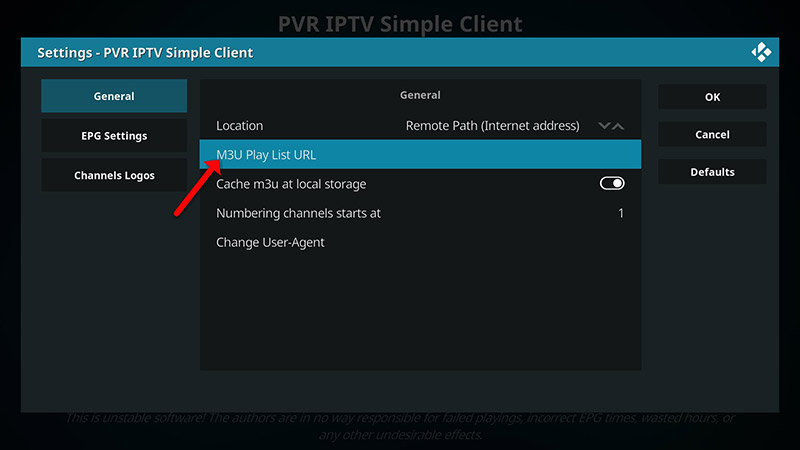
Adım 9IPTV sağlayıcınızın verdiği M3U URL'yi girin ve “OK” seçeneğine tıklayın.
Not: Gelişmiş IPTV sağlayıcıları, M3U URL'nizi oluşturabileceğiniz bir kontrol paneli sunar.
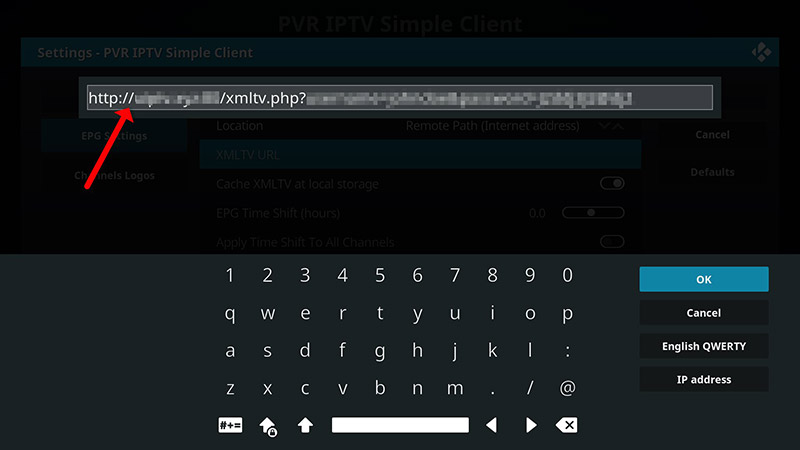
EPG nasıl eklenir
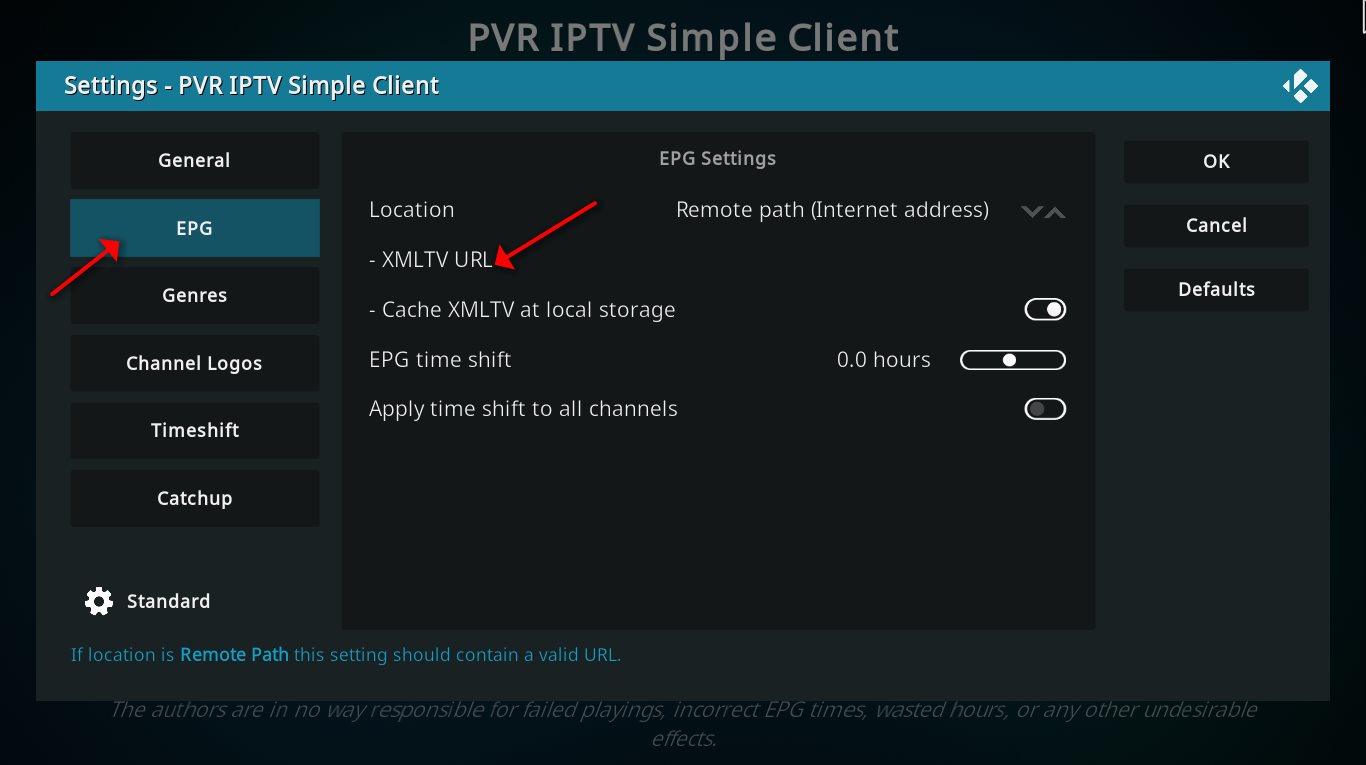
Adım 10Şimdi “EPG Settings” bölümüne gidin ve EPG için “XMLTV URL” seçeneğine tıklayın. EPG nedir?
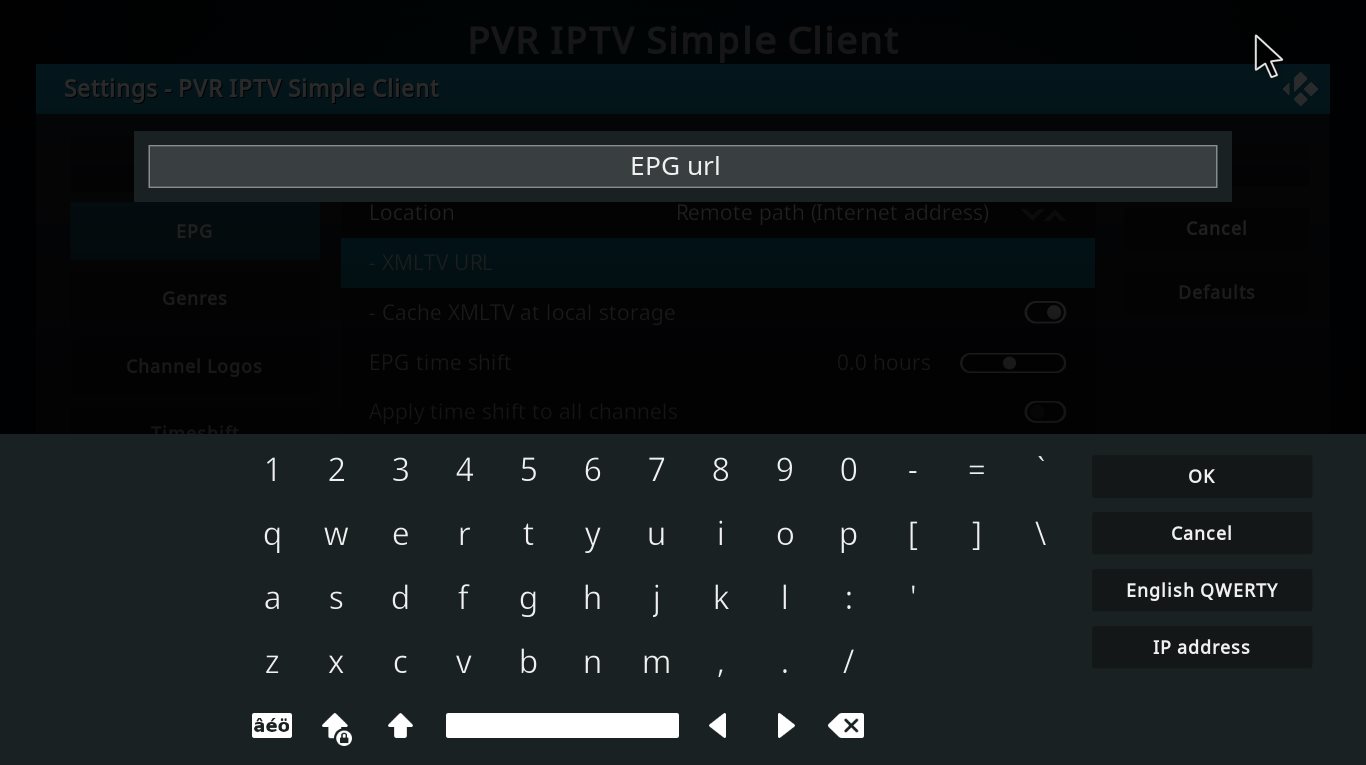
Adım 11 Şimdi EPG URL'nizi yapıştırın ve “OK” seçeneğine tıklayın.
EPG URL'sini IPTV sağlayıcınızdan alabilirsiniz.
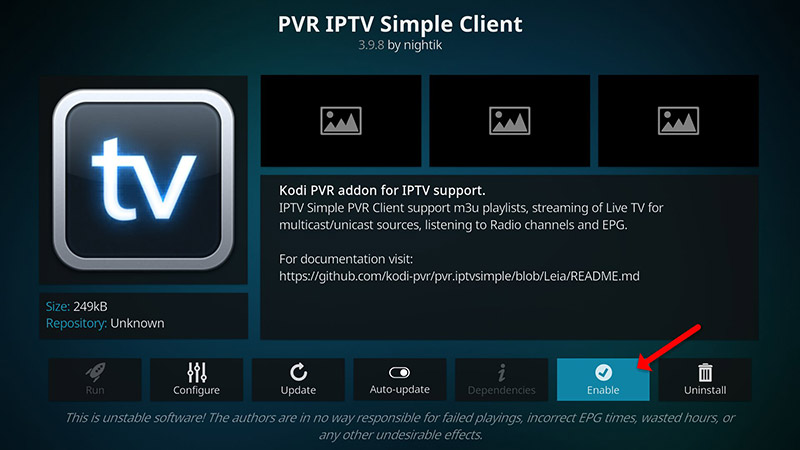
Adım 12“Enable” seçeneğine tıklayın.
Not: Eklentiyi etkinleştirdikten sonra “Disable” yazısını görürsünüz; bu, eklentinin etkin olduğu anlamına gelir. “Disable”a tekrar TIKLAMAYIN.
Adım 13“TV” bölümüne dönün ve “Channels” seçeneğine tıklayın.
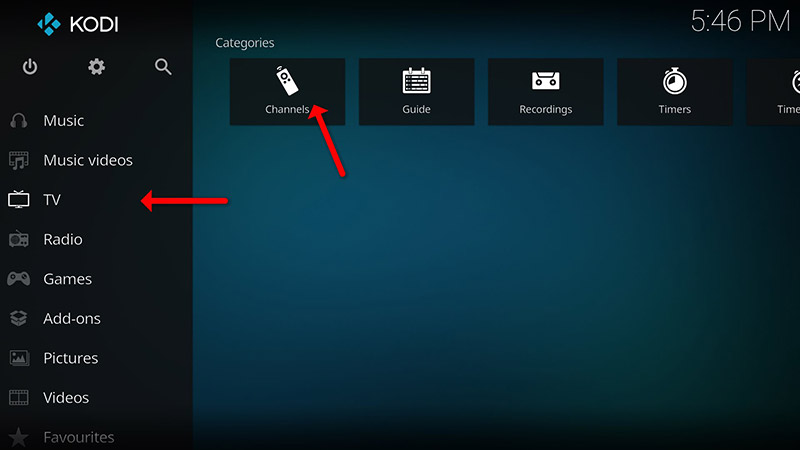
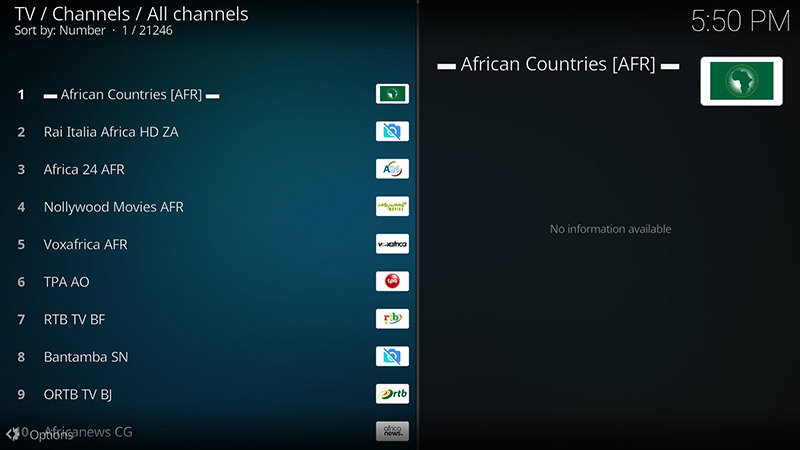
Adım 14Kanalların güncellendiğine dair bildirimi görene kadar bekleyin; kurulum işlemi tamamlanmış olur.
Tebrikler, artık IPTV kanallarınız var.
Sonuç
Kodi, aklınıza gelebilecek hemen her medya içeriğini oynatabilir ve son derece özelleştirilebilir. Kodi, kullanıcı arayüzünün rengini ve görünümünü zevkinize göre değiştirmenize olanak tanır. Eğlence dünyanızı daha da etkileyici kılmak için tonlarca farklı eklenti de indirebilirsiniz.
Daha fazla yardıma ihtiyacınız olursa sorunuzu yorumlarda sormaktan çekinmeyin.
Bu rehber işinize yaradı mı?
Teşekkürler — geri bildiriminiz bu rehberi doğru tutmamıza yardımcı olur.