MainIPTV Provider
 Comment configurer l'IPTV sur Xbox One avec Kodi ?
Kodi, l'une des applications les plus populaires pour regarder l'IPTV, est désormais téléchargeable pour Xbox One sur Xbox Live.
Kodi, l'une des applications les plus populaires pour regarder l'IPTV, est désormais téléchargeable pour Xbox One sur Xbox Live. Excellente nouvelle pour les possesseurs de Xbox One : Kodi est un logiciel incroyablement souple et polyvalent pour regarder les chaînes IPTV. Grâce à ses nombreuses extensions tierces, il peut devenir un DVR et lire de nombreuses sources IPTV.

Comment configurer l'IPTV sur Xbox One
Dans ce tutoriel, nous vous montrons comment ajouter des chaînes IPTV à votre console Xbox One avec Kodi.
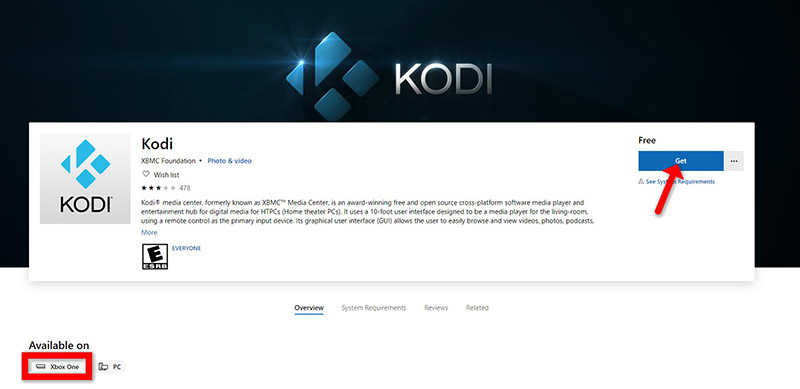
Étape 1Allumez votre Xbox One, vérifiez qu'elle est connectée à Internet et que vous êtes connecté à Xbox Live. Allez dans le store Xbox Live et cherchez « Kodi ». S'il n'apparaît pas, l'application a peut-être été retirée temporairement. Installez-la en cliquant sur « Get ».
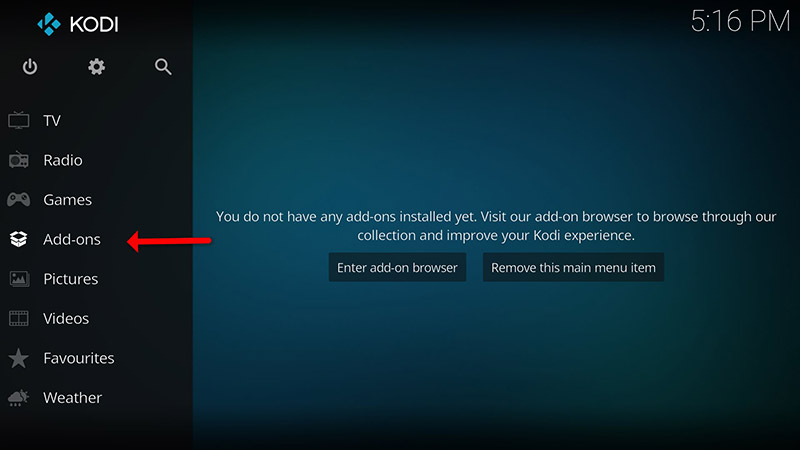
Étape 2Au premier lancement, Kodi est presque vide : aucune extension, aucune vidéo du disque dur. Il nous faut des extensions.
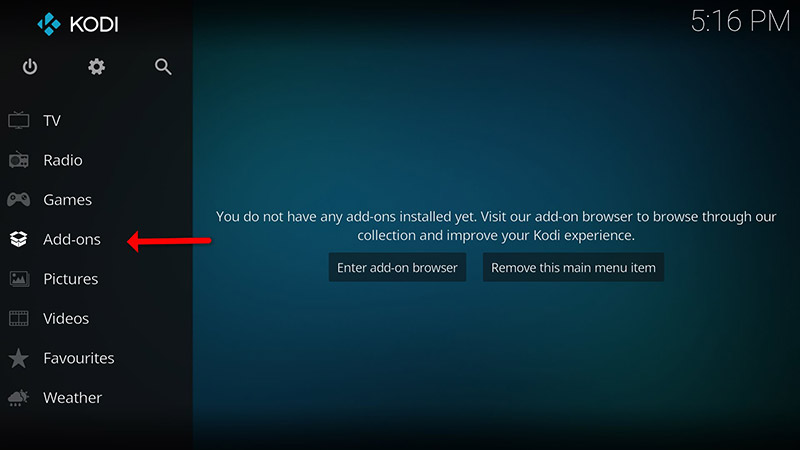
Cliquez sur « Add-ons ».
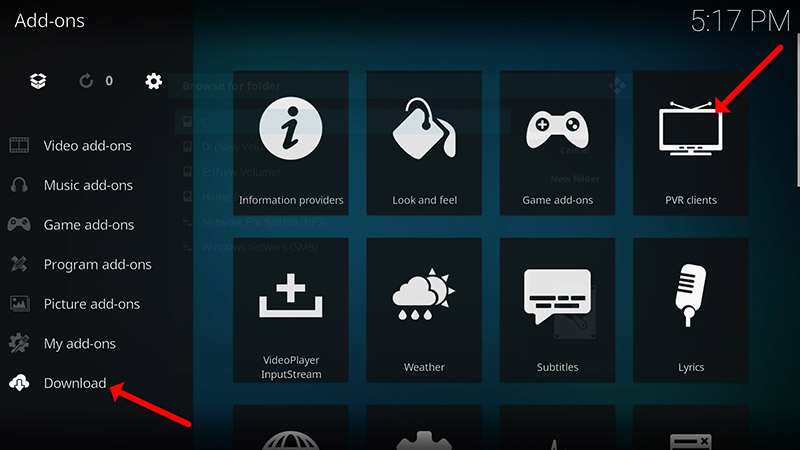
Étape 3Cliquez sur « Download » puis sélectionnez « PVR clients ».
Remarque : nous allons ici télécharger et installer l'extension PVR ; une fois installée, inutile de revenir dans « Download ».
Les extensions installées se trouvent dans « My add-ons »
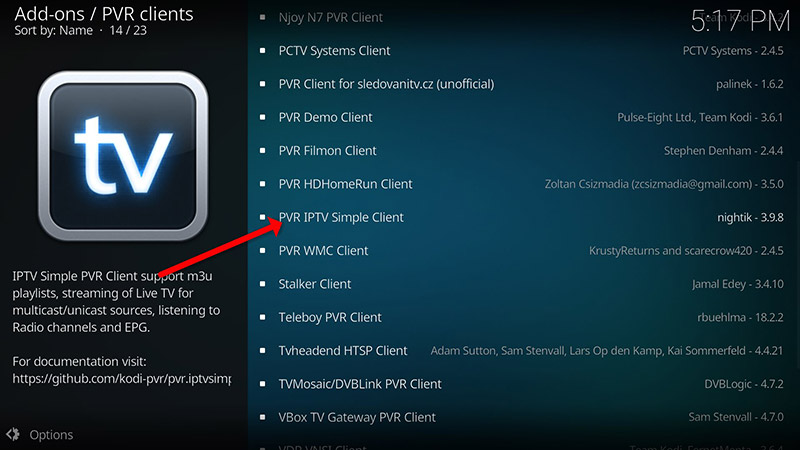
Étape 4Sélectionnez « PVR IPTV Simple Client ».
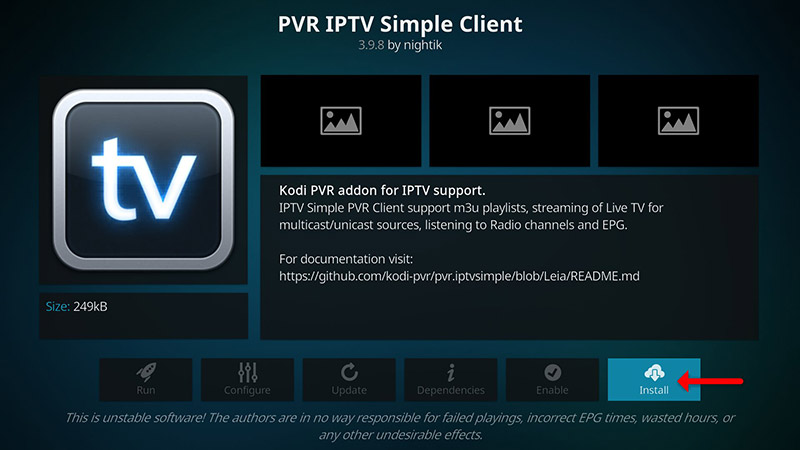
Étape 5Cliquez sur « Install ».
Étape 6Une fois « PVR IPTV Simple Client » installé, revenez dans « My add-ons » puis « PVR Clients » et lancez l'extension.
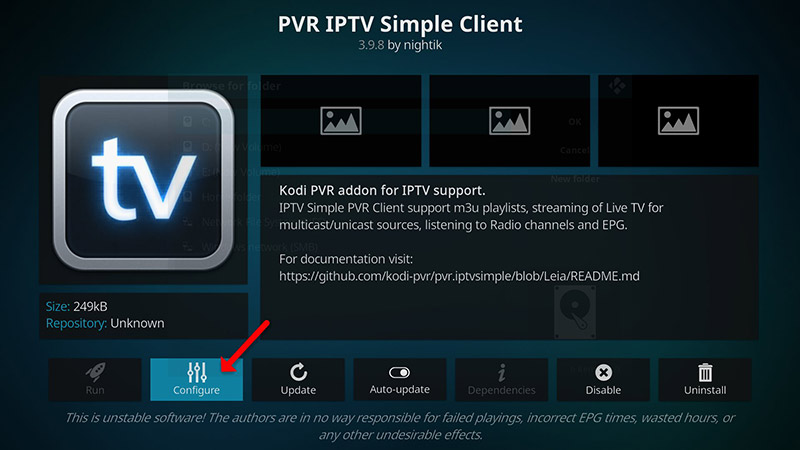
Cliquez maintenant sur « Configure »
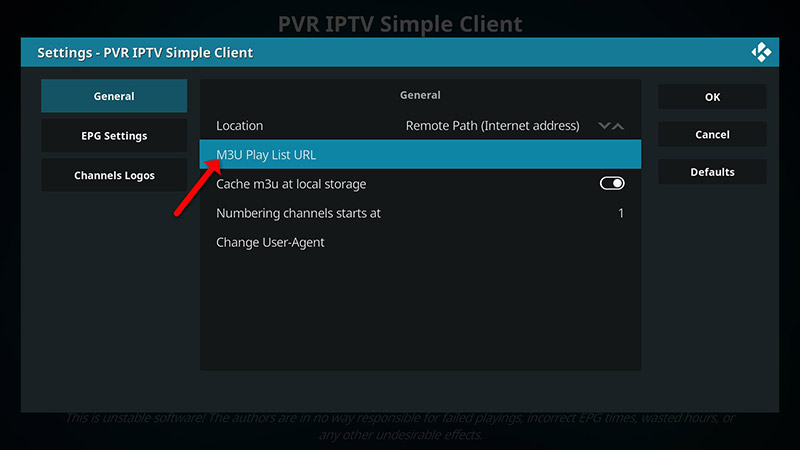
Étape 7Sélectionnez « M3U Play List URL ».
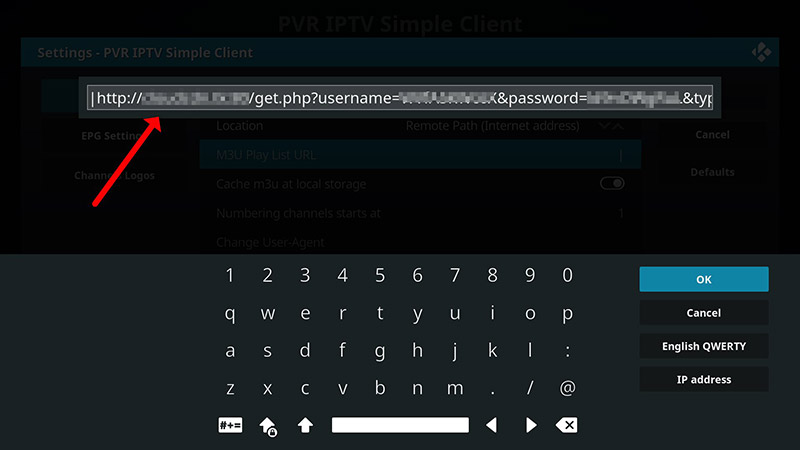
Étape 8Saisissez l'URL M3U fournie par votre distributeur IPTV et cliquez sur « OK ».
Remarque : les fournisseurs IPTV les plus avancés vous donnent un tableau de bord où générer votre URL M3U.
Comment ajouter l'EPG
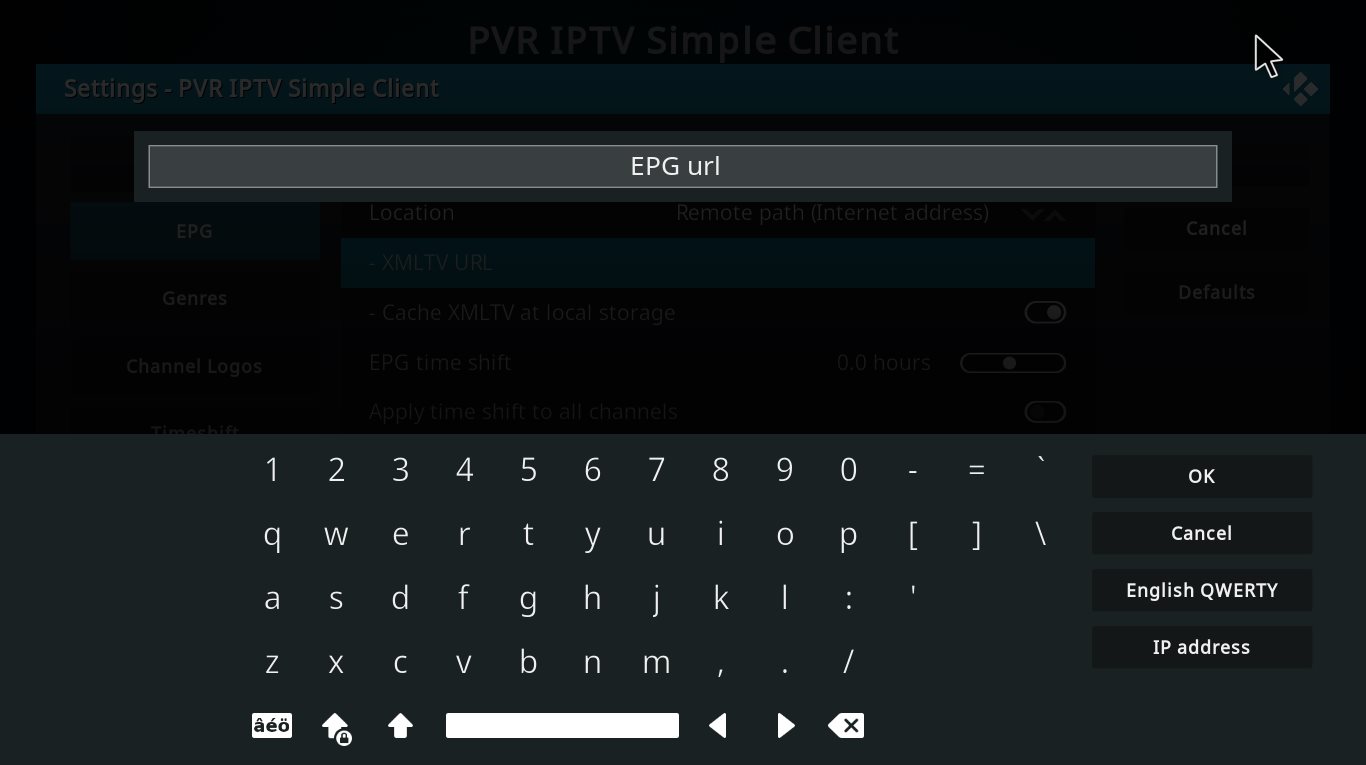
Étape 9Allez dans « EPG Settings » et cliquez sur « XMLTV URL » pour l'EPG. Qu'est-ce que l'EPG ?
Votre fournisseur IPTV peut vous donner l'URL EPG.
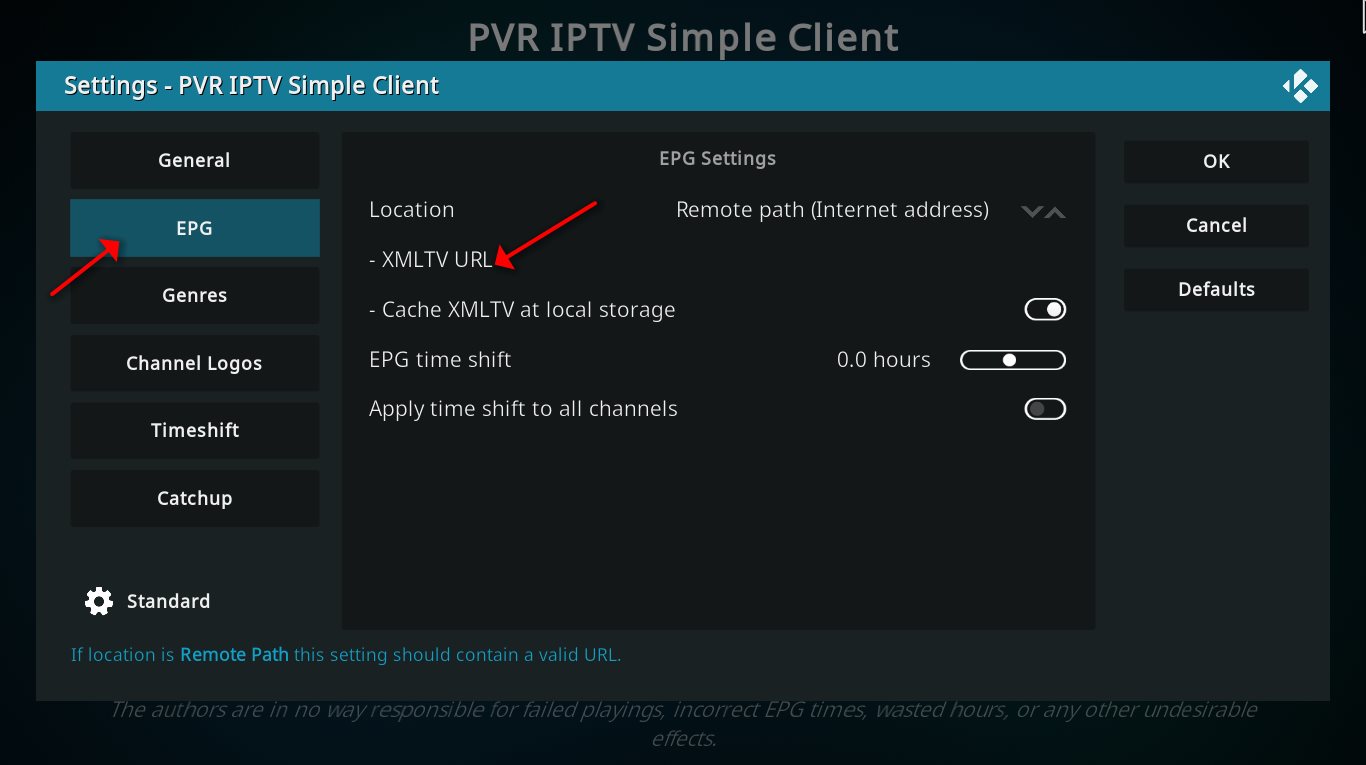
Étape 10 Collez votre URL EPG et cliquez sur « OK ».
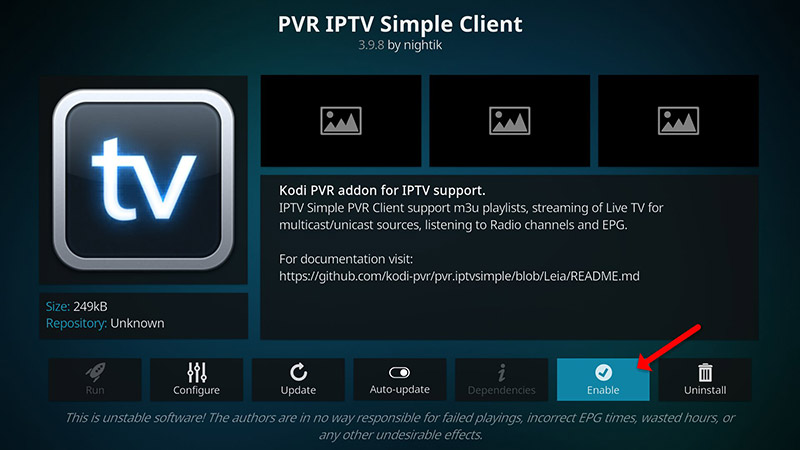
Étape 11Cliquez sur « Enable ».
Remarque : une fois l'extension activée, vous verrez « Disable » ; cela signifie qu'elle est active, ne cliquez donc PAS à nouveau sur « Disable ».
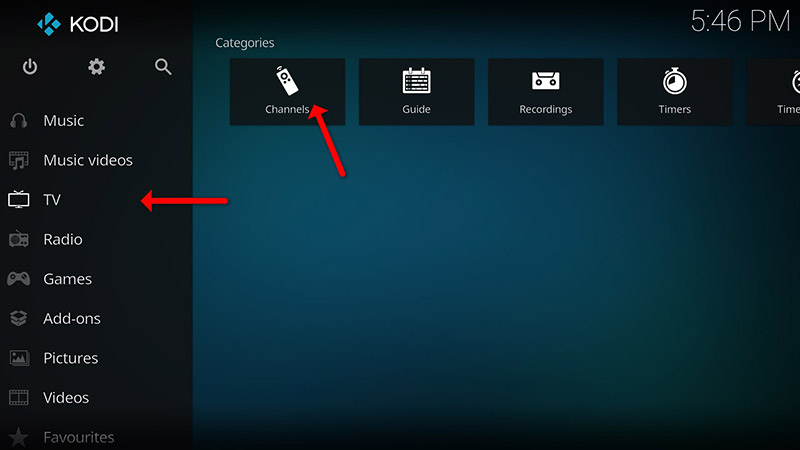
Étape 12Revenez à « TV » et cliquez sur « Channels ».
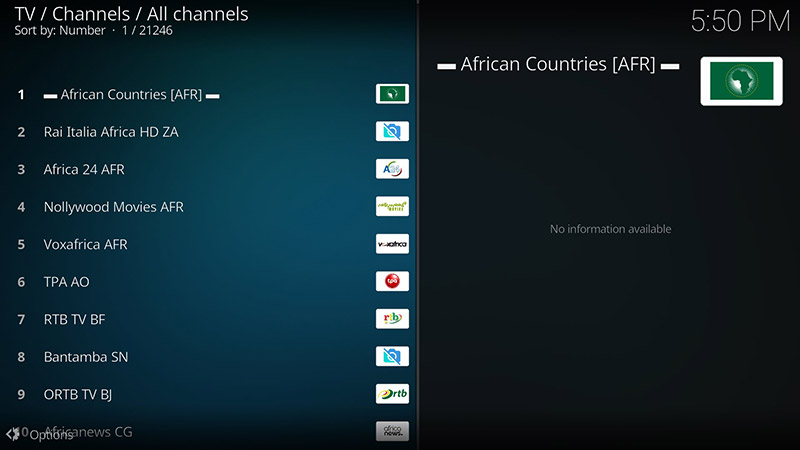
Étape 13Attendez la notification de mise à jour des chaînes : l'installation est terminée.
Bravo, vos chaînes IPTV sont prêtes.
Si vous avez besoin d'aide, n'hésitez pas à poser votre question dans les commentaires.
Ce guide vous a-t-il aidé ?
Merci — votre avis nous aide à garder ce guide exact.