MainIPTV Provider
Smart TV'de Kodi
Bu makalede önce Smart TV'ye neden Kodi kurulacağını, ardından Kodi'yi Smart TV'ye kurmanın yollarını ele alacağız.
Bu makalede önce Smart TV'ye neden Kodi kurulacağını, ardından Kodi'yi Smart TV'ye kurmanın yollarını ele alacağız. Bildiğiniz gibi birçok TV, Kodi'nin gereksinimlerine uymayabilecek farklı işletim sistemleri ve arayüzler sunar. Ancak Smart TV'niz Android desteklemiyorsa endişelenmeyin; Smart TV'nizde Kodi ile IPTV kanallarını izleyebilmeniz için birkaç başka seçeneği de inceleyeceğiz.
Smart TV'de IPTV için kullanabileceğiniz diğer uygulamalar
Kodi, Smart TV'ler için yaygın bir uygulama değildir, ancak Kodi hayranıysanız bir seçenek olarak düşünebilirsiniz. Kodi ve genel olarak IPTV yayıncılığıyla ilgili bazı kısıtlayıcı politikalar nedeniyle bazı eklentilerin üçüncü taraf depolardan kurulup Kodi uygulamanıza eklenmesi gerekir.
Kodi'ye IPTV nasıl kurulur?
Şu gibi diğer uygulamaları öneriyoruz:
Smart STB
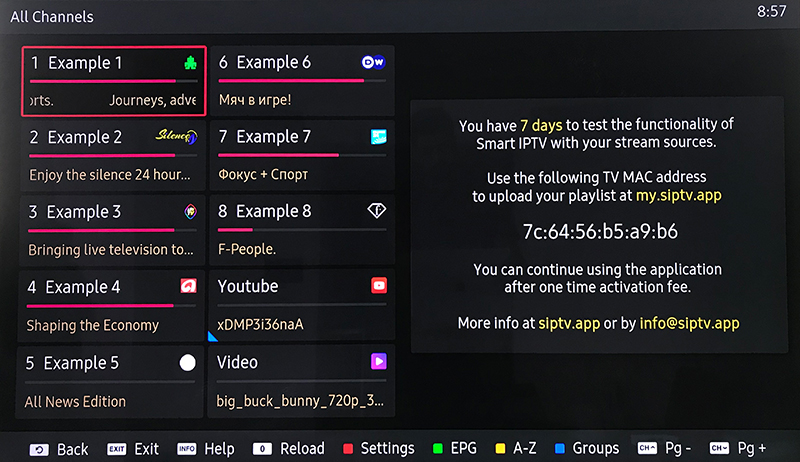
SIPTV uygulaması
SS IPTV uygulaması
Smart TV'ler için resmî bir Kodi uygulaması var mı?
Hayır. Ancak birçok Smart TV, Android tabanlı bir işletim sistemiyle çalışır; bu da bu TV'lere Android için Kodi uygulamasını kurabileceğiniz anlamına gelir. Kurulum biraz zor olabilir ve bazı TV'lerin Google Play Store'a erişimi bile olmayabilir; bu durumda tek seçeneğiniz Kodi'yi bir USB bellek veya hafıza kartı aracılığıyla Smart TV'nize elle yüklemektir.
Önce TV'nizin Android desteklediğinden emin olun. Önce Google Play Store'a erişimi olan Smart TV'lerden, ardından erişimi olmayanlardan bahsedeceğiz.
Google Play Store erişimi olan Smart TV'ler
Bu durumda iş çok kolaydır; Kodi'yi Smart TV'nize birkaç dakika içinde kurabilirsiniz.
- Smart TV'nizde Google Play Store uygulamasını açın.
- Ardından arama kutusuna tıklayın, Kodi yazın ve kumandada Enter'a basın.
- Şimdi listede Kodi'yi bulun, indir'e ve ardından yükle'ye tıklayın. Kurulum başlayacaktır. İndirme boyutu 90 MB'tan küçük olduğundan uzun sürmez.
Hepsi bu kadar, bu kadar basit!
Kodi artık TV'nize kurulmuş olmalı ve Smart TV'nizin uygulamalar bölümünde yer alacaktır.
Google Play Store erişimi olmayan Smart TV'ler
Smart TV'nizin Google Play Store erişimi yoksa da Kodi'yi kurabilirsiniz, ancak biraz daha karmaşıktır. Aşağıda Google Play Store olmayan Smart TV'lere Kodi'yi elle yüklemek için sade ve basit bir rehber bulabilirsiniz.
- Önce Android için Kodi uygulamasını şu URL'den indirin: https://kodi.tv/download.
- Burada farklı seçenekler göreceksiniz; TV'nizin donanım özelliklerine en uygun olanı seçmelisiniz.
- Daha fazla bilgiyi TV kılavuzunuzda veya üreticinin web sitesinde bulabilirsiniz.
- .apk dosyasını cihazınıza kaydedin, bir USB belleğe veya hafıza kartına kopyalayın ve Smart TV'nizin USB girişine takın.
.APK dosyasını TV'ye kurma
Önce TV ayarlarından “Bilinmeyen kaynaklar”dan kurulumu etkinleştirdiğinizden emin olun; aksi halde kurulum başlamaz. Ardından TV'nizin “Dosya Yöneticisi”ni kullanarak USB belleğin konumuna gidin ve indirdiğiniz .APK dosyasına tıklayın.
Birkaç saniye sonra Kodi TV'nize kurulur ve TV'nizin uygulama listesinden başlatabilirsiniz.
Android olmayan TV'ler!
TV'niz Android işletim sistemini desteklemiyorsa Kodi'yi doğrudan kurmanın bir yolu yoktur. Yine de Kodi'nin avantajlarından TV'nizde yararlanmanın 2 yolu vardır:
- Android tabanlı bir Kodi kutusu kullanmak.
- Kodi'yi bir PC'de çalıştırıp görüntüyü TV'nize yansıtmak.
TV kutusu (setup box)
Bu, Kodi'nin ve IPTV yayıncılığının avantajlarından TV'nizde yararlanmanın en iyi ve en çok kullanılan yöntemidir. Piyasada pek çok seçenek var, ancak Android tabanlı bir kutuyu ve iOS tabanlı Apple TV'yi özellikle öneriyoruz.
Kodi'yi diğer cihazlardan yansıtma
Uyumsuz Smart TV'lerde Kodi'ye sahip olmanın diğer yolu ekran yansıtmadır (screencasting): Kodi'yi bir bilgisayarda veya Android cihazda çalıştırıp görüntüyü TV'nize aktarırsınız.
Çoğu Smart TV, harici bir cihazdan ekran yansıtma alma özelliğine sahiptir. Ekran yansıtma için yaygın iki uygulama vardır.
Chromecast'te IPTV nasıl kullanılır?
TV'nizde ekran yansıtmanın tam olarak nasıl yapılacağı bu makalenin kapsamı dışındadır, çünkü her işletim sisteminin farklı yöntemleri olduğundan TV'den TV'ye değişir. Plex nedir?
Cihazınız ve TV'niz için tam yöntemi bulmak üzere bir Google araması yapmanız gerekebilir. Yine de işlem çok karmaşık değildir ve kolayca yapılır. Lütfen dikkat: Bazı TV üreticileri bu özelliğe screencasting yerine ekran yansıtma (screen mirroring) der.
Değerlendirme
Bu makalede Kodi ve IPTV'yi Smart TV'lerde kullanmanın ve avantajlarından yararlanmanın tüm farklı yöntemlerini açıklamaya çalıştık. Bu harika uygulamayı Smart TV'lerde kullanmanın burada bahsedilmeyen başka yollarını biliyorsanız, aşağıdaki yorumlar bölümünde bizimle tartışmaktan çekinmeyin.
Bu rehber işinize yaradı mı?
Teşekkürler — geri bildiriminiz bu rehberi doğru tutmamıza yardımcı olur.