 MainIPTV Provider
Kodi auf dem Smart TV
In diesem Artikel erklären wir zuerst, warum sich Kodi auf einem Smart TV lohnt, und zeigen dann die verschiedenen Installationswege.
In diesem Artikel erklären wir zuerst, warum sich Kodi auf einem Smart TV lohnt, und zeigen dann die verschiedenen Installationswege. Viele Fernseher haben unterschiedliche Betriebssysteme und Oberflächen, die nicht unbedingt zu den Anforderungen von Kodi passen. Wenn Ihr Smart TV kein Android hat, keine Sorge: Wir stellen einige Alternativen vor, damit Sie IPTV-Sender mit Kodi auf Ihrem Smart TV genießen können.
Andere Apps für IPTV auf dem Smart TV
Kodi ist auf Smart TVs keine gängige App, aber eine Option, wenn Sie Kodi lieben. Wegen einiger restriktiver Richtlinien rund um Kodi und IPTV-Streaming müssen manche Add-ons über Drittanbieter-Repositorys installiert und zu Kodi hinzugefügt werden.
Wie installiere ich IPTV in Kodi?
Wir empfehlen andere Apps wie:
Smart STB
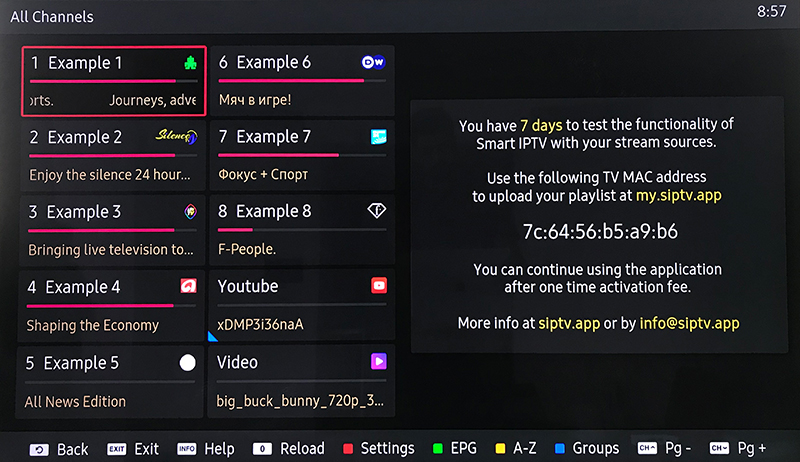
SIPTV-App
SS IPTV-App
Gibt es eine offizielle Kodi-App für Smart TVs?
Nein. Viele Smart TVs laufen jedoch mit einem Android-basierten Betriebssystem – darauf können Sie die Kodi-App für Android installieren. Die Installation kann etwas umständlich sein, und manche Fernseher haben gar keinen Zugriff auf den Google Play Store. Dann bleibt nur, Kodi per USB-Stick oder Speicherkarte manuell zu installieren (Sideloading).
Prüfen Sie zuerst, ob Ihr Fernseher Android unterstützt. Wir behandeln zuerst Smart TVs mit Zugriff auf den Google Play Store und danach solche ohne.
Smart TVs mit Zugriff auf den Google Play Store
Das macht es sehr einfach – Kodi ist in wenigen Minuten auf Ihrem Smart TV installiert.
- Öffnen Sie auf Ihrem Smart TV die App Google Play Store.
- Klicken Sie auf das Suchfeld, geben Sie Kodi ein und drücken Sie Enter auf der Fernbedienung.
- Wählen Sie Kodi in der Liste aus, tippen Sie auf Herunterladen und dann auf Installieren. Der Download ist kleiner als 90 MB und dauert daher nicht lange.
Das war's – so einfach!
Kodi ist jetzt auf Ihrem Fernseher installiert und erscheint im App-Bereich Ihres Smart TV.
Smart TVs ohne Zugriff auf den Google Play Store
Auch ohne Google Play Store können Sie Kodi auf Ihrem Smart TV installieren – es ist nur etwas aufwendiger. Hier eine einfache Anleitung zum Sideloading von Kodi.
- Laden Sie zuerst die Kodi-App für Android unter https://kodi.tv/download herunter.
- Es werden verschiedene Varianten angeboten – wählen Sie die, die am besten zur Hardware Ihres Fernsehers passt.
- Weitere Informationen finden Sie im Handbuch des Fernsehers oder auf der Website des Herstellers.
- Speichern Sie die .apk-Datei lokal, kopieren Sie sie auf einen USB-Stick oder eine Speicherkarte und stecken Sie diese in den USB-Anschluss des Smart TV.
Die .APK-Datei auf dem Fernseher installieren
Stellen Sie zuerst sicher, dass in den Einstellungen des Fernsehers die Installation aus „Unbekannten Quellen“ erlaubt ist – sonst startet die Installation nicht. Öffnen Sie dann den „Dateimanager“ des Fernsehers, wechseln Sie zum USB-Stick und klicken Sie auf die heruntergeladene .APK-Datei.
Nach wenigen Sekunden ist Kodi installiert und Sie können es über die App-Liste starten.
Fernseher ohne Android!
Wenn Ihr Fernseher kein Android unterstützt, lässt sich Kodi nicht direkt darauf installieren. Es gibt aber trotzdem 2 Wege, Kodi auf dem Fernseher zu nutzen:
- Eine Android-basierte Kodi-Box verwenden.
- Kodi auf einem PC ausführen und das Video auf den Fernseher übertragen.
TV-Box
Das ist die beste und meistgenutzte Methode, um Kodi und IPTV-Streaming auf dem Fernseher zu nutzen. Es gibt sehr viele Modelle auf dem Markt – wir empfehlen eine Android-Box oder ein Apple TV auf iOS-Basis.
Kodi von anderen Geräten übertragen
Die andere Möglichkeit für inkompatible Smart TVs ist Screencasting: Sie führen Kodi auf einem Computer oder Android-Gerät aus und übertragen das Bild auf den Fernseher.
Die meisten Smart TVs können Bildschirmübertragungen von externen Geräten empfangen. Dafür gibt es zwei gängige Apps.
Wie nutze ich IPTV mit Chromecast?
Wie genau Screencasting auf Ihrem Fernseher funktioniert, würde den Rahmen dieses Artikels sprengen, da jedes Gerät und Betriebssystem eigene Methoden hat. Was ist Plex?
Eine kurze Google-Suche zeigt Ihnen den genauen Weg für Ihr Gerät und Ihren Fernseher. Kompliziert ist es nicht. Manche Hersteller nennen die Funktion übrigens Bildschirmspiegelung (Screen Mirroring) statt Screencasting.
Fazit
In diesem Artikel haben wir alle Wege erklärt, wie Sie Kodi und IPTV auf einem Smart TV nutzen können. Wenn Sie weitere Methoden kennen, die hier fehlen, diskutieren Sie gern mit uns im Kommentarbereich unten.
Hat diese Anleitung funktioniert?
Danke – Ihr Feedback hilft uns, diese Anleitung aktuell zu halten.