MainIPTV Provider
 Wie richte ich IPTV auf der Xbox One mit Kodi ein?
Kodi, eine der beliebtesten Apps für IPTV-Streaming, gibt es jetzt für die Xbox One über Xbox Live.
Kodi, eine der beliebtesten Apps für IPTV-Streaming, gibt es jetzt für die Xbox One über Xbox Live. Eine tolle Nachricht für Xbox One-Besitzer, denn Kodi ist eine erstaunlich flexible und vielseitige Software für IPTV-Sender. Dank zahlreicher Drittanbieter-Add-ons wird sie sogar zum DVR und streamt aus vielen IPTV-Quellen.

IPTV auf der Xbox One einrichten
In dieser Anleitung zeigen wir Ihnen, wie Sie IPTV-Sender mit Kodi auf Ihre Xbox One bringen.
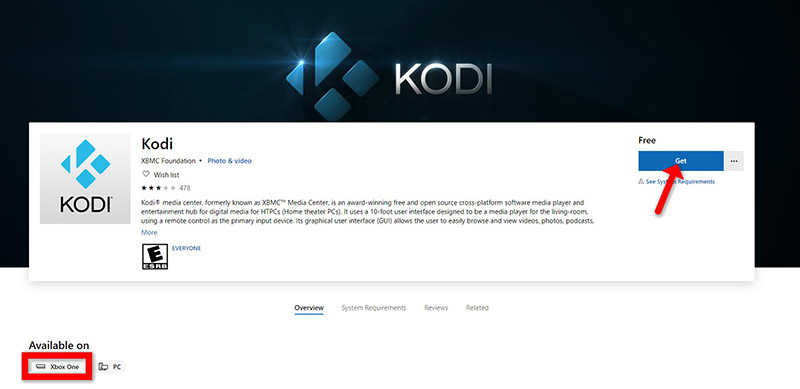
Schritt 1Schalten Sie die Xbox One ein, prüfen Sie die Internetverbindung und melden Sie sich bei Xbox Live an. Suchen Sie im Xbox-Live-Store nach „Kodi“. Fehlt die App, wurde sie womöglich vorübergehend entfernt. Installieren Sie sie mit „Get“.
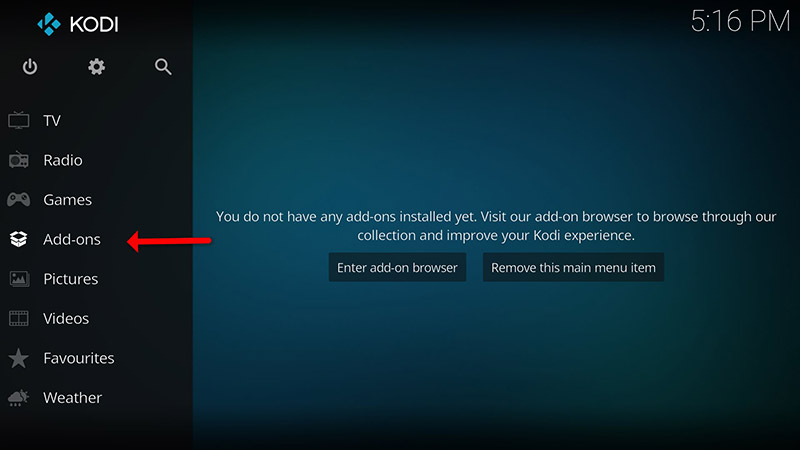
Schritt 2Beim ersten Start wirkt Kodi ziemlich leer – keine Add-ons, keine Videos von der Festplatte. Wir brauchen also Add-ons.
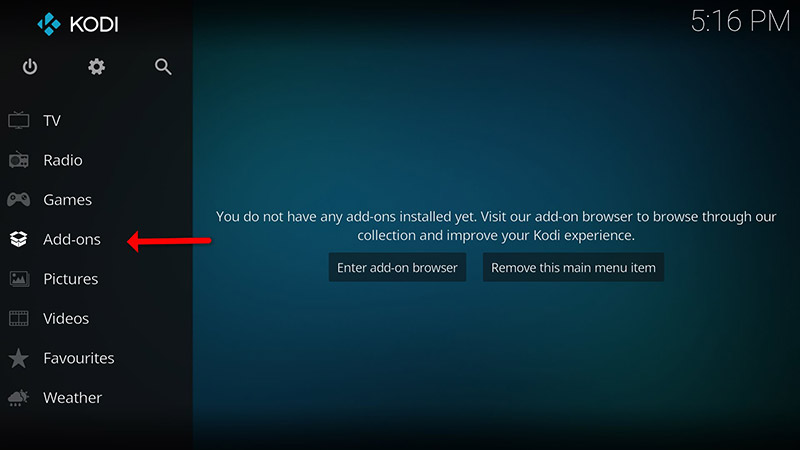
Klicken Sie auf „Add-ons“.
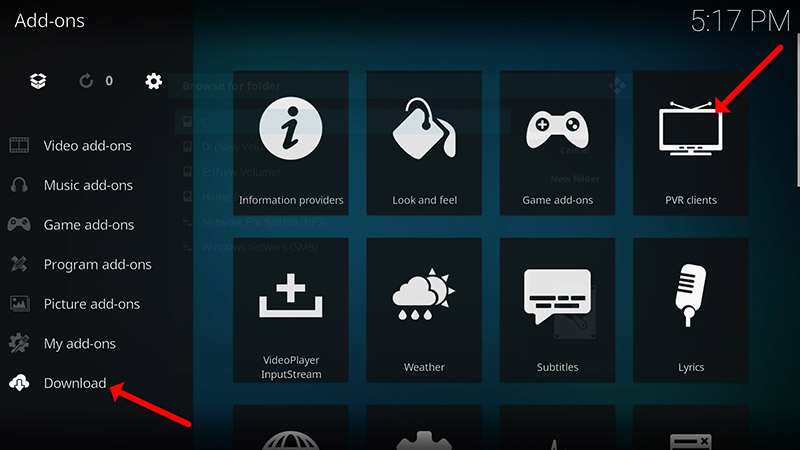
Schritt 3Klicken Sie auf „Download“ und wählen Sie „PVR clients“.
Hinweis: Wir laden und installieren hier das PVR-Add-on; nach der Installation müssen Sie nicht mehr zu „Download“ wechseln.
Die installierten Add-ons finden Sie unter „My add-ons“
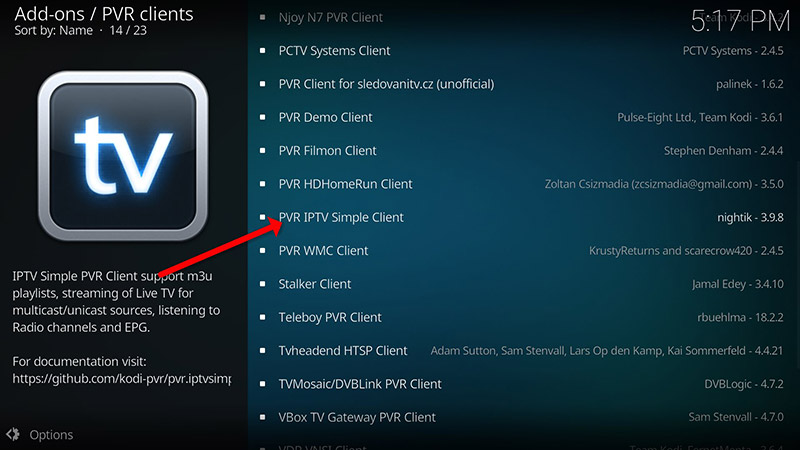
Schritt 4Wählen Sie „PVR IPTV Simple Client“.
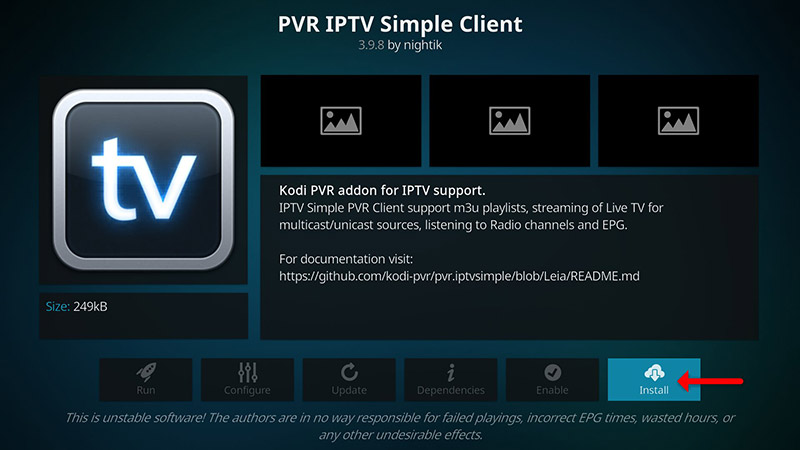
Schritt 5Klicken Sie auf „Install“.
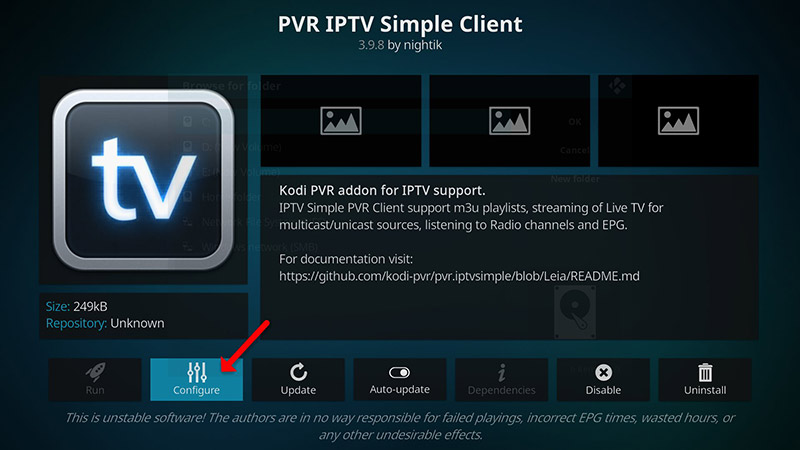
Schritt 6Gehen Sie nach der Installation von „PVR IPTV Simple Client“ zurück zu „My add-ons“, dann zu „PVR Clients“ und starten Sie das Add-on.
Klicken Sie nun auf „Configure“
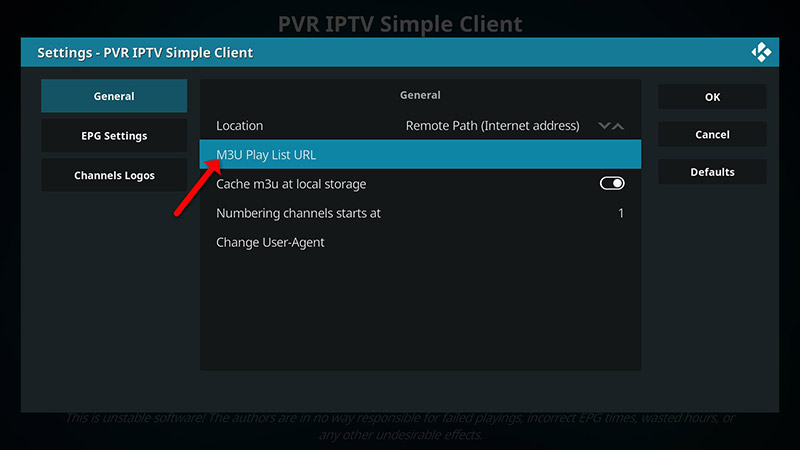
Schritt 7Wählen Sie „M3U Play List URL“.
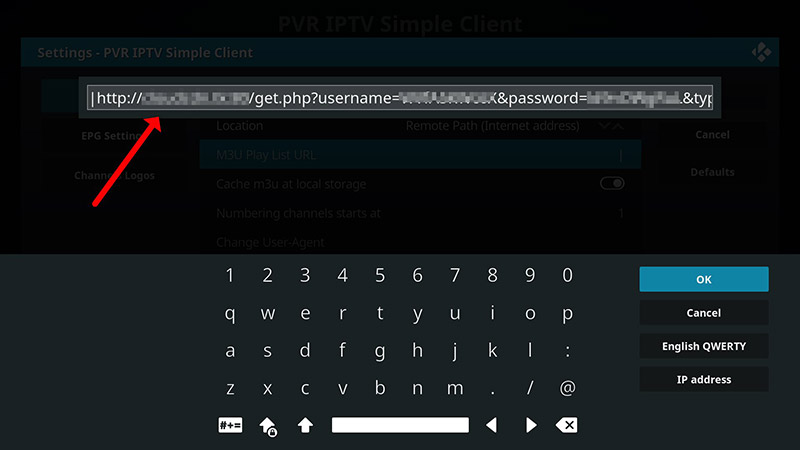
Schritt 8Geben Sie die M3U-URL Ihres IPTV-Anbieters ein und klicken Sie auf „OK“.
Hinweis: Fortschrittliche IPTV-Anbieter stellen Ihnen ein Dashboard bereit, in dem Sie Ihre M3U-URL erzeugen können.
EPG hinzufügen
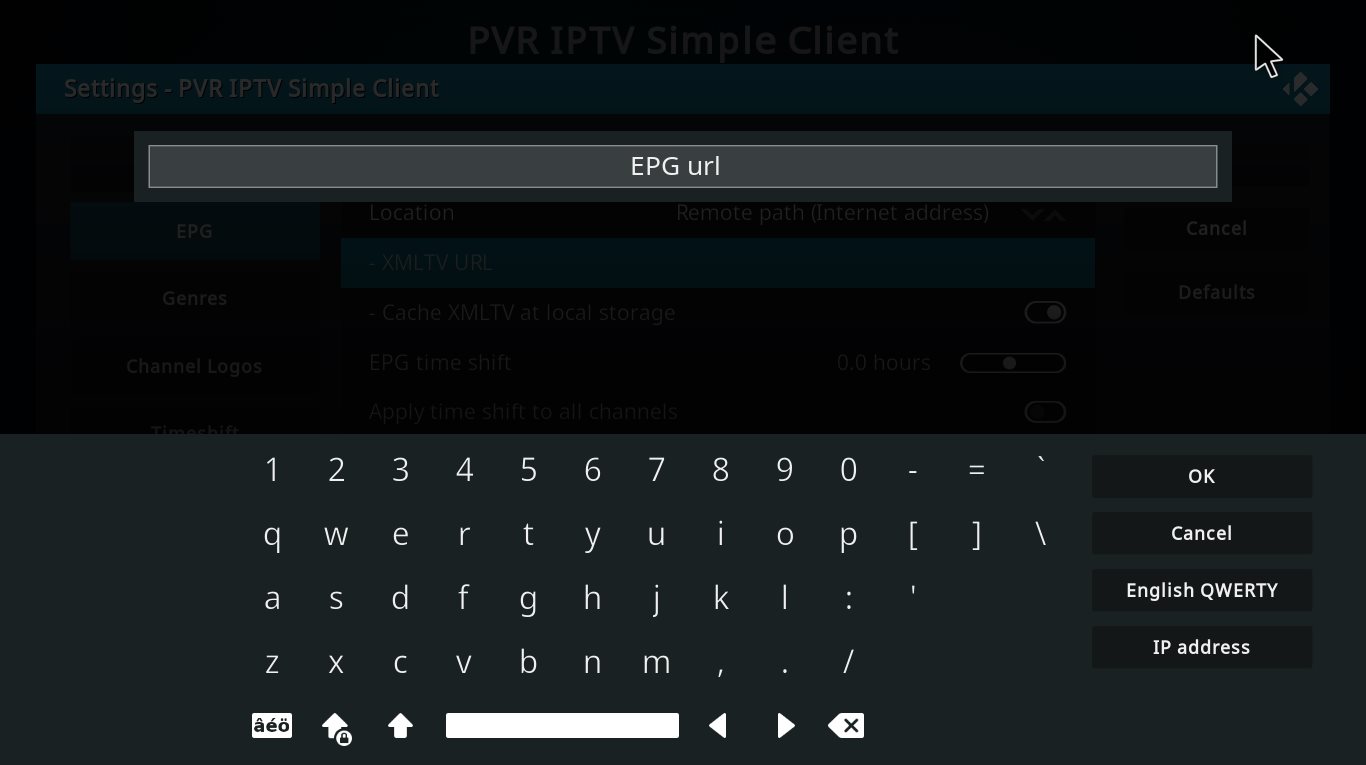
Schritt 9Gehen Sie zu „EPG Settings“ und klicken Sie für den EPG auf „XMLTV URL“. Was ist EPG?
Die EPG-URL erhalten Sie von Ihrem IPTV-Anbieter.
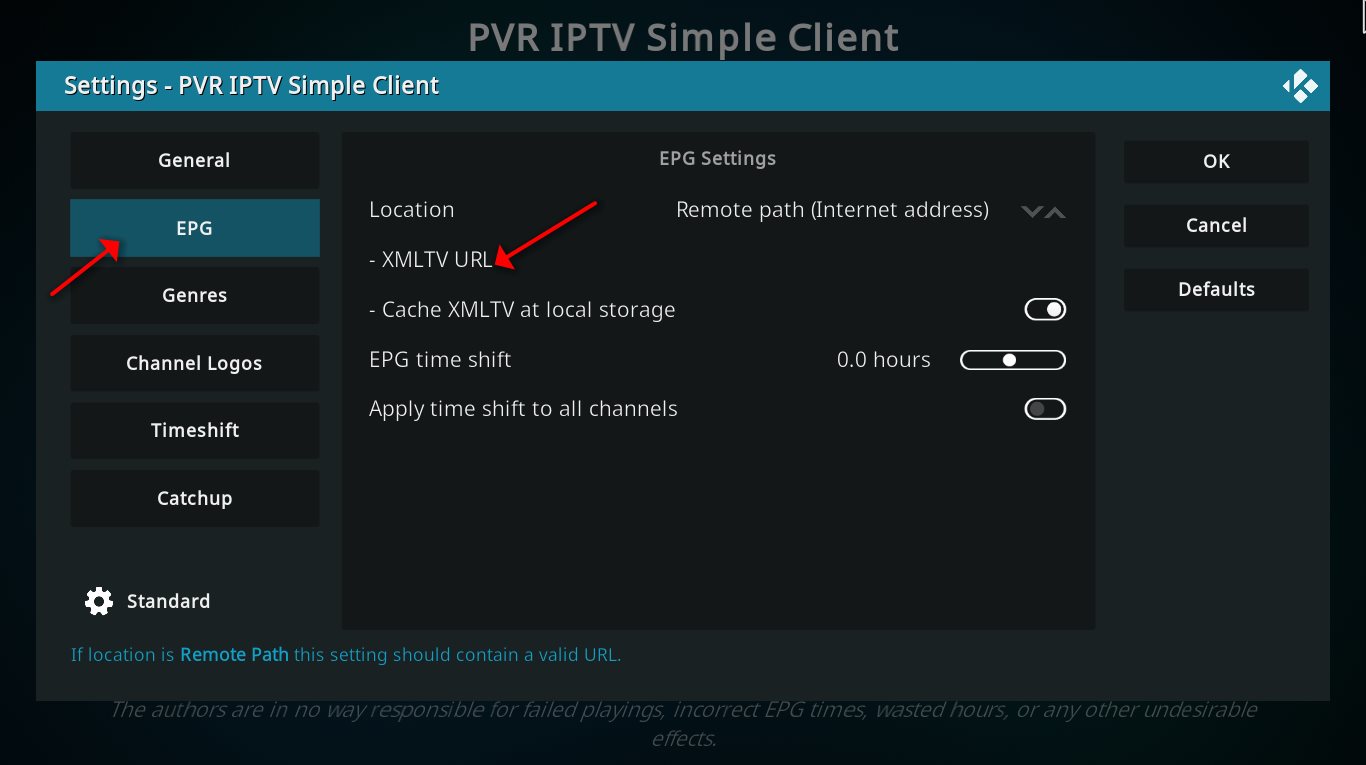
Schritt 10 Fügen Sie Ihre EPG-URL ein und klicken Sie auf „OK“.
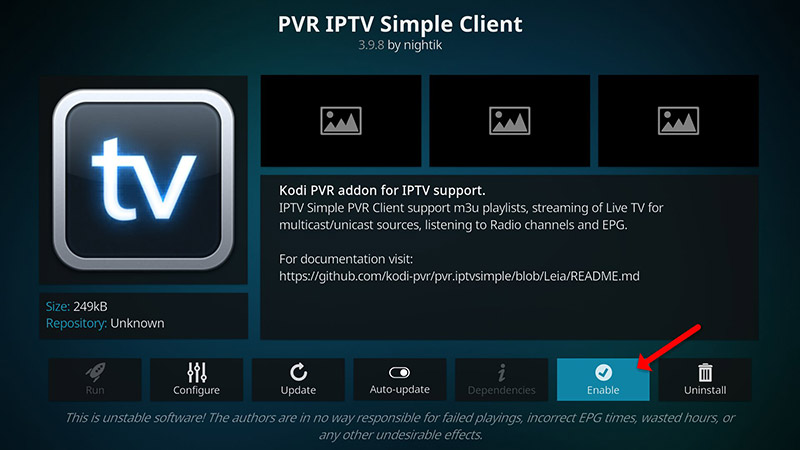
Schritt 11Klicken Sie auf „Enable“.
Hinweis: Nach dem Aktivieren sehen Sie „Disable“ – das Add-on ist also aktiv. Klicken Sie NICHT noch einmal auf „Disable“.
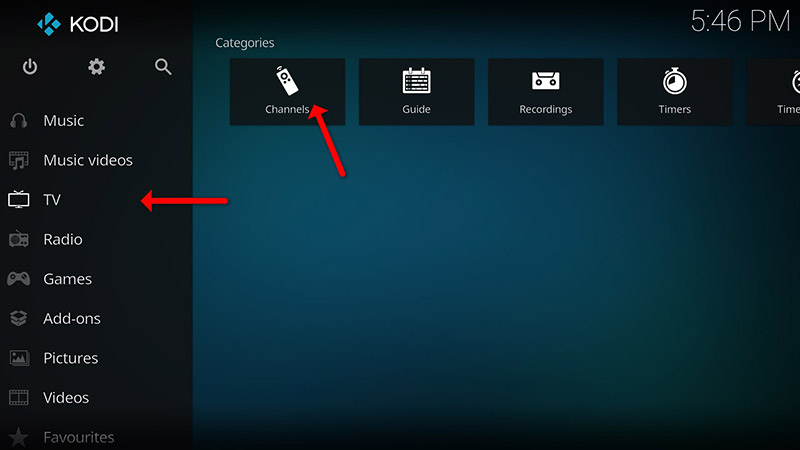
Schritt 12Gehen Sie zurück zu „TV“ und klicken Sie auf „Channels“.
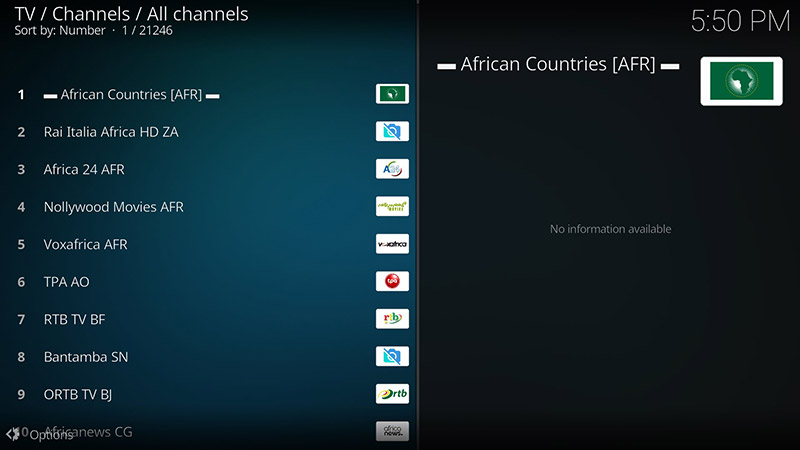
Schritt 13Warten Sie auf die Meldung zur Senderaktualisierung – dann ist die Installation abgeschlossen.
Gut gemacht – Ihre IPTV-Sender sind da.
Wenn Sie weitere Hilfe brauchen, stellen Sie Ihre Frage gern in den Kommentaren.
Hat diese Anleitung funktioniert?
Danke – Ihr Feedback hilft uns, diese Anleitung aktuell zu halten.