MainIPTV Provider
 Xbox One'da Kodi ile IPTV Nasıl Kurulur?
IPTV kanallarını izlemek için en popüler uygulamalardan biri olan Kodi, artık Xbox Live'da Xbox One için indirilebilir.
IPTV kanallarını izlemek için en popüler uygulamalardan biri olan Kodi, artık Xbox Live'da Xbox One için indirilebilir. Bu, Xbox One sahipleri için harika bir haber; çünkü Kodi, IPTV kanallarını izlemek için inanılmaz derecede esnek ve çok yönlü bir yazılımdır. Üçüncü taraf eklentilere geniş desteği sayesinde yazılım bir DVR'a dönüşebilir ve çok sayıda IPTV kaynağından yayın yapabilir.

Xbox One'da IPTV nasıl kurulur
Bu rehberde Kodi kullanarak IPTV kanallarını Xbox One konsolunuza nasıl getireceğinizi göstereceğiz.
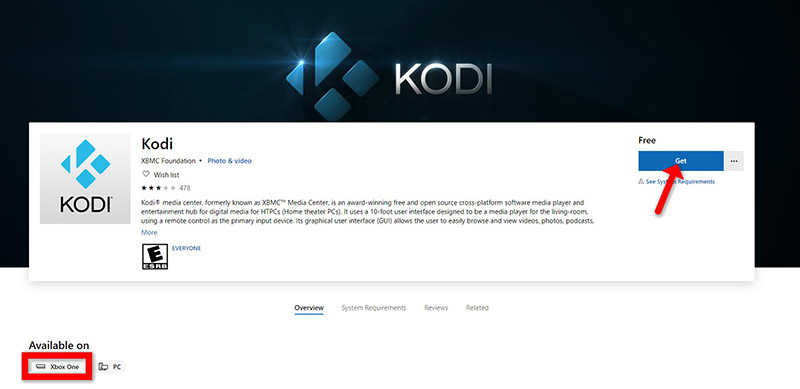
Adım 1Xbox One'ınızı açın; internete bağlı olduğundan ve Xbox Live hesabınızda oturum açtığınızdan emin olun. “Xbox Live mağazasına” gidin ve “Kodi” araması yapın. Orada göremezseniz uygulama mağazadan geçici olarak kaldırılmış olabilir. Şimdi “Get” seçeneğine tıklayarak uygulamayı yükleyin.
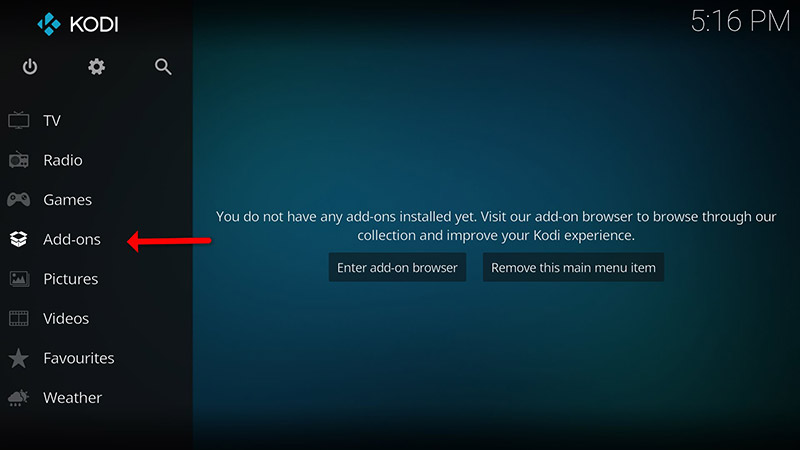
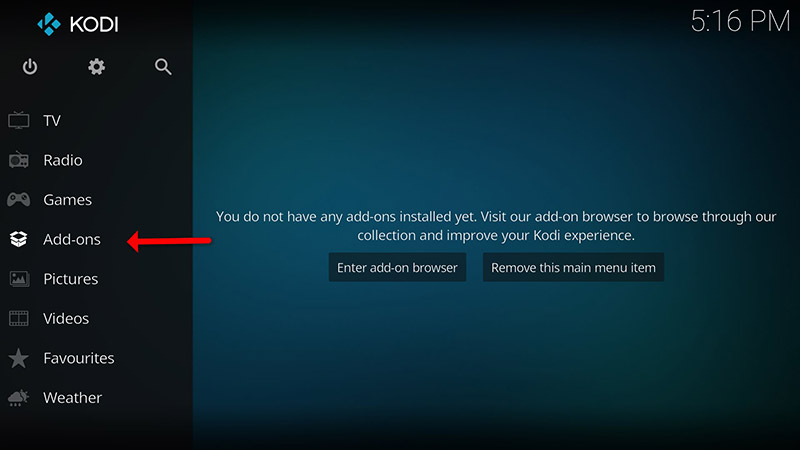
Adım 2Kodi ilk açıldığında oldukça boş görünür. Hiçbir eklenti içermez ve sabit diskinizdeki videoları göstermez. İhtiyacımız olan bazı eklentilerdir.
“Add-ons” seçeneğine tıklayın.
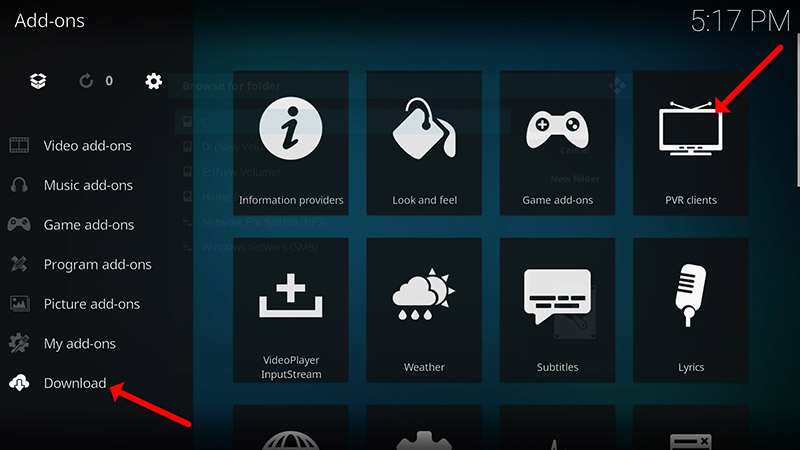
Adım 3Şimdi “Download” seçeneğine tıklayın ve “PVR clients”ı seçin.
Not: Burada PVR eklentisini indirip kuracağız; kurduktan sonra “Download” bölümüne gitmenize gerek yok.
Yüklü eklentileri “My add-ons” bölümünde bulabilirsiniz
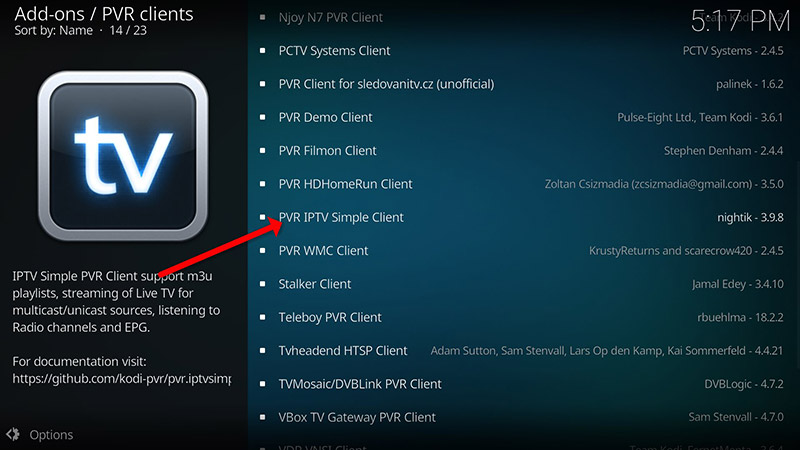
Adım 4“PVR IPTV Simple Client”ı seçin.
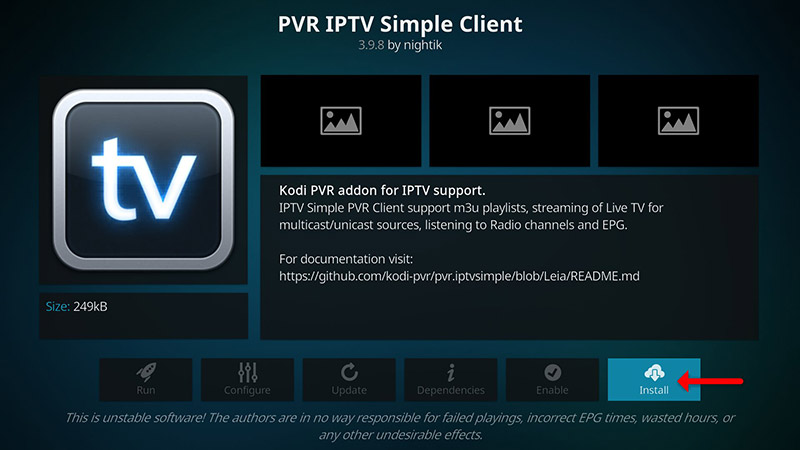
Adım 5Şimdi “Install” seçeneğine tıklayın.
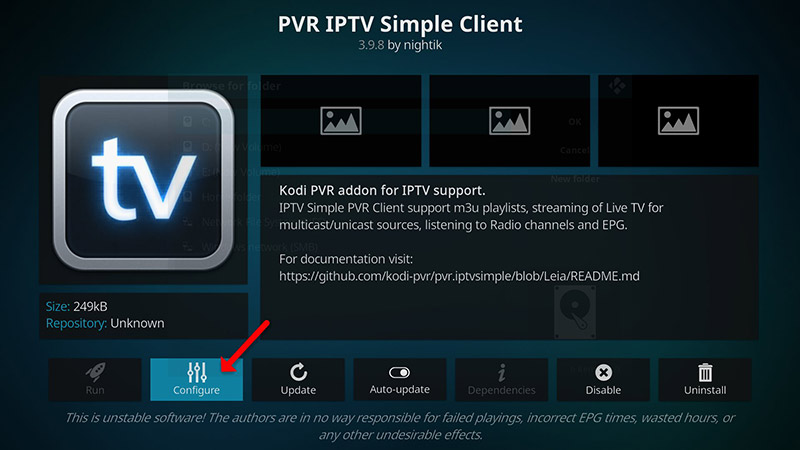
Adım 6“PVR IPTV Simple Client”ı kurduktan sonra “My add-ons” ve ardından “PVR Clients” bölümüne dönün ve eklentiyi çalıştırın.
Şimdi “Configure” seçeneğine tıklayın
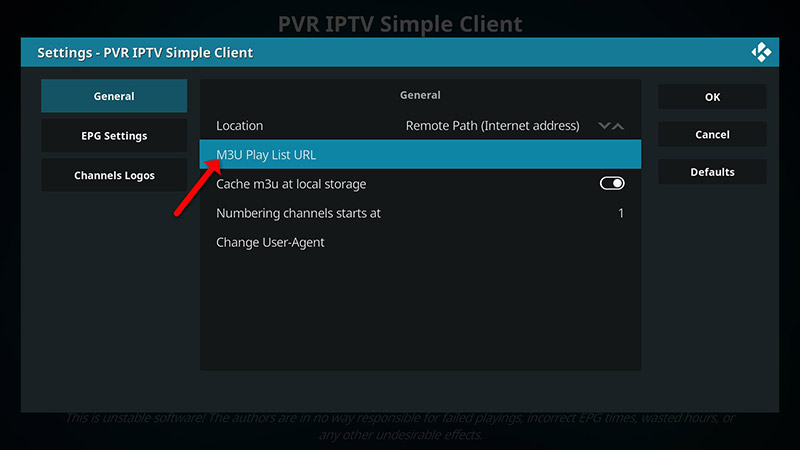
Adım 7Şimdi “M3U Play List URL” seçeneğini seçin.
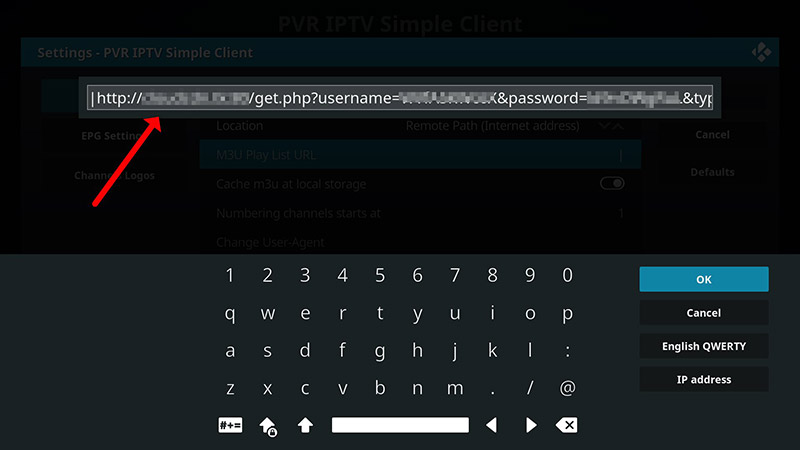
Adım 8IPTV sağlayıcınızın verdiği M3U URL'yi girin ve “OK” seçeneğine tıklayın.
Not: Gelişmiş IPTV sağlayıcıları, M3U URL'nizi oluşturabileceğiniz bir kontrol paneli sunar.
EPG nasıl eklenir
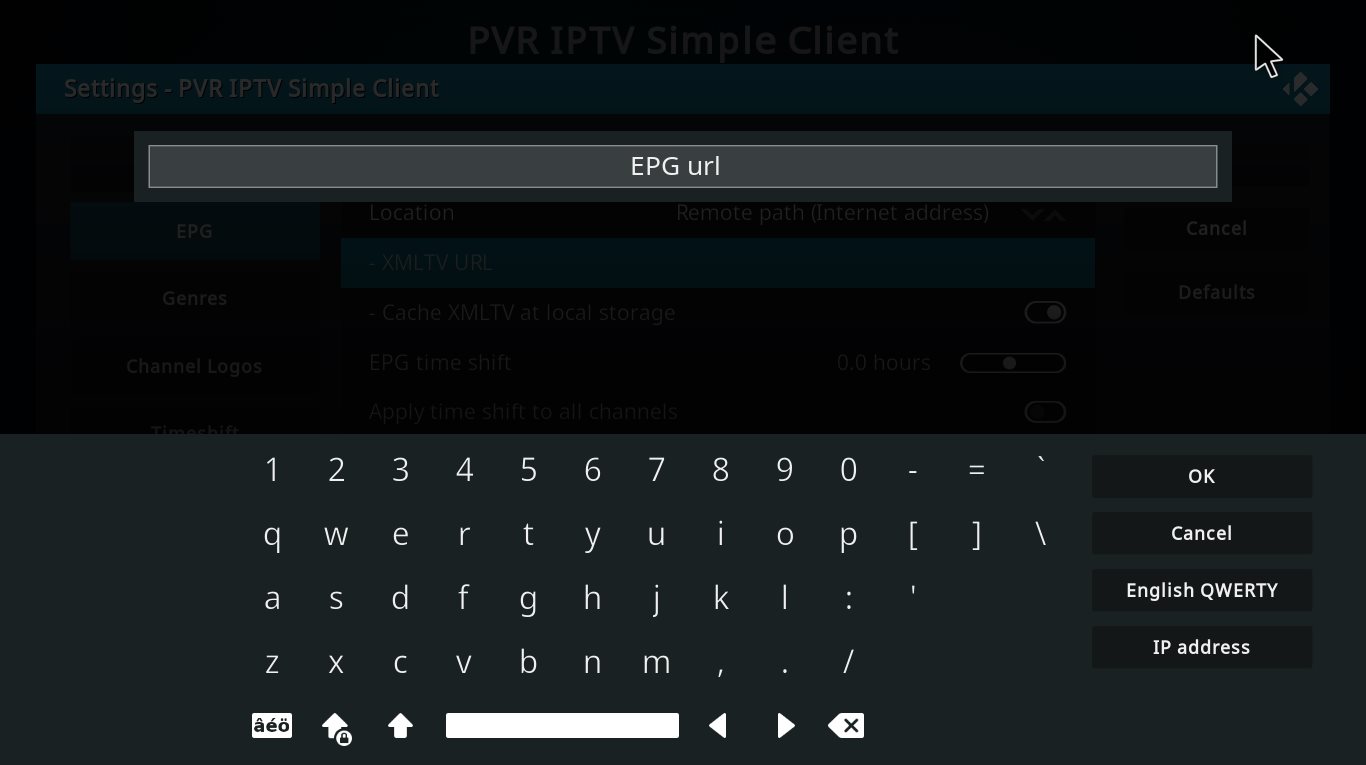
Adım 9Şimdi “EPG Settings” bölümüne gidin ve EPG için “XMLTV URL” seçeneğine tıklayın. EPG nedir?
EPG URL'sini IPTV sağlayıcınızdan alabilirsiniz.
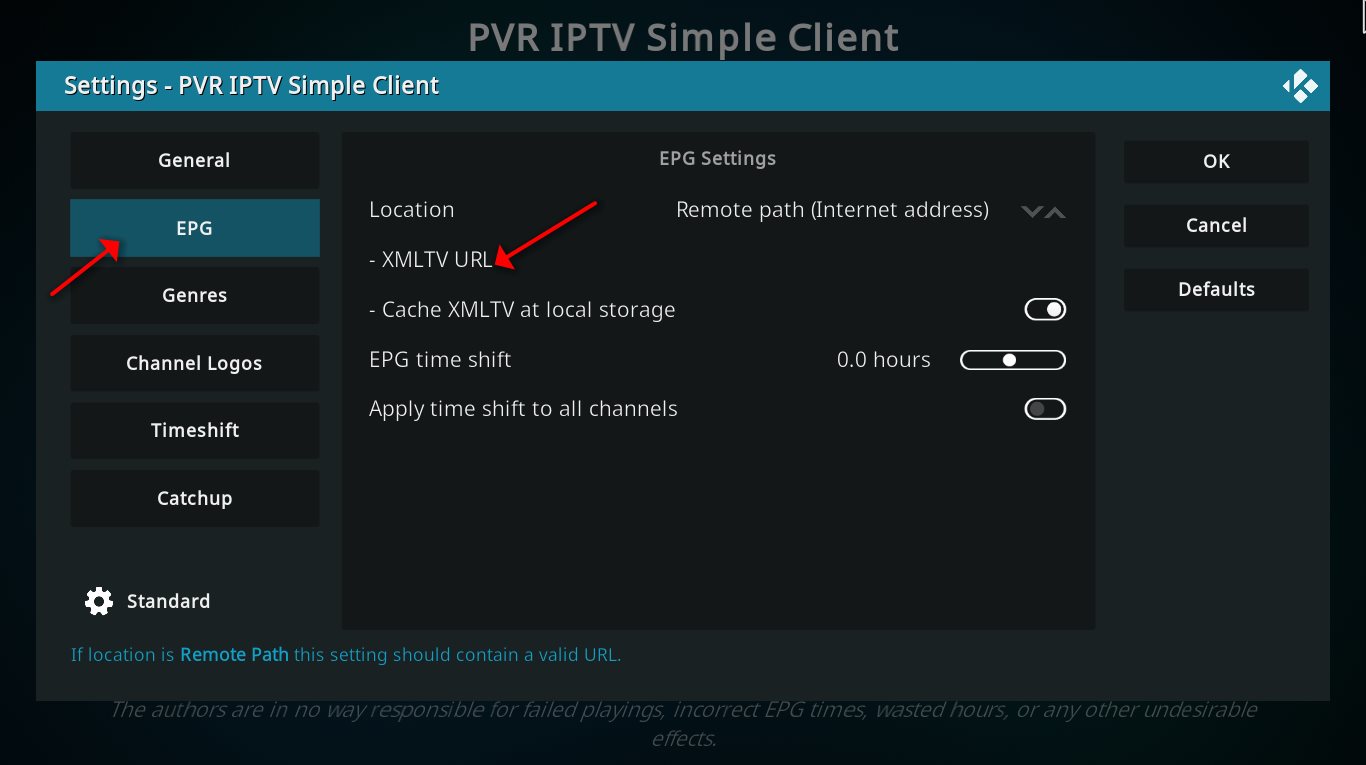
Adım 10 Şimdi EPG URL'nizi yapıştırın ve “OK” seçeneğine tıklayın.
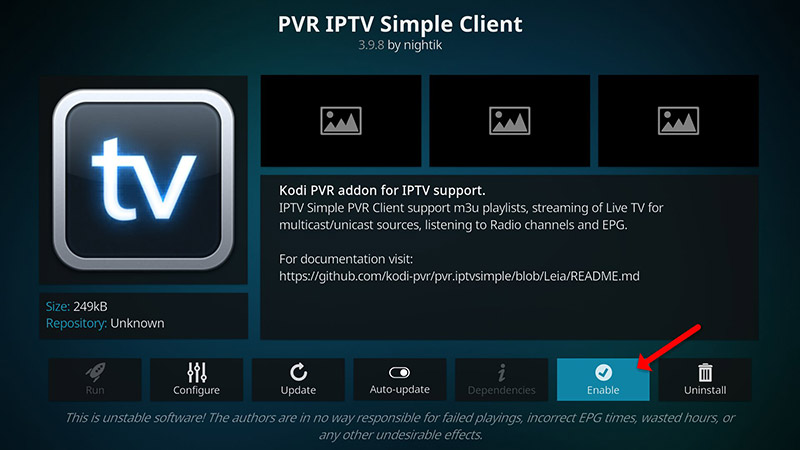
Adım 11“Enable” seçeneğine tıklayın.
Not: Eklentiyi etkinleştirdikten sonra “Disable” yazısını görürsünüz; bu, eklentinin etkin olduğu anlamına gelir. “Disable”a tekrar TIKLAMAYIN.
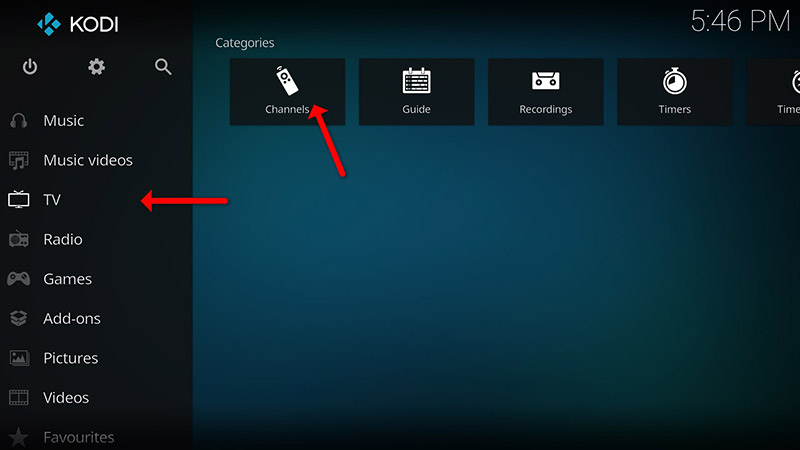
Adım 12“TV” bölümüne dönün ve “Channels” seçeneğine tıklayın.
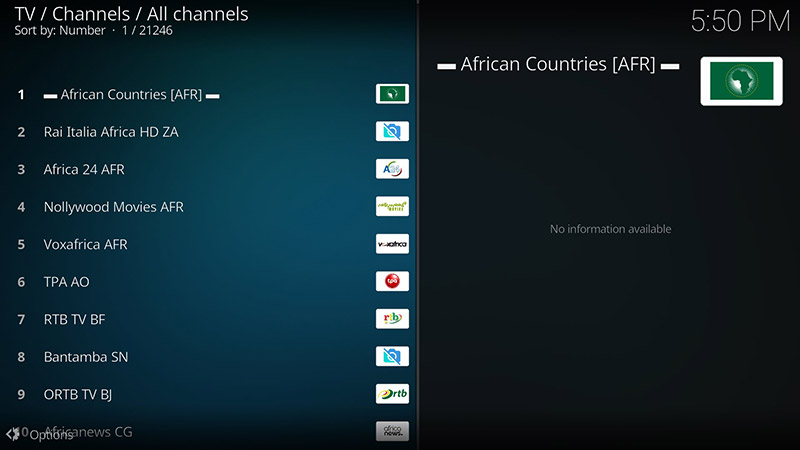
Adım 13Kanalların güncellendiğine dair bildirimi görene kadar bekleyin; kurulum işlemi tamamlanmış olur.
Tebrikler, artık IPTV kanallarınız var.
Daha fazla yardıma ihtiyacınız olursa sorunuzu yorumlarda sormaktan çekinmeyin.
Bu rehber işinize yaradı mı?
Teşekkürler — geri bildiriminiz bu rehberi doğru tutmamıza yardımcı olur.