 MainIPTV Provider
Wie richte ich IPTV auf dem Smart TV mit der Smart IPTV App (SIPTV) ein?
IPTV ist ein Dienst, der Fernsehsender über das Internetprotokoll (IP) statt über klassische Wege wie Satellit oder Kabel liefert. Mit dieser App, ganz gleich welche…
IPTV ist ein Dienst, der Fernsehsender über das Internetprotokoll (IP) statt über klassische Wege wie Satellit oder Kabel liefert. Diese App funktioniert auf allen Smart TVs, egal welcher Marke – LG, Samsung, Sony und andere. Damit spielen Sie Ihre IPTV-Streams auf dem Smart TV ab. Die App unterstützt außerdem EPG, Picons und Sendergruppen. Damit EPG, Picons und Sendergruppen funktionieren, muss die M3U-Datei bzw. -URL, die Sie hochladen, ein „m3u with options“ sein.
Hinweis: Samsung hat die SIPTV-App aus dem Samsung Apps Store entfernt.
Wie installiere ich die SIPTV-App auf dem Samsung TV?
IPTV-Sender zu SIPTV (Smart IPTV App) hinzufügen
Schritt 1Laden Sie zuerst die Smart IPTV App aus dem Store herunter.
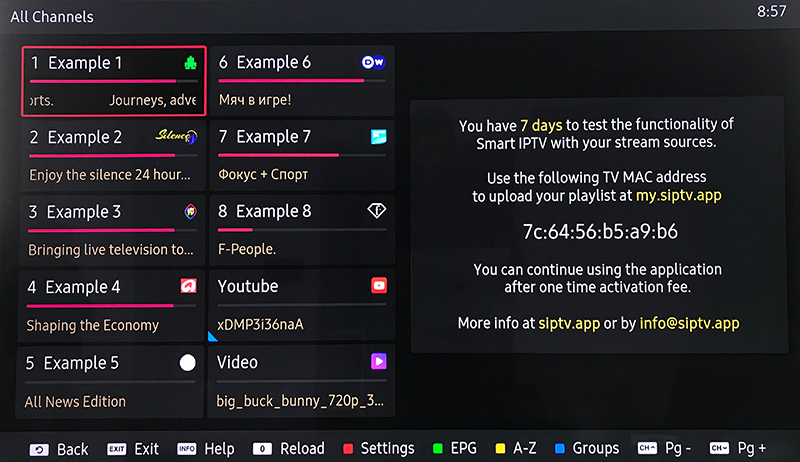
Bitte beachten: Zu Beginn bietet die App eine 7-tägige kostenlose Testphase. Danach können Sie sie per In-App-Kauf oder über eine Lizenz auf der Website wieder freischalten.
Schritt 2Nach dem Öffnen der App sehen Sie die MAC-Adresse Ihres Fernsehers.
Notieren Sie sie für den nächsten Schritt.
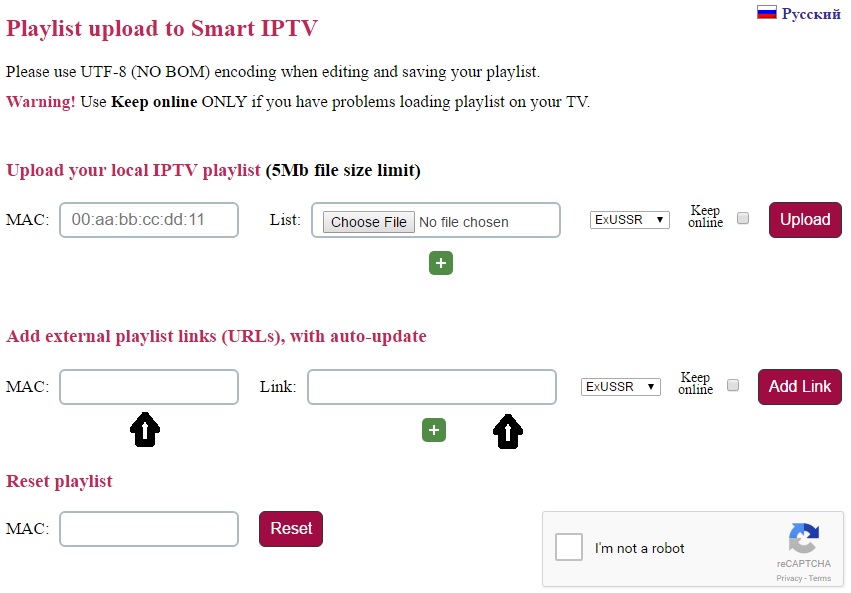
Schritt 3Öffnen Sie die Upload-Seite für Playlists unter http://siptv.eu/mylist/
Geben Sie die MAC-Adresse Ihres Fernsehers und die M3U-URL Ihres IPTV-Anbieters ein, aktivieren Sie „Keep Online“ und klicken Sie auf „Add Link“.
Fügen Sie besser den M3U-Link statt einer statischen M3U-Datei hinzu, damit Sie alle Aktualisierungen erhalten.
Hinweis: Fortschrittliche IPTV-Anbieter stellen Ihnen ein Dashboard bereit, in dem Sie Ihre M3U-URL erzeugen und abrufen können.
Schritt 4Nachdem die Playlist erfolgreich hochgeladen wurde, starten Sie die Smart IPTV App neu – die Sender werden angezeigt.
Viel Spaß!
Fehlerbehebung bei der SIPTV-App
Passwort für Erwachseneninhalte
Um Erwachseneninhalte in der Smart-TV-App freizuschalten, probieren Sie 0000, 1234 oder 1122.
Sagen Sie uns in den Kommentaren, wie Ihnen dieser Artikel gefallen hat, und helfen Sie uns, unsere Anleitungen zu verbessern. Vielen Dank im Voraus!
Hat diese Anleitung funktioniert?
Danke – Ihr Feedback hilft uns, diese Anleitung aktuell zu halten.