MainIPTV Provider
VLC für IPTV optimieren – so geht's
Mit einigen Einstellungen im VLC Media Player schauen Sie IPTV mit weniger Puffern, indem Sie den Cache vergrößern.
Mit einigen Einstellungen im VLC Media Player schauen Sie IPTV mit weniger Puffern, indem Sie den Cache vergrößern. Hier einige Tipps. IPTV in VLC schauen

VLC optimieren
Schritt 1Öffnen Sie VLC, wählen Sie „Werkzeuge“ und klicken Sie auf „Einstellungen“.

Schritt 2Klicken Sie auf „Eingang / Codecs“ und wählen Sie unten im Fenster bei „Einstellungen zeigen“ „Alle“. Klicken Sie dann links in der Seitenleiste auf „Eingang / Codecs“.


Schritt 3Wird die puffernde Datei von einer lokalen Festplatte abgespielt (statische M3U-Datei), suchen Sie rechts unter „Erweitert“ die Option „Datei-Zwischenspeicherung (ms)“. Der Wert wird in Millisekunden angegeben – 1000 bedeutet 1 Sekunde Puffer. Ist der Wert zu groß, dauert es beim manuellen Springen länger, bis der Inhalt wieder gepuffert ist.
Liegt die Datei im Netzwerk (dynamische M3U-URL), ändern Sie den Wert „Netzwerk-Zwischenspeicherung (ms)“.

Cache-Größe in VLC
Eine weitere vorübergehende Lösung, wenn Sie eine Netzwerk-URL oder Streams im TS- und M3U-Format abspielen:
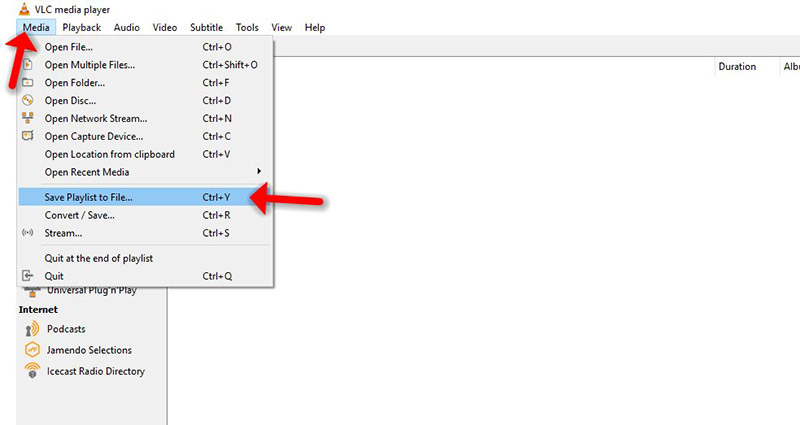
- Öffnen Sie den VLC Media Player, klicken Sie auf „Medien“ und wählen Sie „Netzwerkstream öffnen“.
- Geben Sie die URL ein und aktivieren Sie „Mehr Optionen anzeigen“.
- Jetzt können Sie den Cache je nach Internetgeschwindigkeit vergrößern.

Brauchen Sie weitere Hilfe? Schreiben Sie uns gern unten in die Kommentare.
Hat diese Anleitung funktioniert?
Danke – Ihr Feedback hilft uns, diese Anleitung aktuell zu halten.