MainIPTV Provider
Wie richte ich IPTV in IPTV Smarters am Computer ein?
IPTV Smarters ist eine der besten IPTV-Apps und war früher nur für Android und iOS verfügbar.
IPTV Smarters ist eine der besten IPTV-Apps und war früher nur für Android und iOS verfügbar.
Gute Nachricht für Windows-Nutzer: IPTV Smarters ist jetzt auch für sie da.
IPTV Smarters für verschiedene Plattformen laden Sie auf der Website herunter:
IPTV Smarters bietet viele Funktionen wie Live-TV, Filme und Serien. Eine der interessantesten ist jedoch Catch-up.
Catch-up gab es früher nur auf MAG-Boxen; heute bieten es einige wenige Apps an – eine der besten ist IPTV Smarters.
Mit Catch-up verpassen Sie nie wieder Ihre Lieblingssendung.
Was ist Catch-up?
IPTV-Sender zu IPTV Smarters unter Windows hinzufügen
Schritt 1Wie oben erwähnt, laden Sie IPTV Smarters direkt von der Website herunter. Hier der direkte Download-Link:
https://www.iptvsmarters.com/#downloads
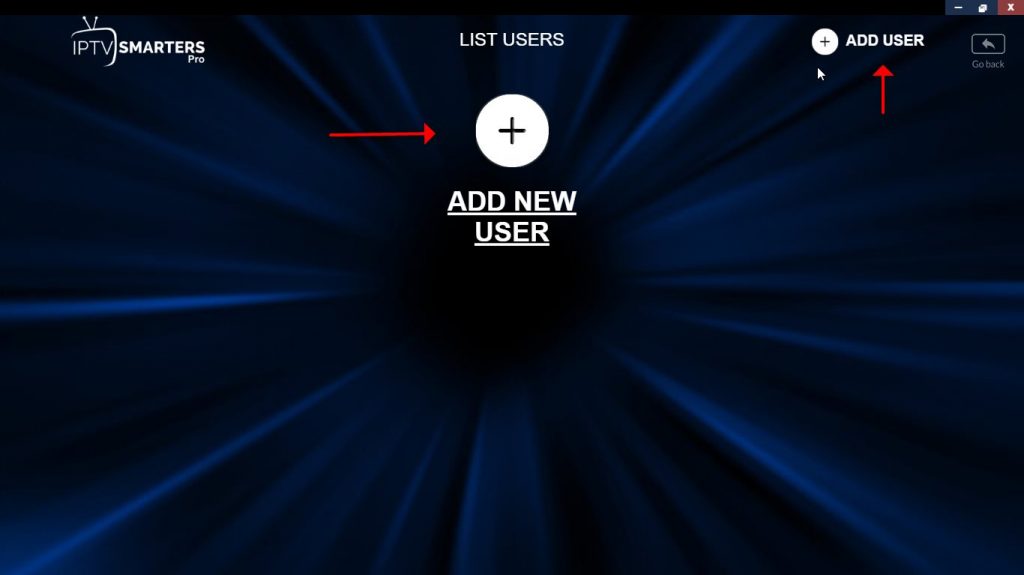
Schritt 2Installieren und starten Sie das Programm und klicken Sie auf „ADD NEW USER“.
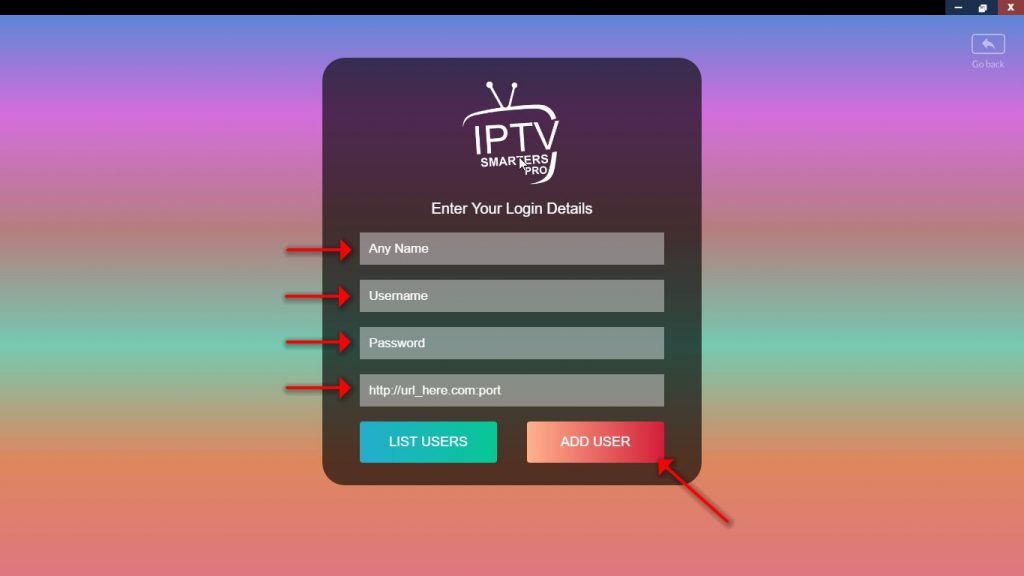
Schritt 3Geben Sie nun die Zugangsdaten ein. Im ersten Feld tragen Sie „einen beliebigen Namen“ ein. Benutzername, Passwort und Server-URL entnehmen Sie einfach der M3U-URL.
Fortschrittliche IPTV-Anbieter stellen Ihnen ein Dashboard bereit, in dem Sie Ihre M3U-URL abrufen können.
Wie finde ich Serveradresse, Benutzername und Passwort?
Klicken Sie auf ADD USER.
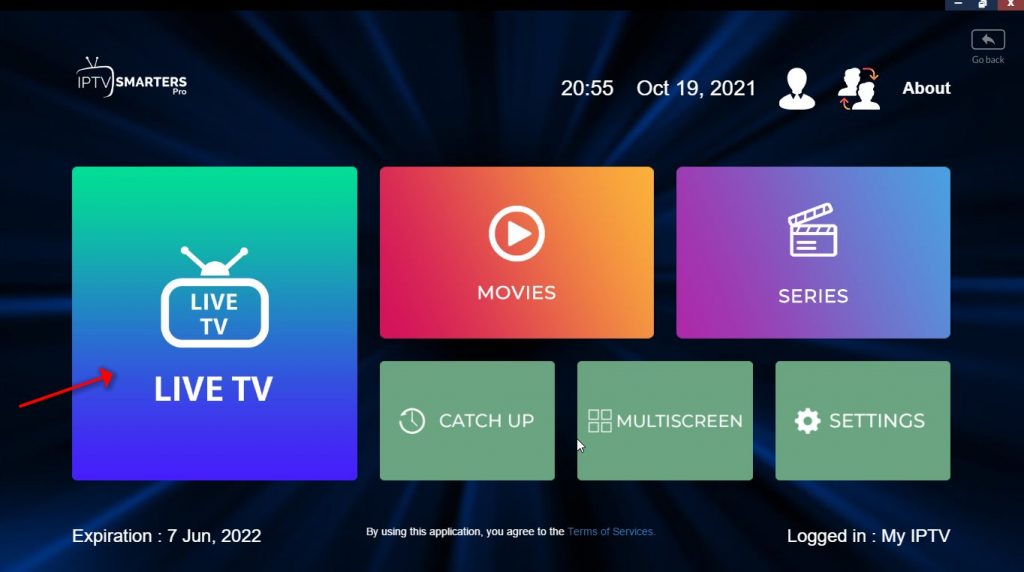
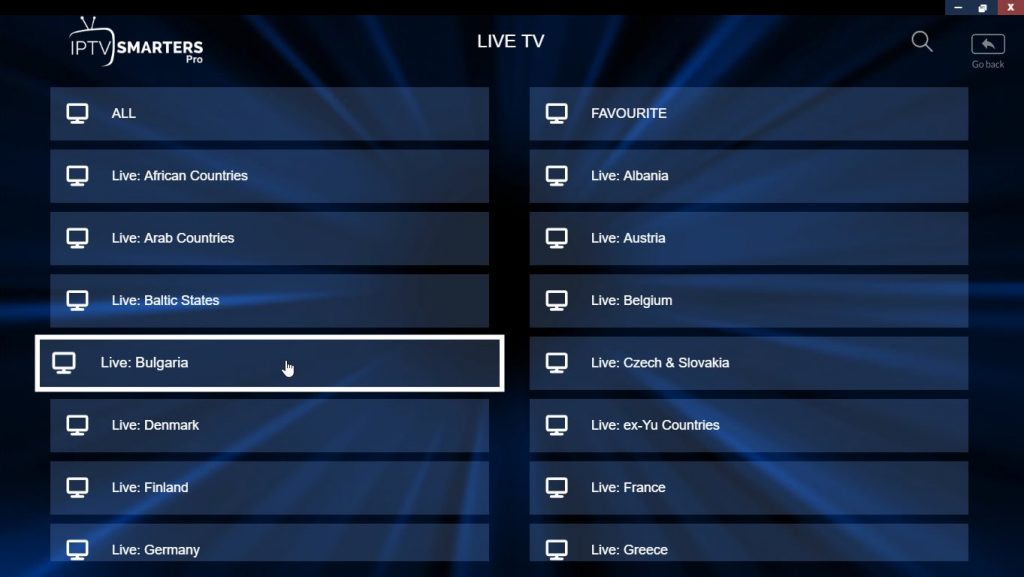
Schritt 4Klicken Sie nach der Anmeldung auf „LIVE TV“.
Unten auf der Seite sehen Sie dabei das Ablaufdatum Ihres Abos.
Schritt 4Wählen Sie das Bouquet und spielen Sie die gewünschten Sender ab.
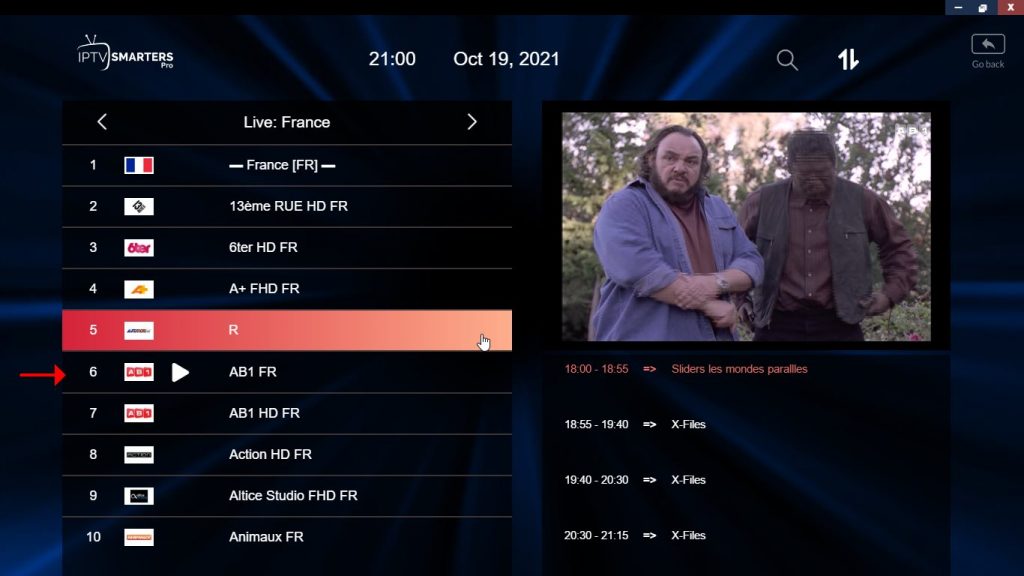
Viel Spaß!
Funktionen von IPTV Smarters
- Live, Filme, Serien und TV
- Catch-up-Streaming
- Unterstützt EPG
- Integrierte Kindersicherung für jede Kategorie
- Leistungsstarker integrierter Player
- Wiedergabe mit externen Playern möglich
- Ansprechendes Layout und noch benutzerfreundlicher
- Dynamischer Sprachwechsel
Wenn Sie weitere Hilfe brauchen, schreiben Sie uns gern unten einen Kommentar.
Was halten Sie von IPTV Smarters?
Teilen Sie Ihre Erfahrungen mit uns.
Hat diese Anleitung funktioniert?
Danke – Ihr Feedback hilft uns, diese Anleitung aktuell zu halten.