 MainIPTV Provider
Wie richte ich IPTV auf Microsoft-Geräten mit MyIPTV Player ein?
Ein hervorragender Mediaplayer mit EPG für Ihre IPTV-Sender auf Windows Phone, Windows 10 und Xbox One. Laden Sie einfach Ihre M3U-Playlist aus dem Speicher oder von einer Remote-Quelle – fertig.
Ein hervorragender Mediaplayer mit EPG für Ihre IPTV-Sender auf Windows Phone, Windows 10 und Xbox One. Laden Sie einfach Ihre M3U-Playlist aus dem Speicher oder von einer Remote-Quelle – fertig. Was ist M3U?
Sie können die App über den folgenden Link herunterladen:
https://www.microsoft.com/en-us/p/myiptv-player/9pjj2nmbf0tr
IPTV-Sender zur App MyIPTV Player hinzufügen
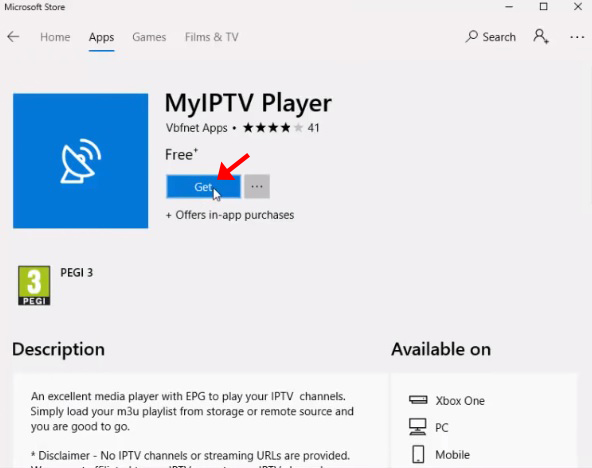
Schritt 1Laden Sie die App aus dem Microsoft Store, dem Xbox-Live-Store oder dem Windows-Phone-Store herunter und starten Sie sie.
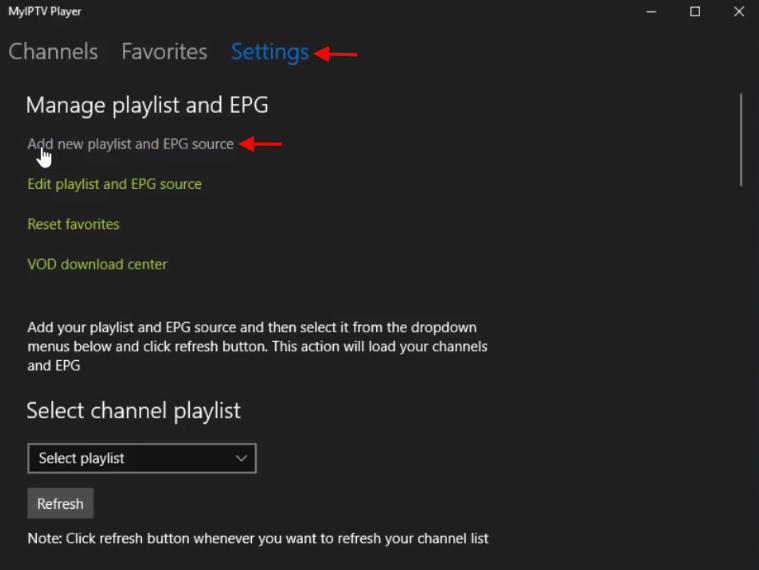
Schritt 2Öffnen Sie „Settings“, wählen Sie „Add new playlist and EPG source“ und fahren Sie fort.
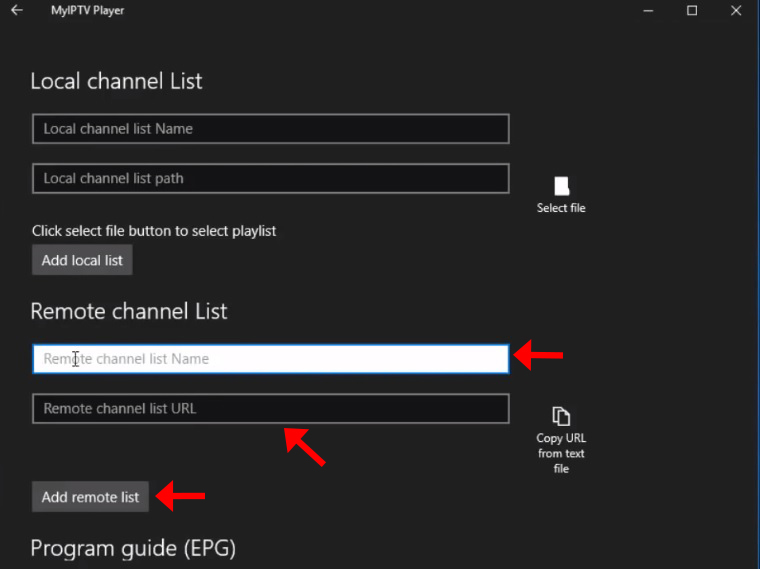
Schritt 3Geben Sie im Bereich „Remote Channel List“ im ersten Feld einen Namen für die Playlist und im zweiten Feld Ihre M3U-Playlist-URL ein. Klicken Sie auf „Add remote list“ und fahren Sie fort.
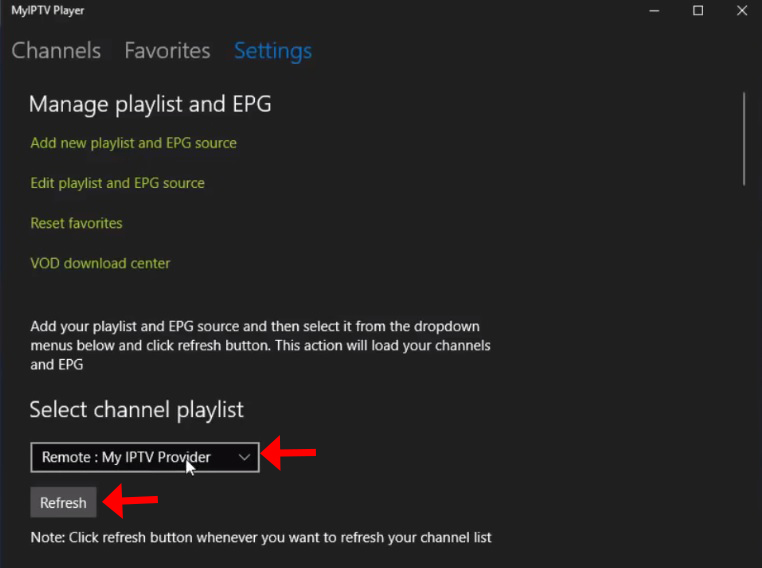
Schritt 4Gehen Sie zurück zu den Einstellungen, wählen Sie bei der Senderlisten-Auswahl die neue Playlist und klicken Sie auf „Refresh“.
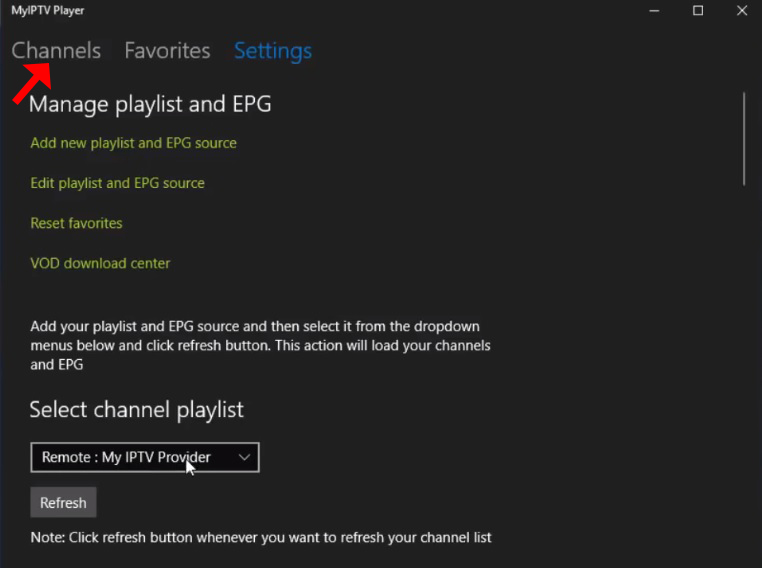
Schritt 5Öffnen Sie den Reiter „Channels“ – hier schauen Sie die hinzugefügten Sender.
Funktionen der App MyIPTV Player
- Unterstützt HTTP Live Streaming (HLS) und MPEG TS
- Sender werden anhand ihrer Daten automatisch gruppiert
- Integrierter EPG mit Aufnahmefunktion
- Integrierte Favoritenverwaltung
- Mehrere Senderlisten möglich
- Video-on-Demand-Streams (VOD) herunterladen
- Download-Center und Verlauf für VOD-Dateien
- Senderfilter und PIN-Schutz
- Wahlweise Wiedergabe über die VLC-Bibliothek oder den Windows-10-Player
- Sender manuell in den App-Einstellungen hinzufügen
Hat diese Anleitung funktioniert?
Danke – Ihr Feedback hilft uns, diese Anleitung aktuell zu halten.