MainIPTV Provider
 IPTV in Perfect Player am Computer einrichten – so geht's
Perfect Player ist eine App, die eine Set-Top-Box simuliert. Damit streamen Sie IPTV-Sender auf Tablets, Smartphones und Smart-TVs.
Perfect Player ist eine App, die eine Set-Top-Box simuliert. Damit streamen Sie IPTV-Sender auf Ihren Lieblingsgeräten wie Tablets, Smartphones und Smart-TVs. Wichtig: Die App enthält keine IPTV-Sender. Dafür tragen Sie in den Einstellungen Ihre eigenen m3u-Playlists ein. Was ist eine M3U-Liste?
Perfect Player gibt es für Android, Linux und Microsoft Windows.
Die App können Sie über diesen Link herunterladen:
IPTV-Sender zu Perfect Player am PC hinzufügen
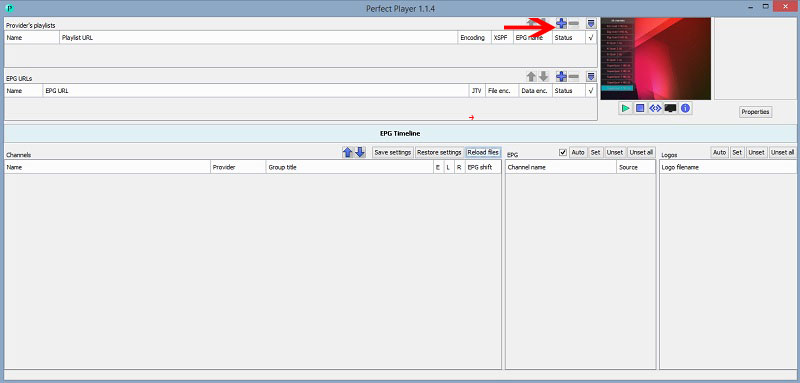
Schritt 1Klicken Sie auf die Schaltfläche „Add Playlist“.
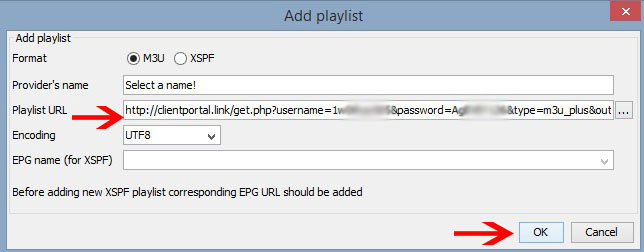
Schritt 2Fügen Sie die „M3U Playlist URL“ Ihres IPTV-Anbieters ein und klicken Sie auf „OK“.
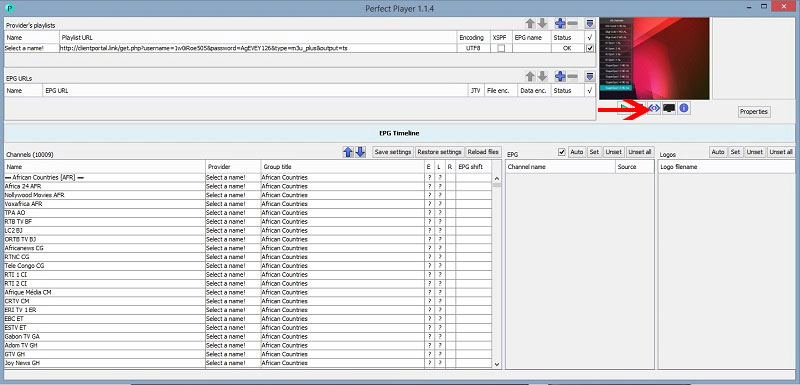
Schritt 3Klicken Sie auf die blaue Schaltfläche, auf die der rote Pfeil zeigt, um die Senderliste anzuzeigen.
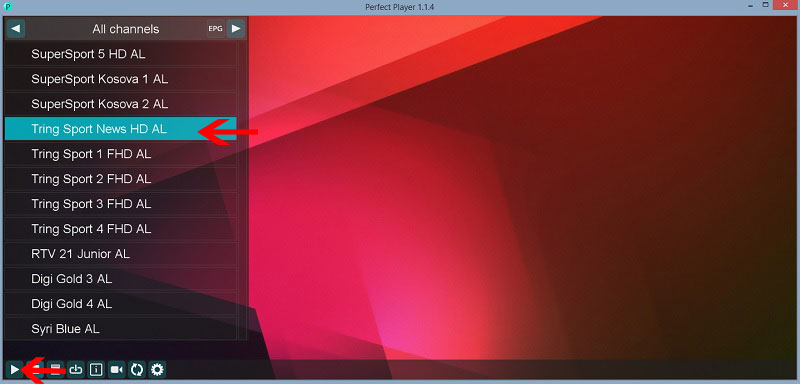
Schritt 4Ihre Playlist ist geladen. Wählen Sie einen Sender und klicken Sie auf „Play“, um zu starten.
Brauchen Sie weitere Hilfe? Schreiben Sie uns gern unten in die Kommentare.
Hat diese Anleitung funktioniert?
Danke – Ihr Feedback hilft uns, diese Anleitung aktuell zu halten.